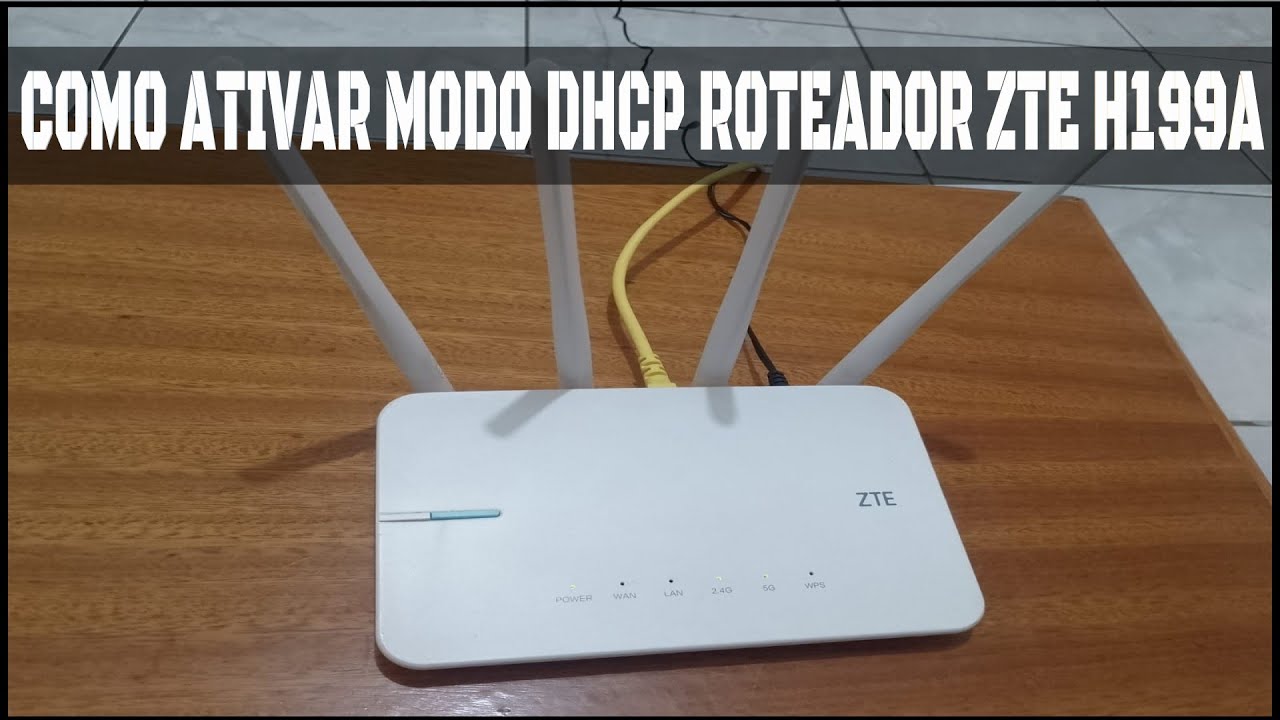
Usar Roteador Como Repetidor Via Cabo

Este guia completo vai mostrar como usar roteador como repetidor via cabo para estender sua rede cabeada com máxima performance e sem perda de estabilidade. Você vai entender desde o planejamento até a configuração passo a passo, aproveitando ao máximo a infraestrutura existente.
Planejamento e requisitos antes de configurar
Antes de ligar qualquer cabo, defina claramente o objetivo: estender a cobertura de uma rede cabeada para áreas onde o sinal chega fraco ou não chega. Avalie a topologia física, identifique os pontos de conexão existentes e verifique se o roteador principal tem recursos como DMZ ou modo ponte que facilitam a configuração. Anote os endereços de IP atuais, máscaras, gateway e DNS para evitar conflitos depois.
O que você vai precisar
- Roteador principal já em funcionamento com acesso à interface de administração.
- Roteador secundário compatível com firmware de terceiros (DD-WRT, OpenWrt ou Tomato) ou modo repetidor/AP disponível nativamente.
- Cabo Ethernet CAT5e ou superior, conectores e, se necessário, switch ou hub com fio.
- Computador com acesso temporário para configuração.
- Documentação dos dois roteadores (manuais, firmware e senhas de acesso).
Qual a melhor topologia para usar roteador como repetidor via cabo?
A escolha da ligação física define a performance e a simplicidade. Considere estas opções, do mais direto ao mais flexível:

Repetidor via cabo usando WDS ou modo repetidor
Se os dois roteadores suportam WDS (Wireless Distributed System) ou modo repetidor sem fio, você pode usar o cabo apenas para alimentação e, opcionalmente, como backup de conexão. Porém, o foco aqui é o uso cabeado puro para evitar limitações semânticas de RF.
Modo AP com cabo Ethernet ligando LAN-LAN
Conecte uma porta LAN do roteador principal a uma porta LAN do secundário. Nesse caso, o secundário atua como ponto de acesso, repetindo a rede com o mesmo subnet e gateway. É o método mais estável para uso roteado cabeado.
Repetidor estendido com cabo Ethernet ligando WAN-LAN
Se precisar estender a rede para um subnet diferente ou o gateway não permite mesclar, configure o roteador secundário em modo repetidor/cliente bridge, conectando seu cabo na porta WAN. O tráfego viaja pela rede cabeada, mas o gerenciamento e DHCP ficam no primeiro equipamento.

Configuração passo a passo no modo cabo LAN-LAN (recomendado)
Esta é a abordagem mais indicada para usar roteador como repetidor via cabo com máxima performance e sem sobrecarregar a rede:
- Desligue os dois roteadores e conecte fisicamente um cabo Ethernet da porta LAN do roteador principal para uma porta LAN do roteador secundário.
- Acesse a interface do roteador secundário via navegador usando o IP de fábrica (geralmente 192.168.0.1, 192.168.1.1 ou similar). Faça login com as credenciais padrão.
- Desative o DHCP no secundário. Em Configurações > DHCP, mude para Desativado ou Servidor Desligado. Isso evita conflitos de IP, pois o roteador principal já distribui endereços.
- Defina um IP fixo no mesmo subnet do roteador principal, mas fora do pool DHCP. Por exemplo, se o principal é 192.168.1.1 com máscara 255.255.255.0, configure o secundário em 192.168.1.2. Isso permite acesso via web e manutenção remota segura.
- Mantenha a mesma SSID e senha Wi‑Fi para facilitar a mobilidade, ou configure nomes diferentes caso queira segmentar dispositivos cabeados e sem fio.
- Verifique a tabela ARP e as rotas estáticas se necessário. Em cenários avançados, pode ser útil adicionar uma rota estática no principal apontando para o IP LAN do secundário.
- Teste a conectividade com ping entre um dispositivo cabeado no principal e outro no secundário, além de testes de velocidade e estabilidade em diferentes horários de pico.
Como configurar o modo repetidor/cliente bridge via cabo (WAN-LAN)
Use esta abordagem quando o objetivo é estender um segmento de rede diferente ou o firmware não permite modo AP:
Passos iniciais no secundário
Conecte o cabo Ethernet na porta WAN do roteador secundário e configure o endereçamento WAN como DHCP (se o principal distribuir IPs) ou estático, desde que esteja dentro da mesma rede do principal, mas fora do pool DHCP principal. Desative o servidor DHCP no secundário para evitar conflitos.

Ajustes avançados de encaminhamento
Em Configurações > Avançado, ative NAT apenas se precisar isolar o tráfego; prefira roteamento puro para melhor performance. Verifique as tabelas de roteamento para garantir que o gateway padrão aponte para o roteador principal, não para um IP inexistente.
Solução de problemas e otimizações
Mesmo configurando corretamente, podem surgir problemas de latência, quedas de link ou conflitos de IP. Faça um teste de cabos com um certificador de link para garanti que não há erros de par. Atualize o firmware dos dois equipamentos para a versão estável mais recente, pois correções de desempenho e compatibilidade são comuns. Monitore logs e estatísticas de interface para identificar gargalos e ajustar MTU se necessário. Em redes grandes, considere VLANs para isolar tráfego e melhorar segurança.
Perguntas frequentes
Pergunta: Posso usar qualquer roteador como repetidor via cabo?
Sim, desde que tenha acesso à configuração avançada (firmware customizado ou modo repetidor/AP). Em casos mais simples, um switch gerenciável pode ser uma alternativa mais direta para estender portas cabeadas.

Pergunta: Qual a diferença entre usar roteador como repetidor via cabo e usar um switch?
Um switch apenas estende portas Ethernet na mesma rede/subnet, enquanto um roteador em modo repetidor/AP pode criar uma nova zona de broadcast, isolar tráfego ou estender a rede para subnets diferentes, dependendo da configuração de WAN/LAN.
Pergunta: Como evitar conflitos de IP ao usar roteador como repetidor via cabo?
Desative o DHCP no roteador secundário e configure um IP fixo fora do pool do roteador principal, ambos no mesmo subnet. Assim, apenas um equipamento gerencia a alocação de endereços.
Pergunta: Posso usar Wi‑Fi e cabo simultaneamente estendendo com cabo?
Sim. Enquanto o cabo estende a conexão cabeada com alta performance, o Wi‑Fi pode atuar como ponto de acesso adicional na mesma rede, desde que DHCP e DNS estejam centralizados no roteador principal.