Usar Celular Como Webcan
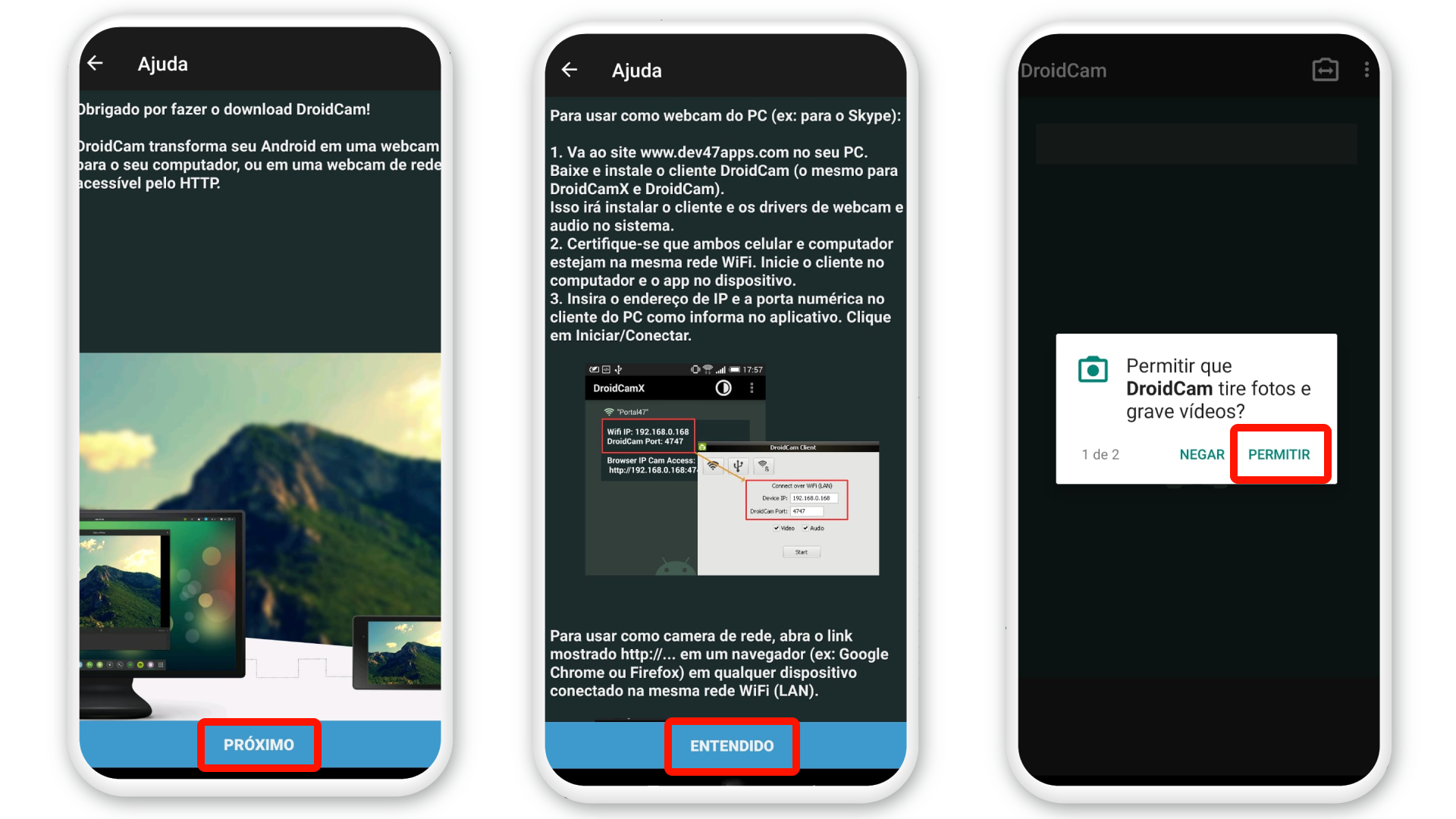
Descubra como usar celular como webcan para transformar seu smartphone em uma webcam profissional com este guia prático e detalhado. Você aprenderá a configurar tudo rapidamente, desde apps até a conexão estável, sem precisar de cabos caros.
Resumo dos principais tópicos
- O que é usar celular como webcan e para que serve
- Apps recomendados e requisitos de hardware
- Passo a passo para configurar a câmera do celular como webcam
- Como otimizar qualidade de vídeo e áudio
- Solução de problemas comuns e erros frequentes
- Perguntas frequentes sobre uso e segurança
O que é usar celular como webcan
Usar celular como webcan significa utilizar o smartphone como uma câmera web para transmissões ao vivo, videoconferências e gravações. Essa prática surgiu para oferecer uma solução acessível e flexível, aproveitando câmeras modernas de celulares que superam muitas webcams tradicionais.
Requisitos e ferramentas necessárias
- Smartphone com câmera de qualidade e sistema atualizado
- Computador com acesso à internet e software compatível
- Aplicativo específico para espelhamento de câmera
- Cabos opcionais para melhor estabilidade e carregamento
- Conexão Wi‑Fi estável ou cabo USB para transmissão
Passo a passo: como usar celular como webcan
- Escolha um aplicativo confiável, como DroidCam, EpocCam ou ManyCam, disponível nas lojas oficiais.
- Instale o app tanto no celular quanto no computador e abra ambos.
- Conecte os dispositivos via Wi‑Fi na mesma rede ou por cabo USB, seguindo as instruções do aplicativo.
- Ative a câmera do celular no app e ajuste foco, exposição e modo noturno se necessário.
- Selecione o celular como fonte de vídeo no software de conferência ou gravação.
- Teste o áudio e o vídeo antes de iniciar chamadas ou transmissões ao vivo.
- Organize a iluminação e o enquadramento para melhorar a qualidade visual.
- Use recursos do app, como foco automático e estabilização, para resultados profissionais.
Qualidade de vídeo e áudio
A qualidade de vídeo depende da resolução do celular, da iluminação e da conexão. Use definições altas dentro das capacidades do seu aparelho e evite obstruir a lente. Para o áudio, prefira usar um fone de ouvido com microfone para reduzir ruídos de fundo e eco, garantindo clareza na comunicação.

Conexão estável e latência
Uma conexão Wi‑Fi forte é essencial para minimizar a latência. Evite áreas com sinal fraco e prefira banda 5 GHz se disponível. Em situações críticas, use cabo USB ou Lightning para uma transmissão mais rápida e confiável, reduzindo atrasos e quedas de frame.
Iluminação e enquadramento
A iluminação natural à frente ou luzes suaves garantem melhor exposição. Evite luzes intensas atrás de você, pois criam silhuetas. Mantenha a câmera na altura dos olhos e use um enquadramento que mostre o rosto inteiro ou apenas o necessário, conforme o uso profissional ou casual.
Como resolver problemas comuns
- Se o vídeo não aparecer, verifique permissões do app e reinicie os dispositivos.
- Em áudio ruim, confira se o microfone do celular está ativo e se não há ruídos externos.
- Lentidão pode ser causada por conexão fraca; mude para fio ou otimize a rede.
- Atualize os apps e o sistema do celular para corrigir bugs de compatibilidade.
Perguntas frequentes
É seguro usar celular como webcan em conferências privadas?
Sim, desde que você use apps reconhecidos e controle as permissões de câmera e microfone. Desative recursos desnecessários e prefira conexões privadas para maior segurança.
Consome muita bateria ou dados móveis?
Sim, a gravação e transmissão consomem bateria e dados. Use Wi‑Fi, reduza brilho e feche apps em segundo plano; em longas sessões, mantenha o celular conectado à energia.
Posso usar celular como webcan em jogos e transmissões ao vivo?
Claro, aplicativos como OBS e Streamlabs permitem integrar seu celular como câmera, oferecendo flexibilidade para gameplay, tutoriais e lives com qualidade profissional.
Funciona com todos os softwares de conferência?
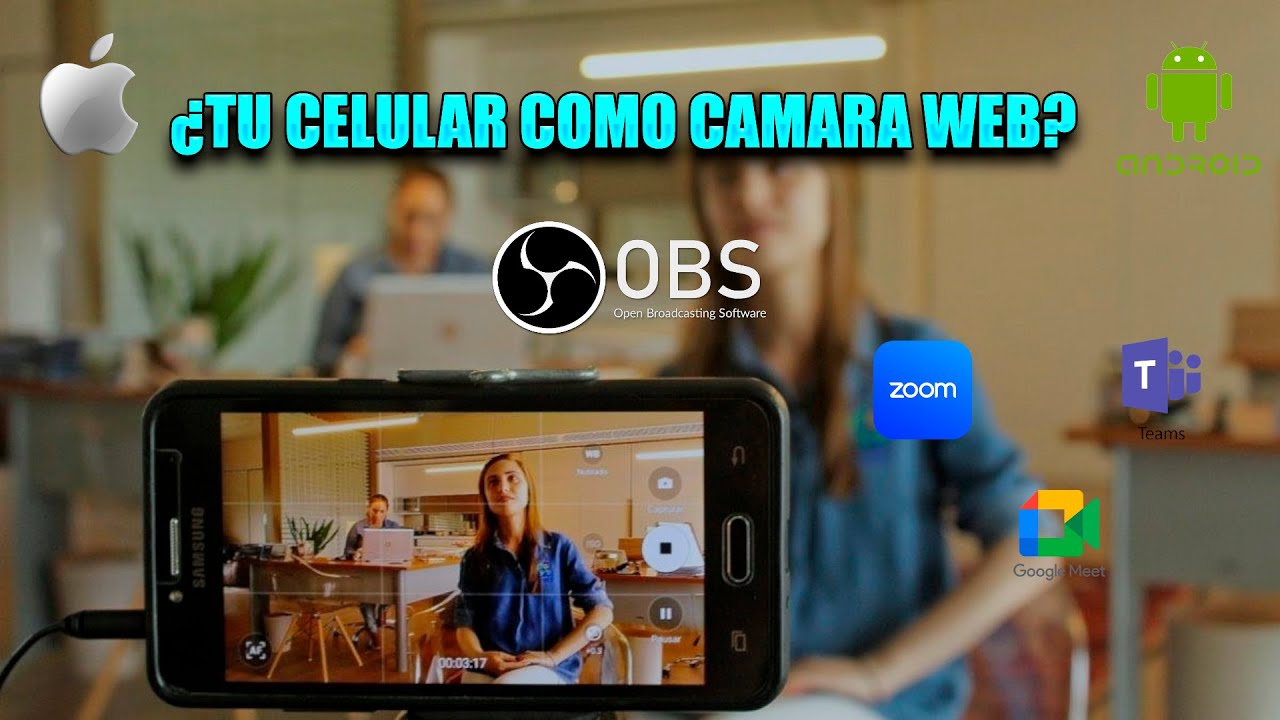
Na maioria dos casos, sim. Após conectar o celular ao computador via app, ele aparece como câmera em Zoom, Teams, Google Meet e outros, desde que o software reconheça a fonte de vídeo.

Com essas orientações, você pode transformar seu celular em uma webcan versátil, econômica e de alta qualidade, atendendo desde reuniões até produções criativas com facilidade e confiança.
Usar o CELULAR como Webcam/Câmera SEM FIO (OBS, YouTube, Google Meet...)
Você não precisa gastar dinheiro com uma webcam cara! Nesse vídeo eu ensino como transformar o seu celular (Android ou ...
