Usar Celular Como Web Cam

Descubra como usar celular como web cam com qualidade profissional, usando apps e acessórios certos para videoconferências, lives e gravações.
Visão geral do método para usar celular como web cam
Transformar seu smartphone em uma webcam é uma solução prática para melhorar áudio e imagem em chamadas, sem precisar comprar uma câmera cara. O objetivo é usar celular como web cam com poucos passos, conectando-o ao computador via cabo ou Wi‑Fi, e opcionalmente com um tripé ou softwares de controle. Com esse método, você ganha foco automático, melhor iluminação e recursos que apps de câmera padrão não oferecem.
por que usar celular como web cam
As câmeras integradas de notebooks nem sempre são suficientes para apresentações formais, reuniões corporativas ou conteúdo online. Ao usar celular como web cam, você aproveita uma câmera de qualidade superior, estabilização e recursos de edição de vídeo. Além disso, é ideal para quem já tem um smartphone bom e quer economizar espaço na mesa ou evitar gastos extras com equipamentos de gravação.
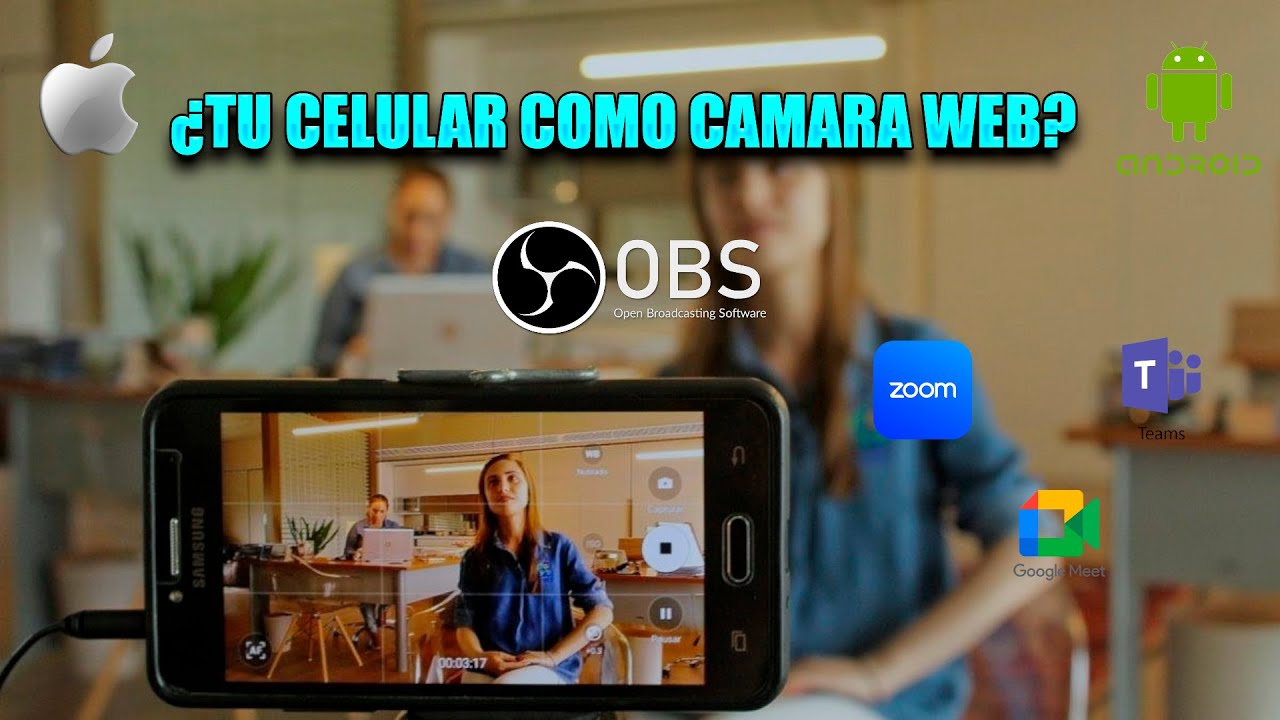
requisitos básicos antes de começar
- Smartphone com câmera de boa qualidade e sistema atualizado
- Computador com porta USB ou acesso à rede Wi‑Fi
- Aplicativo compatível entre celular e computador
- Cabos USB ou conexão estável Wi‑Fi
- Iluminação adequada e posicionamento estratégico
apps recomendados para usar celular como web cam
A escolha do aplicativo define a qualidade, recursos e facilidade de uso. Alguns funcionam via cabo USB, outros pela rede local. Busque apps com avaliações positivas, suporte a resolução Full HD e baixa latência. Abaixo, listamos opções populares que ajudam a usar celular como webcam sem complicações.
app para Android e iOS mais usados
- DroidCam – conexão via Wi‑Fi ou cabo USB
- EpocCam – compatível com Windows, macOS e Linux
- Iriun Webcam – funciona bem com Zoom, Teams e Skype
- Camo – oferece qualidade de imagem alta e pouca lag
- SmartCamWebcam – alternativa simples para testes rápidos
passo a passo para usar celular como web cam via cabo USB
- Baixe e instale o app no celular e no computador (ex.: DroidCam ou EpocCam).
- Abra o aplicativo no celular e anote o código QR ou IP exibido.
- Conecte o celular ao computador com cabo USB e habilite “Transferência de arquivos” nas opções do Android.
- No computador, abra o app correspondente e insira o código ou IP mostrado no celular.
- Selecione a câmera do celular como dispositivo de vídeo na sua plataforma de conferência.
passo a passo para usar celular como web cam via Wi‑Fi
- Instale o app em ambos os dispositivos e certifique-se de que estejam na mesma rede Wi‑Fi.
- Abra o app no celular e inicie a câmera para exibir um código ou endereço.
- No computador, abra o app ou software de conferência e insira o código ou endereço mostrado no celular.
- Ajuste as configurações de qualidade e resolução para equilibrar estabilidade e clareza.
- Teste a imagem antes de entrar em chamadas ou gravações ao vivo.
configurações de vídeo e iluminação para melhor resultado
Mesmo ao usar celular como web cam, pequenos ajustes fazem diferença na qualidade visual. Posicione o celular a uma altura adequada, evite luzes fortes atrás e prefira iluminação suave e difusa. Use o modo retrato com cautela, pois pode desfocar o fundo. Ajuste a exposição e o foco manualmente, se o aplicativo permitir, para manter a imagem estável durante a conversa.
dicas de som e acessórios que melhoram a experiência
Áudio claro é tão importante quanto imagem nítida. Prefira usar fone de ouvido com microfone ou um pequeno alto-falante externo. Evite gravar em ambientes barulhentos e teste diferentes microfones dentro do app escolhido. Um tripé flexível ou um suporte improvado ajudam a manter o celular estável durante longas sessões, evitando quedas ouajustes constantes.

problemas comuns e como evitá‑los
- Lentidão ou travamentos – verifique a conexão Wi‑Fi e feche apps desnecessários.
- Áudio fora do sincronismo – use fio com fio ou reduza a distância entre o celular e o computador.
- Imagem escura ou embaçada – ajuste a iluminação e limpe a lente do celular.
- App não reconhece o celular – reinicie os dispositivos e reinstale a versão mais recente do software.
- Qualidade embaçada – evite zoom digital; prefira posicionar o celular mais perto ou usar lentes auxiliares caso necessário.
comparativo: usar celular como web cam x web cam tradicional
Enquanto uma web cam tradicional oferece praticidade em desktops, usar celular como web cam proporciona maior resolução, melhor aproveitamento de recursos de câmera e flexibilidade de uso. Smartphones atuais têm sensores que superam muitas câmeras de baixo custo, especialmente em condições de pouca luz. A desvantagem pode ser a necessidade de cabos ou configuração de rede, mas o ganho de qualidade compensa amplamente.
dicas finais para usar celular como web cam profissionalmente
Para resultados consistentes, mantenha o sistema operacional atualizado, limpe a lente regularmente e proteja a bateria. Use sempre fonte de alimentação ou carregador portátil em chamadas longas. Teste o enquadramento antes de aparecer e evite luzes fluorescentes que causam tremores. Com poucos ajustes e o app certo, seu celular pode substituir uma web cam sem perder qualidade.
