Uninstall Iobit Uninstaller
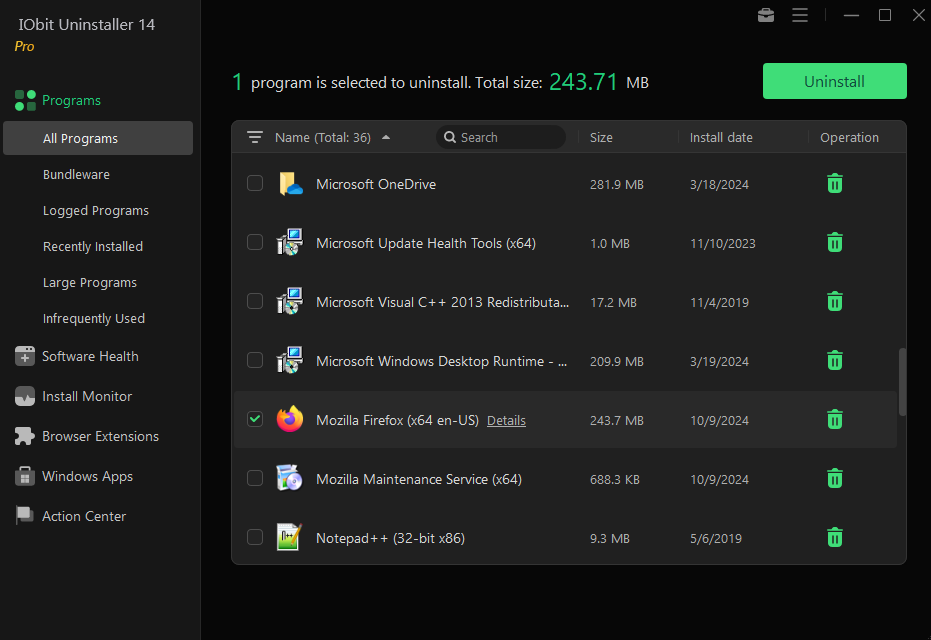
Desinstalar IOBit Uninstaller de forma segura y completa es una tarea común para quienes buscan liberar espacio, eliminar rastros de programas o solucionar conflictos en Windows. Este proceso puede parecer simple, pero si no se realiza con cuidado, pueden quedar residuos en el registro, servicios de fondo o carpetas ocultas que afectan el rendimiento del sistema. A lo largo de esta guía, abordaremos desde los primeros pasos hasta las opciones avanzadas para asegurar que IOBit Uninstaller sea eliminado por completo, sin dejar archivos ni entradas no deseadas en tu equipo.
¿Para qué sirve IOBit Uninstaller y por qué puede ser necesario desinstalarlo?
IOBit Uninstaller es una herramienta diseñada para facilitar la eliminación de aplicaciones en sistemas Windows, ofreciendo enfoques más completos que el desinstalador estándar del panel de control. Su interfaz limpia y funciones adicionales como la limpieza de residuos y el bloqueo de rastros lo convierten en una opción popular entre los usuarios que buscan mantener su equipo organizado. Sin embargo, hay situaciones en las que conviene quitarlo, como cuando se experimentan conflictos con otros programas, se requiere más simplicidad o se prefiere usar alternativas más ligeras. Antes de iniciar el proceso, es importante entender que desinstalar IOBit Uninstaller no solo significa eliminar su acceso directo, sino también limpiar toda la configuración asociada que podría persistir en el sistema.
¿Cuáles son las formas estándar de desinstalar IOBit Uninstaller desde Windows?
El método más común para eliminar cualquier aplicación en Windows pasa por el Panel de Control o la Configuración moderna. Para abordar la desinstalación de IOBit Uninstaller a través de estos caminos, puedes seguir los siguientes pasos en tu equipo con Windows 10 o versiones posteriores:
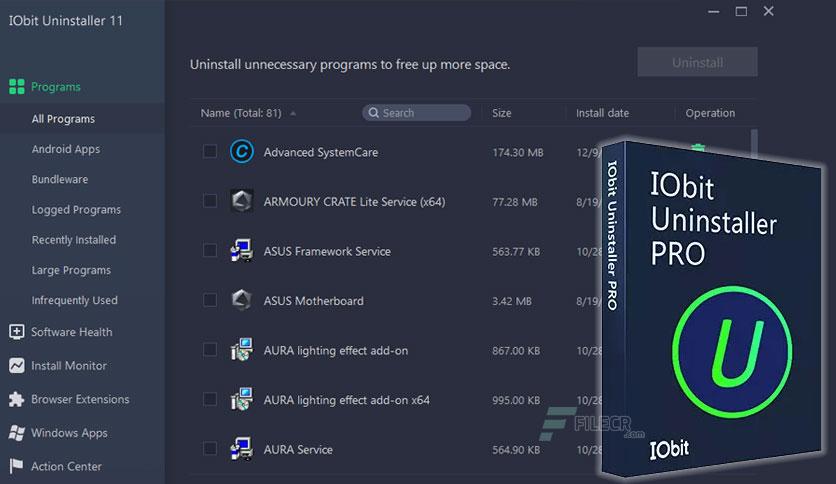
- Accede a la configuración de aplicaciones mediante el icono de ajustes en el menú Inicio o usando el atajo Win + I.
- Dirígete a la sección de aplicaciones y, en la opción de "Aplicaciones y características", localiza IOBit Uninstaller en la lista.
- Selecciona el programa y elige la opción de desinstalar, luego confirma las acciones siguientes en los mensajes del sistema.
Otra vía pasa por el Panel de Control clásico, especialmente en versiones anteriores de Windows o en entornos donde la nueva interfaz aún no gana protagonismo. Allí, dentro del apartado "Desinstalar un programa", encontrarás el nombre del desinstalador de IOBit y podrás ejecutar el proceso con un clic derecho o a través de la herramienta estándar. Estos métodos son efectivos para la mayoría de los programas, pero en el caso de IOBit Uninstaller, lo recomendable es complementarlos con comprobaciones adicionales para asegurar que no hayan sobrado archivos ni entradas en el registro.
¿Qué hacer después de usar el desinstalador estándar para limpiar residuos de IOBit Uninstaller?
Completar la desinstalación mediante el Panel de Control o Configuración es un buen inicio, pero IOBit Uninstaller puede dejar rastros en carpetas de usuario, en el registro de Windows o en servicios asociados. Para evitar problemas de rendimiento o conflictos con futuras instalaciones, conviene revisar manualmente las siguientes ubicaciones:
- Carpeta de usuario en AppData, tanto en la ruta de Roaming como en Local, donde pueden quedar configuraciones, bases de datos o logs del programa.
- Directorio de instalación por defecto, que suele estar en C:\Archivos de programa (x86)\IObit\IObit Uninstaller, eliminando cualquier carpeta restante relacionada.
- El registro de Windows, usando con precaución las herramientas de edición y haciendo siempre una copia de seguridad antes de tocar claves relacionadas con IOBit, como las que pueden quedar bajo nombres de fabricante o del propio programa.
Además, es recomendable ejecutar un escaneo con herramientas de limpieza confiables que puedan identificar entradas huérfanas del registro o servicios no utilizados. Si decides revisar el registro manualmente, busca rutas que contengan "IObit" o "IOBit Uninstaller" y elimina solo las claves asociadas, nunca bloques otras partes del sistema sin conocimiento previo.
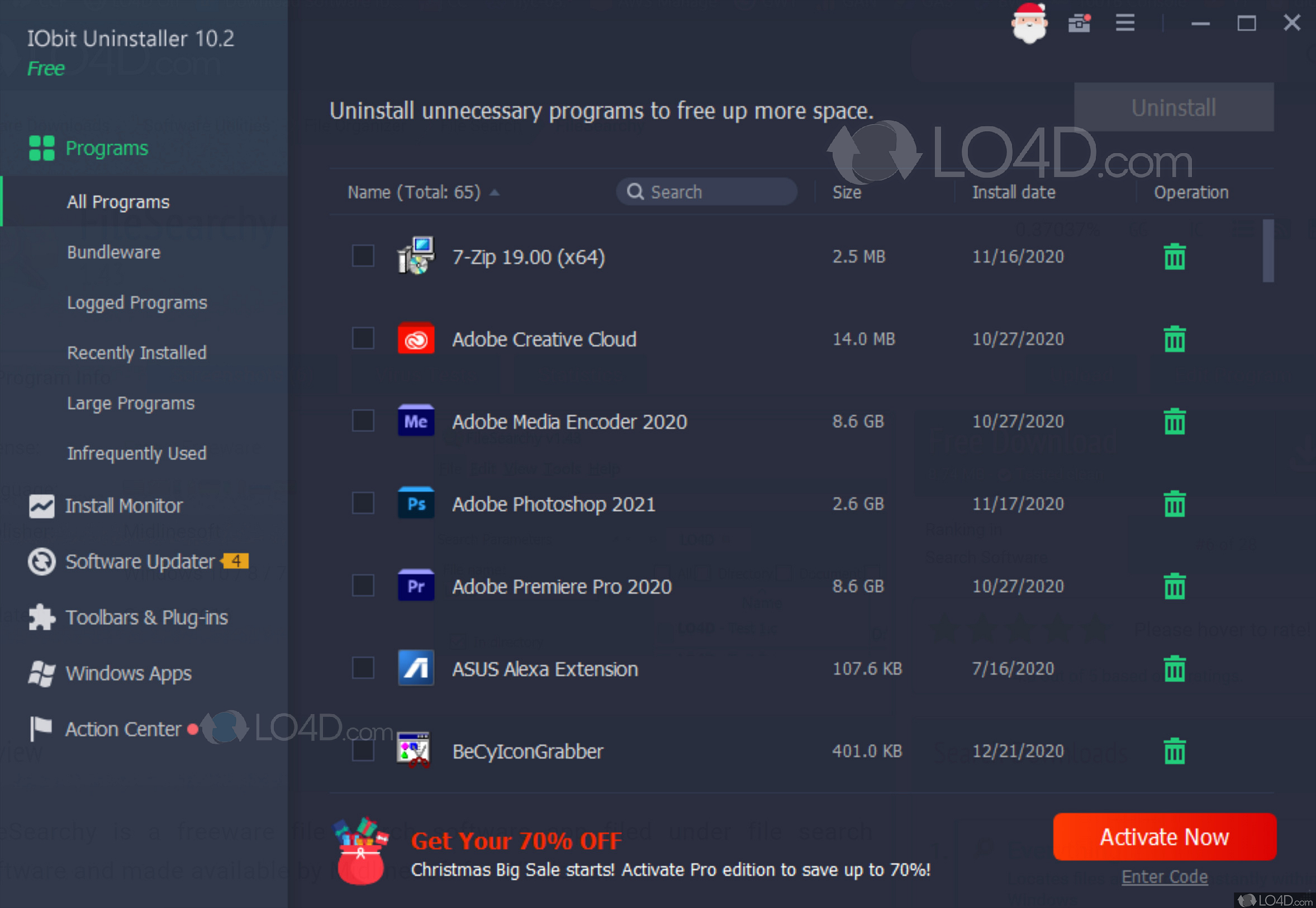
¿Cómo desinstalar IOBit Uninstaller de forma segura usando herramientas especializadas?
Para usuarios que prefieren un enfoque más automático, existen programas específicos encargados de eliminar aplicaciones con todo su rastro, incluyendo el registro y carpetas ocultas. Estas herramientas suelen ofrecer análisis previos para que revises qué elementos serán eliminados y te permiten crear puntos de restauración antes de actuar. Si optas por este método, asegúrate de descargar el software desde sitios oficiales y de verificar su reputación para evitar aplicaciones potencialmente no seguras. El proceso generalmente implica escanear el equipo en busca de IOBit Uninstaller y confirmar la limpieza con un solo clic, lo que reduce el riesgo de dejar archivos sueltos.
¿Puede IOBit Uninstaller volver a instalarse sin problemas tras una desinstalación completa?
Una vez que has limpiado correctamente IOBit Uninstaller de tu sistema, es totalmente posible volver a instalarlo sin consecuencias negativas, siempre que la nueva versión sea compatible con tu sistema y hayas resuelto los problemas que te llevaron a eliminarlo en primer lugar. Antes de la reinstalación, verifica que no queden DLLs, controladores o ajustes conflictivos de versiones anteriores. Si usaste una herramienta de limpieza avanzada, asegúrate de que no haya marcado partes del sistema que puedan ser necesarias para otros programas. Reiniciar el equipo después de una desinstalación completa es una práctica recomendada, ya que permite al sistema refrescar su estado y evitar bloqueos o errores al iniciar el instalador otra vez.
¿Cuáles son las alternativas a IOBit Uninstaller que puedes considerar al desinstalarlo?
Si tu decisión de desinstalar IOBit Uninstaller se debe a que buscas opciones más ligeras o con funciones diferentes, existen alternativas que pueden adaptarse mejor a tus necesidades. Algunas de ellas ofrecen un enfoque minimalista, mientras que otras integran funciones de seguridad adicionales o herramientas de optimización. Antes de cambiar de software, compara características como el uso de recursos, la facilidad de uso, soporte técnico y capacidad de limpieza profunda. Volver a instalar otro desinstalador implica deshacer el proceso actual, por lo que es clave asegurar que la nueva opción se alinee con tus expectativas y no genere conflictos con el ecosistema actual de tu equipo.

¿Cómo evitar problemas comunes tras desinstalar IOBit Uninstaller?
Revisar el registro con precaución
El registro de Windows almacena configuraciones críticas y, aunque es una herramienta poderosa, un error al eliminar claves puede afectar la estabilidad del sistema. Si decides limpiar manualmente, limita la búsqueda a entradas claramente relacionadas con IOBit y crea siempre un respaldo antes de tocar cualquier valor.
Cerrar programas en segundo plano
Antes de iniciar cualquier desinstalación, asegúrate de que IOBit Uninstaller no esté ejecutándose en segundo plano. Detén su servicio desde el Administrador de Tareas y cierra todas las ventanas asociadas para evitar conflictos durante el proceso.
Usar puntos de restauración del sistema
Windows permite crear puntos de restauración que capturan el estado del sistema en un momento dado. Si planeas una limpieza profunda, activa esta función antes de actuar. Así, si surgen problemas inesperados, podrás revertir cambios y recuperar la estabilidad sin reinstalar todo el sistema operativo.
¿Qué resumen puedes recordar al desinstalar IOBit Uninstaller?
- Utiliza el Panel de Control o Configuración para iniciar la desinstalación estándar.
- Limpia carpetas de usuario en AppData y directorios de instalación manualmente.
- Revisa el registro con precaución o usa herramientas especializadas para eliminar residuos.
- Cierra el programa y evita conflictos antes de comenzar el proceso.
- Considera alternativas si necesitas cambiar de herramienta de gestión de aplicaciones.
- Protege tu sistema con puntos de restauración antes de modificaciones profundas.
¿Conoces las consecuencias de no limpiar correctamente la instalación de IOBit Uninstaller?
Ignorar la limpieza exhaustiva tras desinstalar IOBit Uninstaller puede provocar lentitud en el inicio del sistema, conflictos con programas futuros o errores inesperados durante la instalación de nuevas aplicaciones. Los residuos ocupan espacio en disco y, en algunos casos, pueden interferir con la lógica de otras herramientas que dependen de claves o configuraciones específicas. Por eso, dedicar tiempo a revisar carpetas y, si es necesario, el registro, marca la diferencia entre un sistema liviano y uno inestable. Invierte unos minutos en el proceso y evitarás problemas a largo plazo.
¿Cuándo conviene pedir ayuda profesional para desinstalar IOBit Uninstaller?
En la mayoría de los casos, seguir los pasos detallados permite eliminar IOBit Uninstaller sin mayores complicaciones. Sin embargo, si no te sientes confiado al editar el registro, o detectas errores persistentes después de la desinstalación, buscar asistencia técnica es una opción segura. Un profesional puede escanear tu equipo con herramientas especializadas, verificar la integridad del sistema y asegurar que no queden archivos bloqueados por permisos de seguridad. Ante la duda, consultar con un experto evita riesgos mayores y garantiza que tu equipo regrese a funcionar sin problemas.
¿Pueden los usuarios principiantes desinstalar IOBit Uninstaller sin complicaciones?
Sí, los usuarios que siguen las instrucciones paso a paso pueden eliminar IOBit Uninstaller sin necesidad de conocimientos avanzados. Lo importante es ser metódico: combinar el uso del asistente de desinstalación con una revisión básica de carpetas y, si es posible, usar una herramienta de limpieza fiable para completar el proceso. Con paciencia y atención a los mensajes del sistema, es posible llevar a cabo una desinstalación segura sin riesgos de daños permanentes en el equipo.
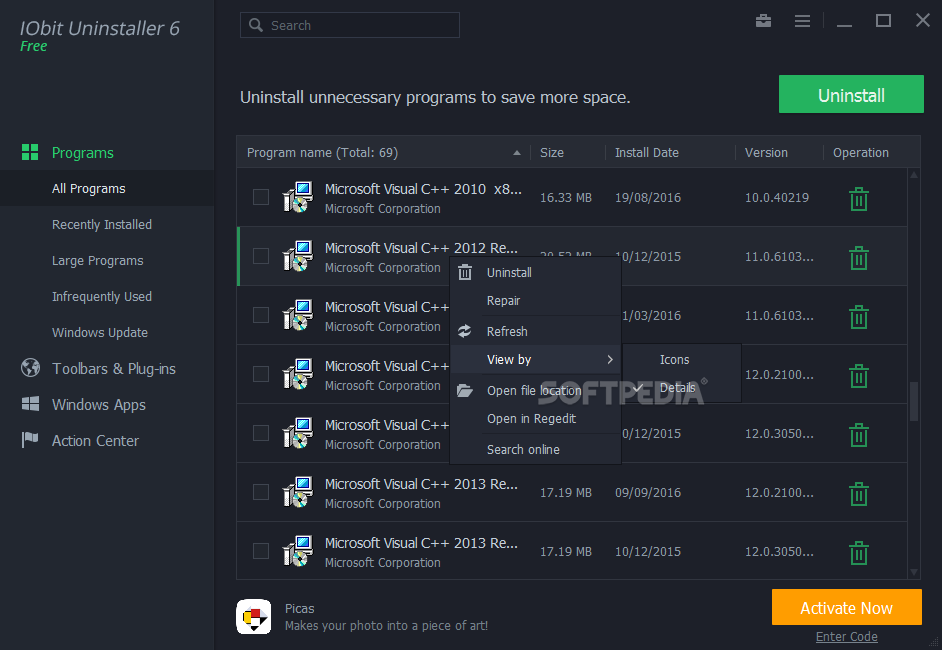
Conclusión sobre la desinstalación de IOBit Uninstaller
Desinstalar IOBit Uninstaller de forma correcta requiere más que hacer clic en "desinstalar"; implica asegurarse de que no queden rastros que puedan afectar el rendimiento futuro del sistema. Ya sea que prefieras un enfoque manual con revisión de carpetas y registro, o decidas usar herramientas especializadas, lo clave es ser consistente y verificar cada paso. Con los métodos descritos en esta guía, tendrás las herramientas necesarias para completar el proceso con confianza y mantener tu equipo en óptimas condiciones.
Preguntas frecuentes sobre la desinstalación de IOBit Uninstaller
- ¿Es seguro desinstalar IOBit Uninstaller desde el Panel de Control? Sí, es seguro siempre que sigas los pasos estándar y, si es posible, revises manualmente las carpetas y el registro para eliminar residuos.
- ¿Qué pasa si quedan archivos de IOBit Uninstaller en la computadora después de desinstalarlo? Pueden quedar configuraciones o datos temporales que no afectan el funcionamiento principal, pero conviene limpiarlas manualmente o con herramientas de terceros para evitar acumulación innecesaria.
- ¿Necesito crear un punto de restauración antes de desinstalar IOBit Uninstaller? Es recomendable, sobre todo si vas a editar el registro o realizar una limpieza profunda. Así tendrás una opción de reversión rápida ante imprevistos.
- ¿Puedo reinstalar IOBit Uninstaller después de desinstalarlo sin problemas? Sí, siempre que la nueva versión sea compatible con tu sistema y no existan conflictos con otros programas, puedes instalarlo nuevamente sin inconvenientes.
- ¿Es necesario usar una herramienta externa para eliminar por completo IOBit Uninstaller? No es obligatorio, pero puede ser útil para ahorrar tiempo y asegurar que no queden entradas huérfanas en el registro que podrían provocar conflictos en el futuro.
How to Uninstall IObit Uninstaller - 2 Easy Steps (iobit uninstaller)
If you want to uninstall the IObit uninstaller tool and you can not do that then I will help you. Because I already made the video on ...
