Tv Box Mxq Pro 4k Como Funciona
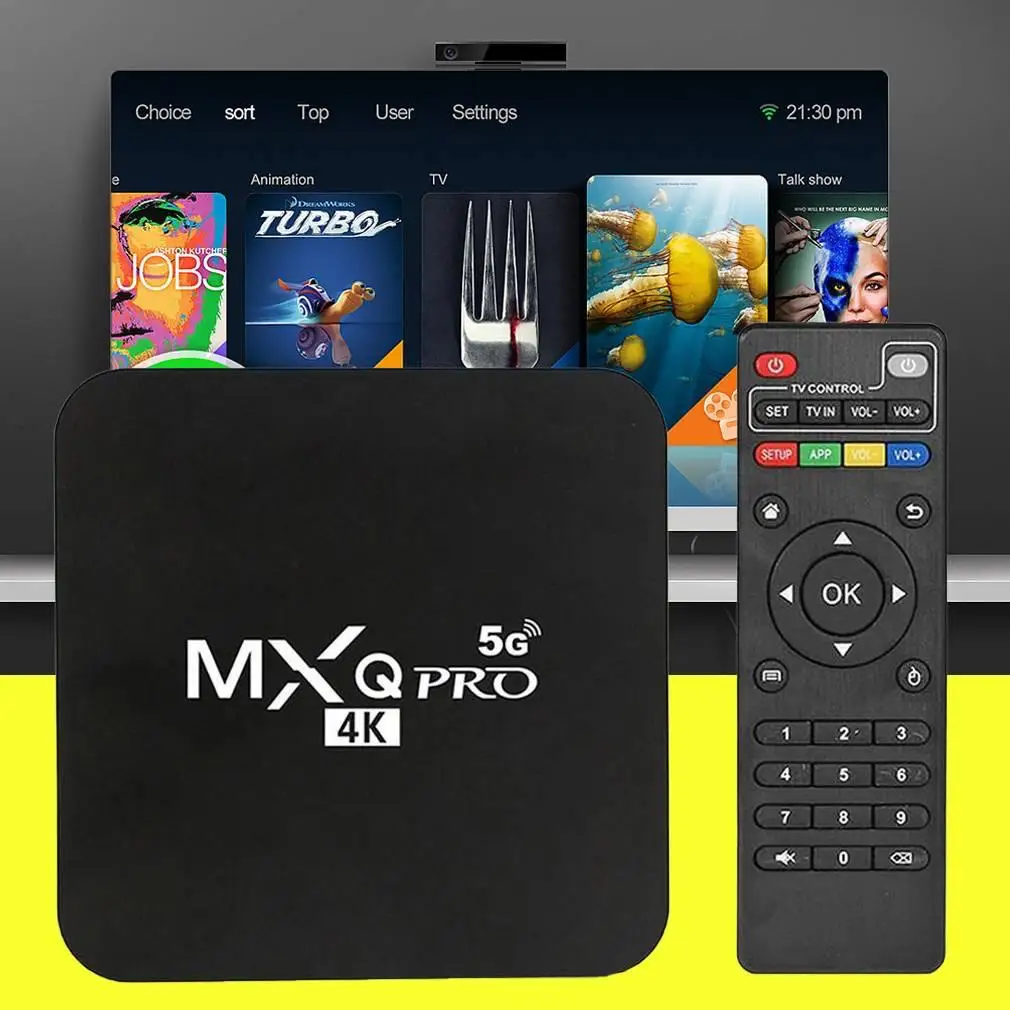
Este guia explica como funciona a TV Box MXQ Pro 4K, desde o setup inicial até o uso diário com recursos avançados de streaming e entretenimento em casa.
O que você vai aprender com este guia
Você vai entender o funcionamento geral da TV Box MXQ Pro 4K, verá o passo a passo para configurar o dispositivo, conhecerá os requisitos e acessórios essenciais e aprenderá a usar recursos como apps, controle remoto e otimização de desempenho. No fim, você terá clareza para integrar a MXQ Pro 4K à sua televisão e aproveitar todo o seu potencial.
Como funciona a TV Box MXQ Pro 4K: visão geral
A TV Box MXQ Pro 4K funciona como um computador compacto que se conecta à sua televisão, transformando-a em uma tela inteligente com acesso a apps de streaming, jogos, navegação e muito mais. O dispositivo rodam Android e processa vídeo em até 4K, proporcionando imagens nítidas e respostas rápidas a comandos. A ligação entre o controle remoto, a interface gráfica e os aplicativos permite uma experiência integrada, sem precisar de equipamentos adicionais complexos.

O que você precisa antes de ligar a MXQ Pro 4K
Requisitos básicos e acessórios
- TV compatível com HDMI e que suporte resolução 4K (recomendado para melhor experiência)
- TV Box MXQ Pro 4K
- Controle remoto com baterias instaladas
- Cabo HDMI padrão
- Fonte de alimentação USB-C ou adaptador conforme especificado na documentação
- Conexão com a internet (Wi‑Fi ou cabo Ethernet para maior estabilidade)
Passo a passo: como configurar a TV Box MXQ Pro 4K
- Conecte o cabo HDMI na porta HDMI da TV e na saída HDMI da MXQ Pro 4K.
- Ligue a fonte de alimentação no dispositivo e conecte-a à tomada elétrica.
- Ligue a TV e selecione a entrada HDMI correspondente onde você conectou a caixa.
- Aguarde o carregamento inicial do Android na tela da TV.
- Siga as instruções na tela para selecionar idioma, conectar-se à rede Wi‑Fi ou cabo Ethernet e fazer login ou configurar uma nova conta.
- Instale as atualizações pendentes, se houver, para garantir segurança e desempenho.
- Explore a interface inicial e comece a instalar os apps de sua preferência (Netflix, YouTube, Kodi, etc).
Qual a interface da TV Box MXQ Pro 4K e como navegar nela
A interface geralmente apresenta um painel principal com ícones de aplicativos, categorias de conteúdo e uma barra lateral para acessar configurações. O controle remoto permite mover entre linhas, selecionar itens e confirmar comandos. É comum contar com atalhos para apps mais usados e recursos de pesquisa rápida.
Quais são os principais apps e serviços compatíveis com a MXQ Pro 4K
Por rodar Android, a TV Box MXQ Pro 4K permite instalar versões de apps populares como Netflix, Amazon Prime Video, YouTube, Hulu, Disney+, além de navegadores, ferramentas de fitness, jogos leves e emuladores. Verifique sempre a compatibilidade de requisitos de cada app na loja oficial de aplicativos para evitar problemas de desempenho.
Como otimizar o desempenho da TV Box MXQ Pro 4K
Ajustes de vídeo e memória
- Defina a resolução de vídeo para 4K na configuração de exibição, se a TV permitir.
- Limpe o cache periodicamente usando as ferramentas de manutenção ou reinicie o dispositivo para liberar memória RAM.
- Desative ou remova apps pouco usados que consomem recursos em segundo plano.
- Use uma conexão estável via Wi‑Fi 5G ou cabo Ethernet para streaming sem travamentos.
Dicas de uso avançado e segredos da MXQ Pro 4K
Você pode usar teclados USB para digitação mais rápida, adicionar armazenamento externo em alguns modelos compatíveis com USB e até configurar servidores DLNA para compartilhar vídeos da rede local. Explorar as configurações de desenvolvedor (se disponíveis) permite ajustes mais finos, mas faça isso com cautela para não comprometer a estabilidade.
![COMO INSTALAR TV BOX 4K MXQ PRO [FUNCIONANDO 2024]📺🖥 - YouTube](https://i.ytimg.com/vi/atq-yNqSL3I/maxresdefault.jpg)
Como resolver problemas comuns com a TV Box MXQ Pro 4K
Perguntas frequentes sobre uso e configuração
- Tela preta ou sem sinal: Verifique o cabo HDMI, trope de entrada na TV e reinicie a caixa.
- Lentidão ou travamentos: Limpe cache, reinicie o dispositivo e verifique a velocidade da internet.
- Apps não abrem: Atualize o app ou a própria TV Box, reinstale se necessário.
- Como atualizar o firmware: Normalmente há uma opção em configações > sistema > atualizações; siga as instruções oficiais.
Manutenção e cuidados diários
Desligue apenas quando necessário, mantenha a caixa em local ventilado e limpe poeira do corpo e das entradas regularmente. Atualize os apps e o firmware sempre que houver novas versões disponíveis. Isso prolonga a vida útil e garante segurança contra vulnerabilidades.
Resumo: principais pontos sobre como funciona a TV Box MXQ Pro 4K
- A TV Box MXQ Pro 4K funciona como um computador Android conectado à TV, proporcionando acesso a apps e conteúdo em 4K.
- Requer TV com HDMI e conexão estável; o setup inicial é simples e guiado pela interface.
- Navegação intuitiva com controle remoto, compatível com uma ampla gama de aplicativos de streaming e ferramentas.
- O desempenho pode ser otimizado ajustando vídeo, limpando cache e usando conexão adequada.
- Problemas comuns têm soluções práticas, e a manutenção preventiva ajuda a manter o dispositivo estável.
Conclusão
Entender como funciona a TV Box MXQ Pro 4K permite que você aproveite ao máximo seu entretenimento em casa, desde filmes em 4K até jogos e apps diversos. Com configuração correta, otimização constante e cuidados básicos, o dispositivo se torna uma ferramenta versátil e rápida para qualquer tipo de usuário.
Perguntas frequentes (FAQ)
- Posso usar a TV Box MXQ Pro 4K sem internet? Sim, é possível usar apps offline e reproduzir vídeos locais, mas algumas funções exigem conexão.
- É necessário instalar antivirus no Android da caixa? O Android já oferece proteção básica; mantenha apps e firmware atualizados para segurança.
- Quantos apps posso instalar na MXQ Pro 4K? Não há limite fixo, mas o número depende do armazenamento disponível e da memória RAM.
- Como saber se minha TV suporta 4K realmente? Consulte o manual da TV ou as configurações de exibição; certifique-se de usar cabo HDMI compatível.
- O que fazer se o controle parar de funcionar? Verifique as baterias, reinicie a caixa e, se persistir, troque o par ou teste outro controle compatível.
