Transformar Arquivos Word Em Pdf
/i.s3.glbimg.com/v1/AUTH_08fbf48bc0524877943fe86e43087e7a/internal_photos/bs/2021/r/X/tk12g4QGaiyZwSSV7Bjw/wordtt21.jpg)
Transformar arquivos Word em PDF é a prática de converter documentos criados no Microsoft Word, ou em formatos compatíveis como DOC e DOCX, para o Portable Document Format (PDF). Esta conversão é útil para preservar formatação, garantir compatibilidade entre dispositivos e atender requisitos de envio de documentos em instituições, empresas e serviços online. O público que mais utiliza esta necessidade inclui estudantes, profissionais de escritório, designers, gestores e qualquer pessoa que precise compartilhar ou arquivar textos com layout fixo.
O que é transformar arquivos Word em PDF e para que serve?
Converter um arquivo do Word para PDF significa criar uma cópia que "congelou" o layout, as fontes, as imagens e as configurações de formatação exatamente como você vê na tela. Enquanto o Word é um editor flexível, com recursos de edição e revisão, o PDF foi projetado para ser visualizado de forma consistente em qualquer computador, smartphone ou tablet, independente de programas instalados.
Os principais usos incluem:
- Manter a identidade visual de relatórios, currículos e contratos.
- Evitar alterações não autorizadas no conteúdo.
- Atender requisitos de instituições de ensino e governamentais que exigem PDF.
- Reduzir o tamanho do arquivo para envio por e-mail ou upload.
- Facilitar a leitura em diferentes sistemas operacionais sem perder qualidade.
Principais características de um bom conversor de Word para PDF
Você pode usar ferramentas nativas, como o próprio Word, ou aplicativos e serviços online. As melhores opções compartilham estas características:
- Suporte a DOC e DOCX, mantendo tabelas, listas, imagens e hiperlinks.
- Preservação de fontes, cores, margens e configurações de página.
- Opção de compactação para reduzir o tamanho sem perder qualidade perceptível.
- Segurança com senha ou permissões para visualização e edição.
- Interface simples e rápida, sem exigir cadastro ou etapas complexas.
- Disponibilidade em múltiplas plataformas, como Windows, macOS, Android e iOS.
Como transformar arquivos Word em PDF: guia passo a passo
Se você prefere usar o programa que já tem no computador, siga estas etapas no Microsoft Word.
- Abra o documento no Microsoft Word.
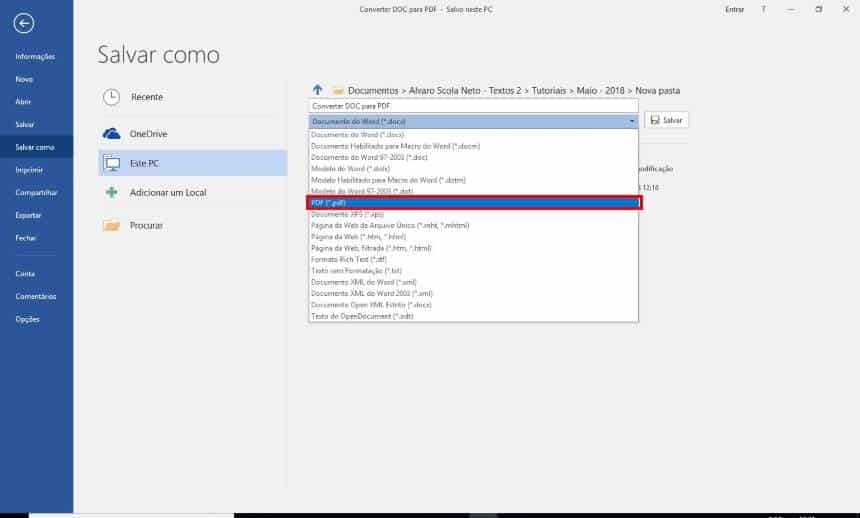
- No menu superior, clique em Arquivo.
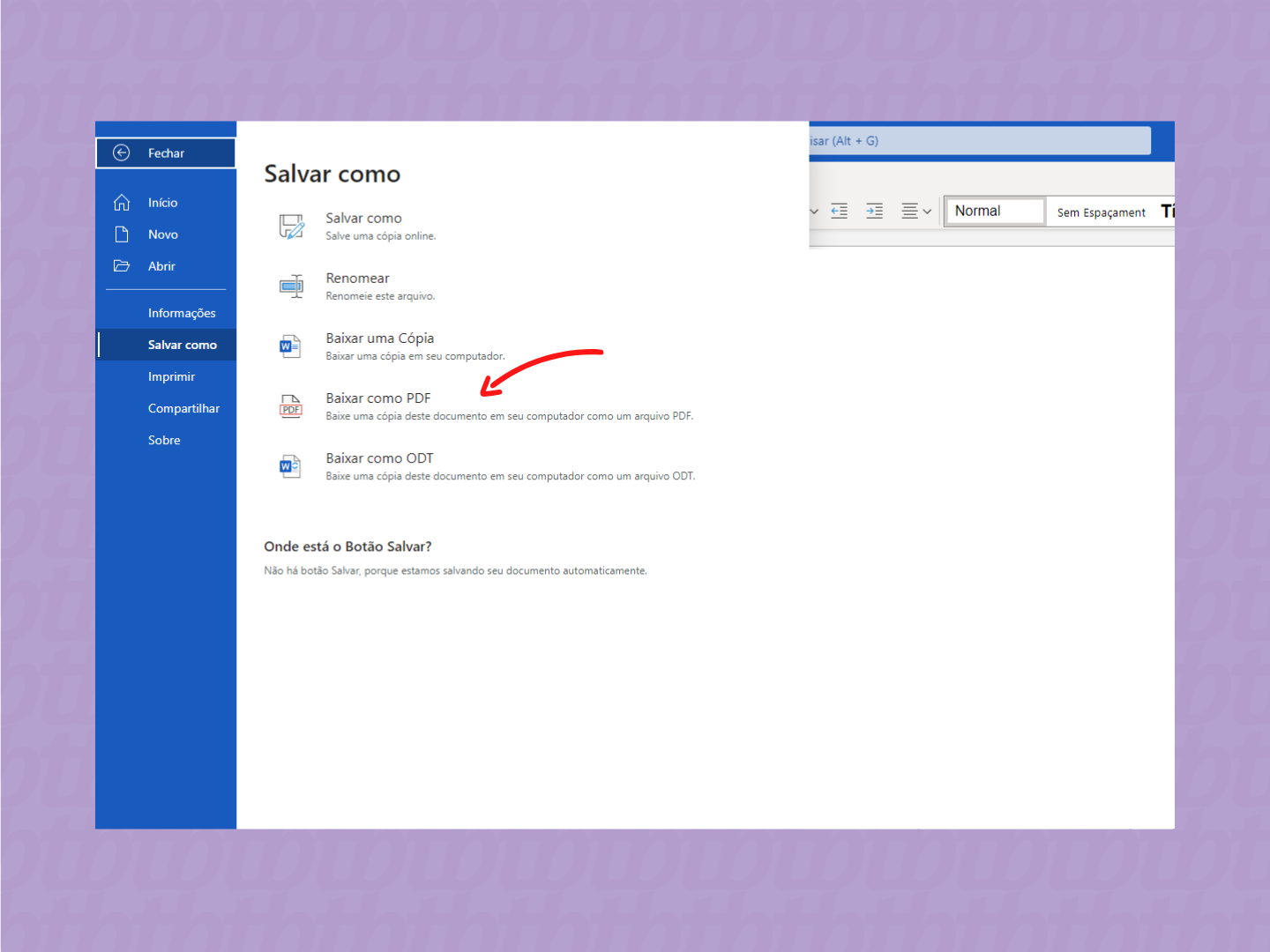
- Selecione a opção Exportar ou Salvar como.
- Escolha o local onde deseja salvar o arquivo.
- Na lista de formatos, selecione PDF (*.pdf).
- Clique em Salvar e aguarde a conversão ser concluída.
Se você não tem acesso ao Word ou quer uma alternativa rápida, pode usar conversores online. Certifique-se de escolher ferramentas reconhecidas, que não armazenem seus arquivos por tempo prolongado e que respeitem a privacidade.
Considerações sobre segurança e privacidade
Antes de enviar documentos sensíveis para qualquer serviço online, confira:
- Política de privacidade: os arquivos são apagados após a conversão?
- Criptografia: a transferência usa HTTPS?
- Reputação do site: prefira ferramentas com boa avaliação em fóruns e reviews.
Requisitos técnicos e dicas para um resultado profissional
Não é necessário instalar programas caros para transformar arquivos Word em PDF, pois o próprio Word já inclui esta função. Caso prefira alternativas gratuitas, há conversores online confiáveis que funcionam diretamente no navegador.
- Sistema operacional: Windows, macOS, Linux, Android ou iOS.
- Versão do Word: Word 2010 ou superior para exportar diretamente para PDF.
- Conexão com a internet: necessária apenas para conversores online.
- Espaço em disco: suficiente para armazenar o arquivo original e o PDF resultante.
Para um resultado ainda mais profissional, revise o PDF convertido para garantir que tabelas, imagens e quebras de página estejam corretas. Se necessário, ajuste margens e formatação antes de converter novamente.
/i.s3.glbimg.com/v1/AUTH_08fbf48bc0524877943fe86e43087e7a/internal_photos/bs/2024/f/A/Mv7AKIRjCkEl165gLMtg/como-converter-word-em-pdf-com-o-adobe-acrobat.png)
Resumo dos principais pontos sobre transformar arquivos Word em PDF
- Converter Word para PDF preserva layout e facilita o compartilhamento.
- Use o próprio Word, ferramentas online ou aplicativos móveis.
- Verifique se a ferramenta escolhida respeita privacidade e segurança.
- Teste o PDF convertido antes de enviar para terceiros.
- Assegure-se de que fontes e imagens esteem corretas após a conversão.
Perguntas frequentes
- É seguro transformar arquivos Word em PDF online? Sim, desde que você escolha um serviço confiável, com HTTPS e sem armazenamento permanente dos arquivos. Para documentos confidenciais, prefira usar o Word ou software instalado no seu computador.
- Posso transformar vários arquivos de uma vez? Sim, alguns conversores permitem enviar vários DOC ou DOCX ao mesmo tempo e baixar os PDFs em um arquivo compactado.
- O PDF mantém as edições e comentários do Word? Dependendo da ferramenta, é possível converter incluindo revisões e comentários. Verifique as opções de "PDF com marcações" ou "PDF de revisão" na hora de exportar.
- Como garantir que as fontes fiquem idênticas? Use a opção "Incluir fontes ao publicar" no Word ou escolha conversores que embutam fontes no próprio PDF.
- Posso transformar arquivos Word protegidos por senha em PDF? Sim, mas você precisará remover a proteção de edição antes de converter. No Word, use a senha de permissão para desbloquear e, em seguida, exportar para PDF.
