Transferir Contatos Android Iphone
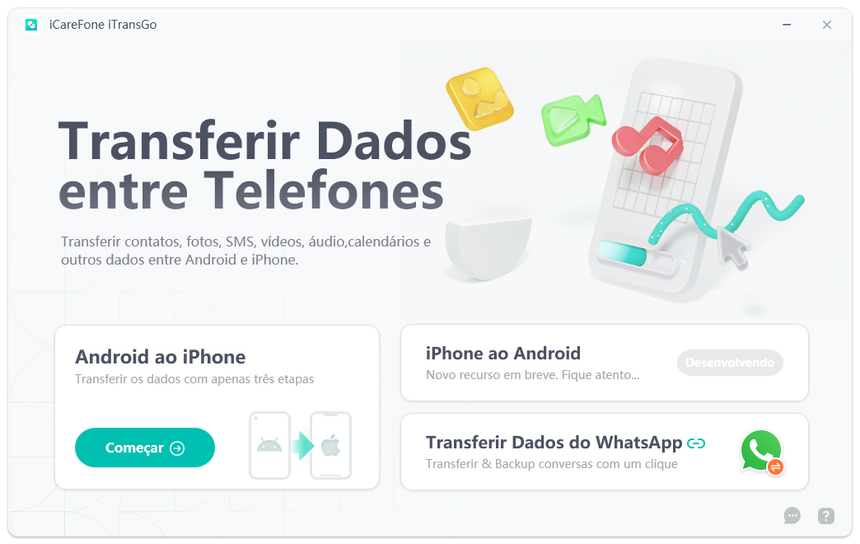
Transferir contatos do Android para iPhone ou do iPhone para Android é um processo que exige atenção aos detalhes para evitar perda de informações; ao seguir este guia, você entenderá como migrar contatos de forma segura usando as ferramentas nativas e alternativas confiáveis.
Por que transferir contatos entre Android e iPhone é desafiador
A transferência de contatos entre sistemas distintos, como Android e iPhone, envolve diferenças de formato, sincronização em nuvem e métodos de backup. Cada plataforma tem seu ecossistema fechado, o que pode dificultar a cópia direta de informações como números de telefone, e-mails e perfis de contato. Antes de iniciar, é essencial avaliar se você está migrando de forma definitiva ou apenas temporária, pois isso define a ferramenta ideal para o trabalho.
O que você precisa antes de iniciar a transferência
- Dispositivos Android e iPhone atualizados para as versões mais recentes do sistema operacional
- Acesso a uma conta do Google no Android e uma conta do iCloud no iPhone
- Conexão estável com a Internet, preferencialmente Wi‑Fi para evitar consumo de dados
- Backup recente de ambos os dispositivos, caso precise reverter alterações
Como transferir contatos do Android para iPhone
Se você está trocando de Android para iPhone, a abordagem mais segura é sincronizar seus contatos com o Google e, em seguida, importá‑los para o iCloud. Esse método preserva informações como números de telefone, endereços de e‑mail e fotos de perfil, desde que estejam armazenados no Android.
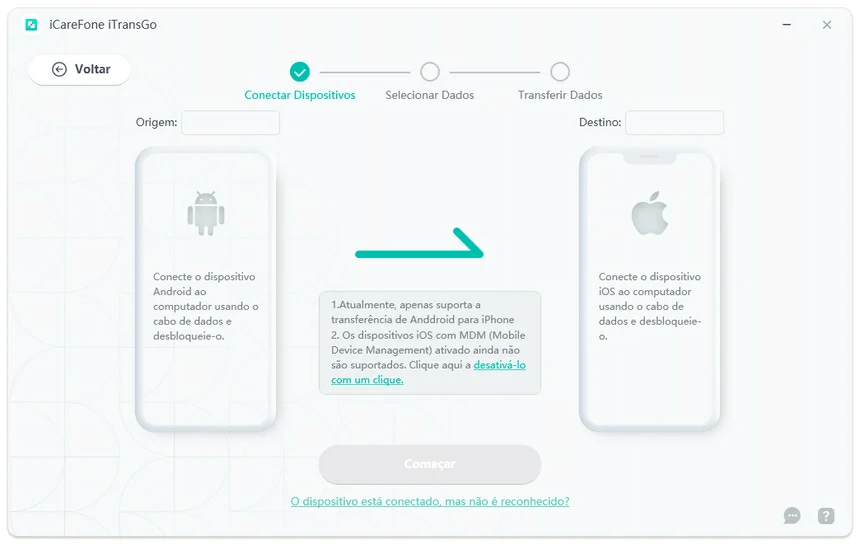
Passo a passo para exportar contatos do Android
- No seu dispositivo Android, abra o aplicativo "Contatos" ou "Pessoas".
- Toque nos três pontos no canto superior direito e selecione "Configurações" ou "Gerenciar contatos".
- Escolha a opção "Exportar contatos" e, em seguida, selecione "Exportar para arquivo .vcf".
- Confirme a exportação e salve o arquivo .vcf em um local acessível, como o armazenamento interno ou o Google Drive.
Importar o arquivo .vcf para o iPhone
No iPhone, você pode importar o arquivo .vcf diretamente pelo aplicativo "Contatos", desde que o iCloud Contacts esteja ativado. Essa etapa copia todas as informações para a agenda nativa do iOS, mantendo a integração com outros serviços da Apple.
-
<
- No iPhone, envie o arquivo .vcb por e‑mail ou use um serviço de nuvem como o Google Drive para transferi‑lo para o dispositivo. <
- Toque no arquivo .vcf anexado ao e‑mail ou baixado na nuvem e selecione "Compartilhar" e, em seguida, "Adicionar a Contatos".
- Aguarde a conclusão da importação e verifique se todos os contatos aparecem no aplicativo "Contatos" do iPhone.
Como transferir contatos do iPhone para Android
A transferência inversa exige que você exporte os contatos do iPhone para um arquivo vCard e, em seguida, importe esse arquivo para o Android. É uma solução eficaz para quem não deseja usar programas de terceiros e prefere métodos oficiais.
Exportar contatos do iPhone
-
<
- No iPhone, acesse "Configurações" e toque em "[seu nome]" para entrar na sua conta Apple.
- Toque em "iCloud" e certifique-se de que o recurso "Contatos" esteja ativado.
- Retorne à tela inicial de "Configurações", entre em "Contatos" e, em seguida, em "Contatos de exportação".
- Selecione "Arquivo .vcf" e toque em "Exportar" para salvar o arquivo no iCloud Drive ou enviá‑lo por e‑mail.
Importar o arquivo .vcf para o Android
No Android, você pode importar o arquivo .vcb diretamente para o aplicativo "Contatos" ou para o Google Contatos, dependendo da sua preferência. Certifique‑se de que a conta Google esteja configurada antes de iniciar a importação.

- Abra o aplicativo "Contatos" no Android e toque no menu de navegação, geralmente representado por três linhas horizontais.
- Selecione "Importar" e escolha a opção "Arquivo .vcf" ou ".vcard".
- Navegue até o local onde o arquivo foi salvo e confirme a importação.
- Após a conclusão, revise os contatos importados para garantir que todas as informações estejam corretas.
Dicas comuns para evitar erros na transferência
- Sempre ative a opção de sincronização de contatos em nuvem antes de iniciar a transferência, seja no Google ou no iCloud.
- Evite interromper o processo de importação ou exportação, pois isso pode corromper o arquivo .vcf.
- Confira se os números de telefone estão no formato internacional antes da transferência para evitar problemas de discagem.
- Considere usar aplicativos de terceiros apenamente quando os métodos oficiais não forem suficientes, especialmente em casos de migração em massa.
Perguntas frequentes
Posso transferir contatos usando cabo USB ou Bluetooth?
Embora seja tecnicamente possível usar cabos ou Bluetooth, esses métodos geralmente não preservam todos os campos de contato, como fotos ou anotações, e não são recomendados para transferência entre Android e iPhone.
E se eu perder contatos após a transferência?
Nesse caso, verifique se o backup do iCloud ou do Google estava ativado antes da transferência; se estiver, você pode restaurar os contatos a partir do backup recente.
Existe uma maneira rápida de sincronizar contatos sem arquivos .vcf?
Sim, usar serviços de nuvem como Google Contatos ou iCloud permite sincronizar automaticamente entre dispositivos, mas isso funciona melhor quando ambos os celulares já estão usando o mesmo serviço de nuvem.
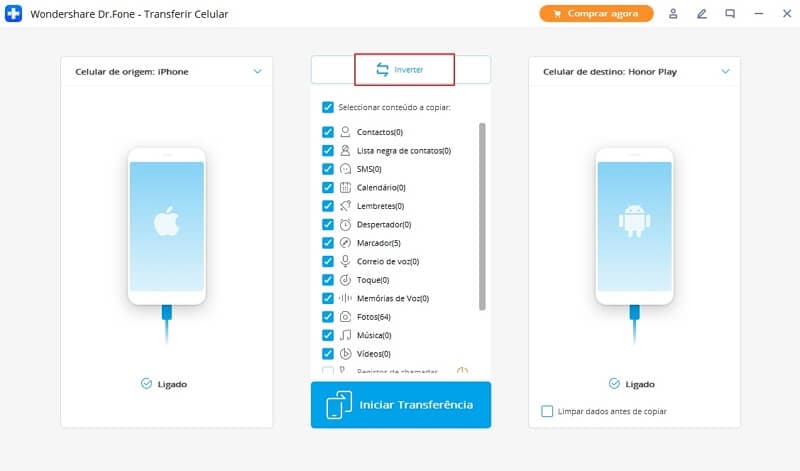
Transferir contatos afeta minhas mensagens ou fotos?
Não, a transferência de contatos é uma operação separada que não modifica mensagens, fotos ou outros dados pessoais armazenados nos dispositivos.
Como TRANSFERIR CONTATOS do ANDROID para o IPHONE? (Resolvido)
Use o Wondershare MobileTrans TRANSFERIR CONTATOS do ANDROID para o IPHONE - http://bit.ly/3XlT0iK Quer saber como ...
