Testar Webcam E Microfone
Testar webcam e microfone é o processo de verificação se esses dois dispositivos de áudio e vídeo estão funcionando corretamente no seu computador ou dispositivo móvel, garantindo qualidade de imagem e som em chamadas, gravações e transmissões online.
Um teste eficaz envolve conferir não apenas se a câmera e o microfone são reconhecidos pelo sistema, mas também a qualidade da captação de vídeo e áudio, ajustando configurações de brilho, foco, ganho de som e cancelamento de ruído quando necessário. Esse procedimento é essencial antes de participar de reuniões importantes, aulas particulares, lives ou qualquer situação que exija comunicação clara.
O que exatamente é um teste de webcam e microfone e quais são suas principais características?
O teste de webcam e microfone consiste em uma série de verificações que avaliam o funcionamento integrado desses periféricos, assegurando que estejam prontos para uso. As principais características incluem:
![Faça um teste de microfone de webcam no desktop e online [3 maneiras]](https://www.anyrec.io/images/2025/04/windows-start-mic-test.jpg)
- Reconhecimento pelo sistema operacional: O computador deve identificar corretamente a câmera e o microfone, listando-os como dispositivos ativos e disponíveis para uso em softwares de comunicação.
- Qualidade de vídeo: A imagem exibida deve ser nítida, com boa definição, cores precisas e ausência de travamentos ou distorções que possam dificultar a visualização.
- Qualidade de áudio: O som captado pelo microfone deve ser claro, sem distorções, eco ou chiado, e o volume deve ser adequado para o ambiente.
- Configurações ajustadas: Brilho, contraste, saturação para a webcam e ganho, sensibilidade e cancelamento de ruído para o microfone devem estar otimizados para o ambiente de uso.
- Funcionalidade em tempo real: O teste deve ser feito em tempo real, simulando situações práticas como uma conversa ou gravação, para validar a performance sob demanda.
Como funciona um teste de webcam e microfone na prática?
O funcionamento de um teste de webcam e microfone pode ser dividido em etapas que avaliam cada componente separadamente e em conjunto, simulando o uso real. Basicamente, o processo envolve a abertura de um aplicativo ou recurso do sistema que acessa esses dispositivos e exibe ou reproduz o que está sendo captado.
Etapa de reconhecimento e listagem de dispositivos
Inicialmente, o sistema operacional ou o próprio software de teste identifica e lista os dispositivos conectados. Para a webcam, isso significa reconhecer a câmera integrada ou uma câmera USB. Para o microfone, trata-se de identificar um dispositivo de áudio interno ou externo, como um headset ou microfone de mesa. Se algum deles não aparecer, pode indicar problema de conexão, driver desatualizado ou falha de hardware.
Exibição de vídeo em tempo real
Após o reconhecimento, a plataforma de teste exibe ao vivo o que a webcam está captando. Nesse momento, é possível avaliar se há imagem, se ela está focada, bem exposta e sem interferências visuais. O usuário pode se mover frente à câmera para verificar o campo de visão e o acompanhamento automático, se houver.
Verificação de áudio e feedback sonoro
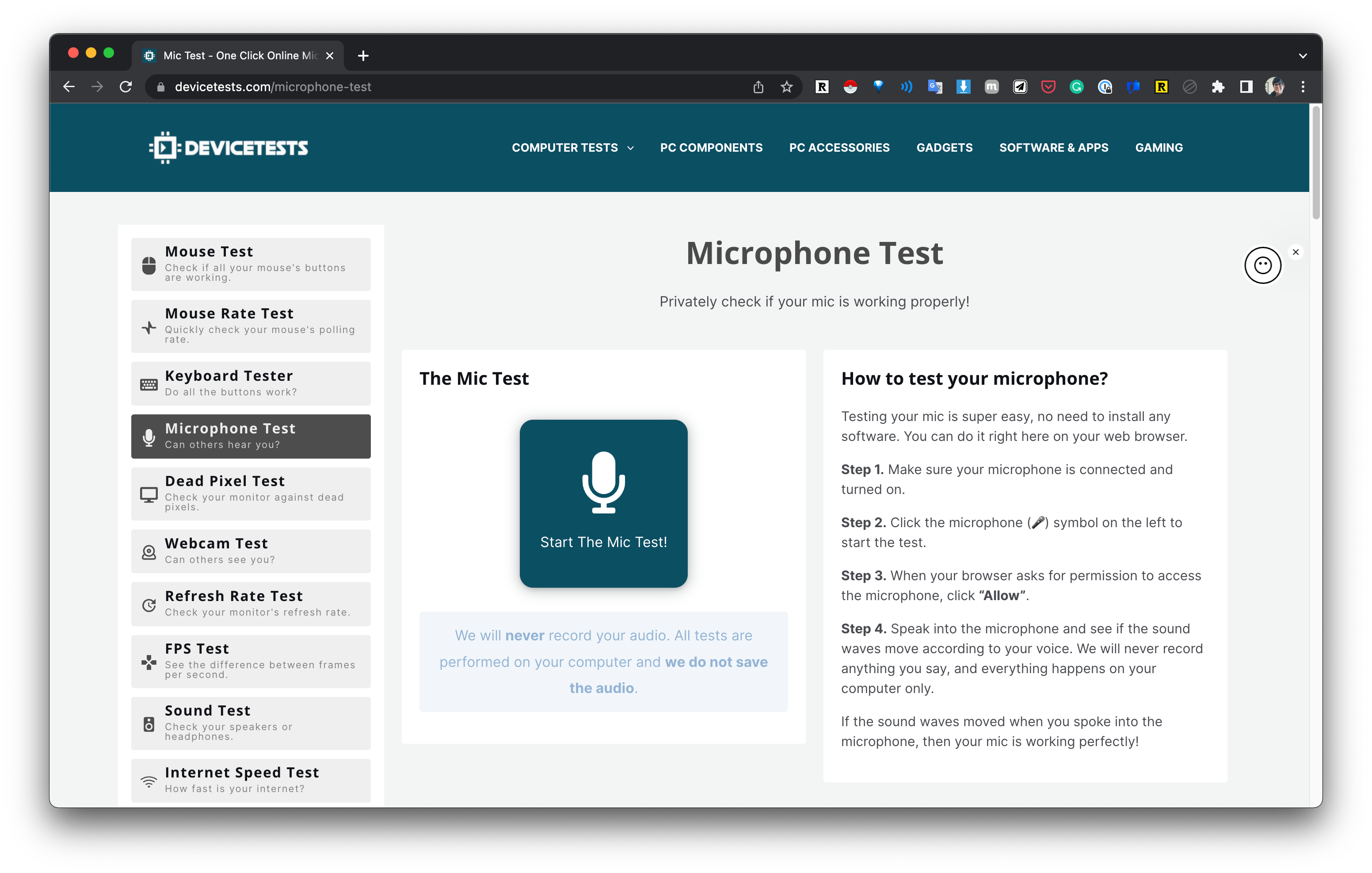
Para o microfone, o teste geralmente inclui a exibição de um indicador de volume que reage aos sons produzidos. O usuário pode falar, bater palmas ou usar instrumentos simples para ver se o nível de som sobe e se há qualidade. É crucial testar também o feedback, ou eco, que pode acontecer se o microfone captar o som das caixas de som ou da própria saída de áudio, causando um efeito indesejado na comunicação.
Quais são os problemas mais comuns que podem surgir durante um teste?
Enquanto realiza o teste de webcam e microfone, é provável que encontre algumas dificuldades que precisam de ajustes. Identificar esses problemas rapidamente ajuda a resolver a causa e a garantir que os dispositivos estejam prontos quando realmente precisar usá-los.
- Webcam não é reconhecida: Pode ser falta de driver, problema de permissão no sistema operacional ou falha física.
- Vídeo travado ou com baixa qualidade: Conflito de programas acessando a câmera, pouca luz no ambiente, resolução inadequada ou problemas de conexão (especialmente em câmeras USB 1.0).
- Microfone não capta som: Cabo desconectado, driver desatualizado, configurações de som do sistema desativadas ou incorretas.
- Áudio com ruídos, eco ou distorção: Microfone muito sensível, proximidade excessiva da boca, falta de tratamento acústico no ambiente ou ganho alto demais.
- Sincronização de áudio e vídeo desajustada: Pode ocorrer em softwares específicos ou devido a problemas de processamento, atrasando um em relação ao outro.
Como solucionar problemas encontrados no teste de webcam e microfone?
Quando o teste revela falhas, ajustes e verificações simples podem resolver a maioria dos casos. Seguir alguns passos básicos ajuda a deixar os dispositivos totalmente operacionais.

Soluções para a webcam
Se a imagem não aparece ou está ruim, comece verificando a iluminação do ambiente, pois pouca luz prejudica drasticamente a qualidade. Limpe a lente da câmera e ajuste o ângulo para não haver reflexos. No computador, acesse as configurações de privacidade e certifique-se de que o aplicativo em uso tem permissão para acessar a webcam. Atualize os drivers da câmera e experimente reiniciar o equipamento para resetar a conexão.
Soluções para o microfone
Verifique se o cabo ou a conexão Bluetooth está firme e sem interferências. No painel de controle ou configurações de som, confirme se o microfone correto está selecionado como dispositivo padrão e se o volume está ajustado. Teste diferentes posições para falar, pois aproximar muito da boca pode causar distorção. Se o ruído for constante, use um filtro de ruído no software ou um aplicativo de teste que ofereça cancelamento de eco.
Como testar webcam e microfone de forma prática e rápida?
Existem diversas maneiras de testar webcam e microfone, desde ferramentas online até aplicativos nativos do seu sistema. Uma das formas mais simples é usar o recurso de chamada de vídeo do messenger ou chat similar, que geralmente exibe um preview da sua imagem e permite ouvir seu próprio som em tempo real. Gravações de teste também são úteis, pois permitem revisar a qualidade de vídeo e áudio posteriormente e fazer os ajustes necessários antes de iniciar algo mais sério.
![Faça um teste de microfone de webcam no desktop e online [3 maneiras]](https://www.anyrec.io/images/2025/04/windows-select-the-correct-mic.jpg)
Testar regularmente esses dispositivos garante que você esteja sempre preparado para uma reunião, uma aula ou uma live sem surpresas, economizando tempo e evitando constrangimentos durante a comunicação.
