Testar Camera Notebook

Testar camera notebook é o processo de verificação funcional da câmera integrada de um laptop, garantindo qualidade de imagem, foco, áudio e compatibilidade com software e hardware.
O que é testar camera notebook
Testar camera notebook envolve validar se o sensor fotográfico embutido está operando corretamente em diferentes condições. Esse procedimento avalia desde a resolução e nitidez até a sincronização de áudio e vídeo durante chamadas.
Características principais da câmera de notebook
- Resolução nativa que pode variar de 720p até 4K
- Campo de visão ajustável ou fixo
- Microfone integrado para captura de áudio
- Compatibilidade com sistemas operacionais e aplicativos
Como funciona a câmera de um notebook
A câmera notebook utiliza sensores CMOS conectados à placa-mãe, processados por software de drivers e APIs de terceiros. Durante uma gravação ou chamada, o dispositivo converte luz em sinais digitais para exibição em tempo real.
Fluxo básico de funcionamento
- Ativação do dispositivo por meio do sistema operacional
- Comunicação com driver e firmware específico
- Processamento de imagem via hardware ou software
- Exibição em janela de preview ou transmissão ao vivo
Por que testar a camera do notebook
Realizar um testar camera notebook regularmente previne falhas em reuniões, transmissões e gravações. Identificar problemas de foco, iluminação ou drivers evita interrupções em momentos críticos de trabalho ou estudo.
Cenários de uso comuns
- Reuniões corporativas via Zoom, Teams ou Google Meet
- Transmissões ao vivo no YouTube ou Twitch
- Chamadas de vídeo com familiares e amigos
- Documentação visual para trabalho acadêmico
Passo a passo para testar camera notebook
Um testar camera notebook eficaz combina verificação de software, qualidade de imagem e integração com periféricos. Siga critérios objetivos para medir performance em diferentes ambientes.
Procedimento prático recomendado
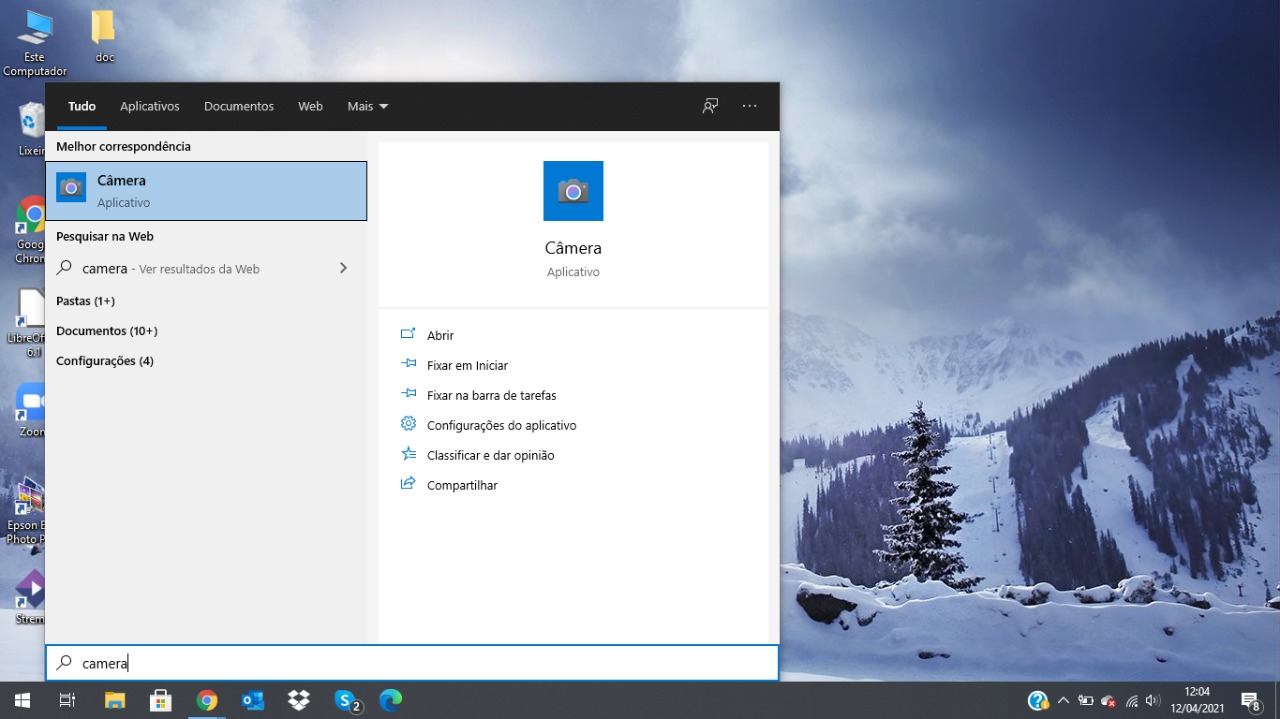
- Acesse aplicativos nativos ou plataformas de terceiros
- Verifique foco, exposição e balanceamento de branco
- Teste microfone e cancelamento de ruído
- Grave vídeos curtos para análise de qualidade
- Repita o teste em diferentes níveis de iluminação
Ferramentas e aplicativos para teste
Dispositivos e softwares específicos ajudam a medir parâmetros como latência, resolução, cores e distorção. Escolher ferramentas confiáveis garante resultados precisos durante o testar camera notebook.
Recursos úteis e programas
- Webcam Test ou Camera Simulator em navegadores
- Softwares de benchmark de câmera como Camera Benchmark
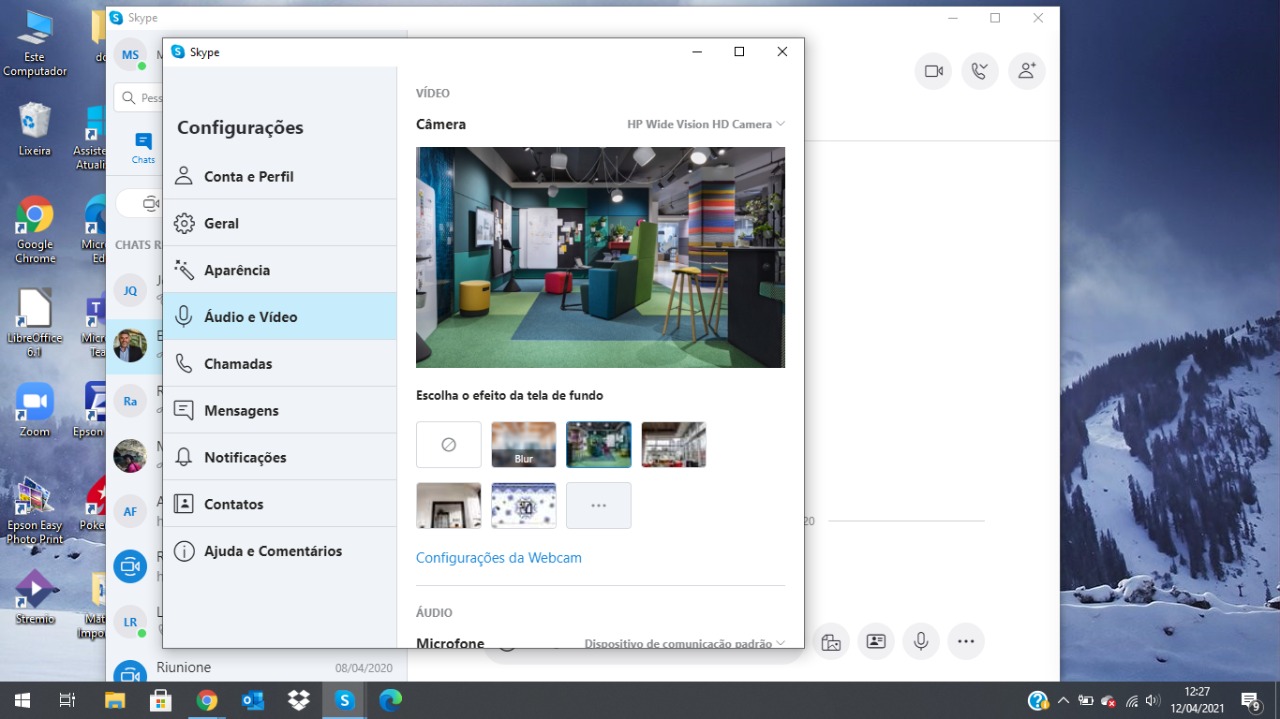
- Plataformas de videoconferência com modo de visualização
- Editores de imagem que exibem metadados de EXIF
Problemas frequentes e soluções
Identificar falhas comuns durante um testar camera notebook acelera o diagnóstico. Problemas como imagem escura, travamentos ou microfone inativo têm origem em configurações, drivers ou hardware.
Sintomas comuns e correção
- Tela preta ou sem sinal: verifique permissões de aplicativo
- Áudio fora de sincronia: atualize drivers de áudio e câmera
- Lenta performance em gravações: libere recursos do sistema
- Distorção de cor: ajuste configurações de iluminação e ISO
Dicas para manter a câmera em excelente estado
Manter um ciclo constante de testar camera notebook assegura longevidade e precisão do dispositivo. práticas simples de limpeza e configuração prolongam a vida útil do sensor.
Rotina de manutenção
- Limpe lente com tecido macio e solução adequada
- Atualize drivers periodicamente via fabricante do notebook
- Teste a câmera a cada nova atualização de sistema
- Desative a câmera quando não estiver em uso por privacidade
Perguntas frequentes sobre testar camera notebook
Como saber se a câmera do notebook está funcionando?
Use aplicativos de visualização nativos ou plataformas online. Se a imagem aparecer nítida e em tempo real, o dispositivo está operante.

O que fazer se a câmera não for reconhecida?
Verifique conexões físicas, reinstale drivers e confira permissões no sistema operacional. Uma nova atualização de firmware pode resolver o problema.
Qual a resolução ideal para gravações?
Para uso profissional, 1080p ou 4K são recomendadas. Para consumo cotidiano, 720p já oferece qualidade satisfatória.
É necessário testar após atualização de software?
Sim. Atualizações podem modificar configurações de driver ou compatibilidade. Um testar camera notebook pós-atualização evita surpresas em situações importantes.
Como melhorar a qualidade de imagem em pouca luz?
Ajuste exposição, use fontes de iluminação externa e mantenha a lente limpa. Programas de correção de cor ajudam, mas a fonte de luz é essencial para resultados ideais.
Posso testar a câmera de terceiros pelo navegador?
Sim, sites específicos permitem testar câmera online sem instalar software. Eles exibem vídeo ao vivo e medem latência, úteis para um testar camera notebook rápido.
O microfone integrado precisa de testes separados?
Sim. Áudio e vídeo devem ser validados individualmente. Use ferramentas de gravação e plataformas de conferência para avaliar clareza e cancelamento de ruído.

Testar camera notebook com frequência garante confiabilidade em situações essenciais, desde reuniões até produções criativas. Um procedimento simples que poupa tempo e evita frustrações no dia a dia.
COMO TESTAR A WEBCAM DO NOTEBOOK
Neste tutorial mostro como fazer o teste de câmeras integradas no notbook ou PC. Faça o teste da sua câmera clicando neste link ...
