Tem Como Esconder Um Aplicativo No Celular

Tem como esconder um aplicativo no celular e manter sua privacidade sem apagar nada. Neste guia, você vai entender as formas seguras de esconder aplicativos no Android e no iOS, bem como os riscos e as melhores práticas para não perder nenhum dado.
Visão geral do que você vai aprender
- Princípios de privacidade e segurança ao esconder aplicativos
- Modos nativos e alternativas para Android e iOS
- Como usar pastas, tela inicial e configurações de forma organizada
- Ferramentas de terceiros com cuidados essenciais
- Erros comuns que podem prejudicar seu celular
Por que alguém quer esconder aplicativos
Você tem poderes sobre seus próprios dados e telas. Esconder aplicativos no celular pode surgir da necessidade de evitar olhares em empréstimos, proteger informações pessoais ou organizar visualmente a tela inicial. O importante é que, ao fazer isso, você mantenha acesso rápido aos apps essenciais e não perca funcionalidades importantes, como notificações de mensagens ou autenticação segura.
Requisitos e ferramentas para esconder aplicativos
- Dispositivo com Android ou iOS atualizado: recursos nativos variam conforme a versão do sistema.
- Acesso ao bloqueio de tela: senha, PIN, padrão ou biometria para evitar que outros acessem apps escondidos.
- Pastas e organizadores de tela: recursos do próprio sistema para agrupar apps.
- App de terceiros (opcional): algumas opções oferecem tela de bloqueio ou modo “incognito”, mas use com cautela.
- Backup regular: antes de mudanças, sincronize ou salve cópias de segurança para evitar perda de informações.
Passo a passo: como esconder aplicativos no Android
Opção 1: pastas e tela inicial
Uma das formas mais simples de esconder aplicativos no celular sem instalar nada é usar pastas e mover apps pouco usados para áreas menos visíveis.
)
- Toque e segure um app até aparecer a tela de edição.
- Arraste um app sobre o outro para criar uma pasta.
- Renomeie a pasta com um nome neutro.
- Mova a pasta para uma área secundária da tela inicial ou para a aba “Todas as telas” menos usada.
Opção 2: configurações de acessibilidade e modo privado
Algumas versões do Android trazem recursos de tela principal alternativa ou modo privado que escondem apps selecionados.
- Vá para Configurações > Tela inicial ou Gestão de telas e veja se tem opção de “pasta secreta” ou “esconder apps”.
- Ative Modo privado (se disponível) e adicione os apps que não deseja que apareçam na tela inicial padrão.
Opção 3: aplicativos de terceiros (uso com cautela)
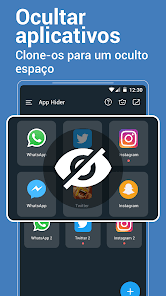
Existem apps que criam uma área protegida ou lançam apps em “modo bolha”, mas confira avaliações, permissões e reputação antes de instalar.
- Solicita permissões de acessibilidade e, às vezes, de administrador de dispositivo.
- Desative ou remova o app com cuidado para não bloquear o acesso a outros serviços.
Como esconder aplicativos no iPhone e iPad
Pastas e reorganização
No iOS, você também pode usar pastas para “esconder aplicativos no celular” de forma simples.
- Toque e segure um app até vibrar.
- Toque em “Adicionar à pasta” e selecione outra app ou crie uma nova pasta.
- Renomeie a pasta e mova-a para uma tela secundária ou na tela “Today” (hoje) que você pouco acessa.
Tela inicial com abas e apps pouco usados
- Na aba “Hoje”, deslize para baixo e role para baixo até encontrar “Itens Sugeridos” ou “Arquivos”, assim apps menos usados ficam mais para trás.
- Use a função de pesquisa rápido: mesmo escondido, você pode localizar o app pelo nome.
App Limite de Tempo e Controle Pais
Com o Controle de Tempo, você pode esconder apps de forma temporária sem apagá-los.
- Vá para Configurações > Tempo de uso e configure limites ou bloqueios para categorias ou apps específicos.
- Isso não remove o app, mas reduz a tentação e deixa o iPhone mais organizado.
Erros comuns e como evitá-los
- Não usar bloqueio de tela: apps escondidos ainda podem ser acessados por quem tem acesso ao celular. Proteja com senha forte ou biometria.
- Confundir exclusão com esconder: mover para pasta ou usar modo privado não apaga dados. Excluir app apaga informações locais, a menos que você tenha backup.
- Permissões perigosas: apps de terceiros que prometem esconder tudo podem exigir acessibilidade total. Revise as permissões定期mente em Configurações > Segurança ou Privacidade.
- Sincronização em nuvem: lembre-se de que pastas e organizadores normalmente sincronizam com a sua conta. Isso pode expor apps em outros dispositivos se o acesso não estiver protegido.
Resumo das principais formas de esconder aplicativos
- Use pastas e reorganize a tela inicial para agrupar e reduzir a visibilidade.
- Ative modos privados ou recursos nativos de “esconder apps” quando disponíveis.
- Recorra a apps de terceiros apenas após analisar avaliações e permissões necessárias.
- Proteja o acesso ao celular com senha, bloqueio biométrico e controle de tempo.
- Evite excluir apps por engano; entenda a diferença entre esconder e remover.
Perguntas frequentes
- Esconder apps deixa de aparecer em backups? Depende: backups de nuvem geralmente incluem configurações de pastas, mas os apps permanecem instalados. Backups locais (como no PC) capturam o estado atual da tela inicial.
- O que acontece com as notificações ao esconder um app? As notificações continuam chegando; em alguns modos privados, a pré-visualização pode ser escondida para proteger privacidade.
- Posso esconder apps sem root ou jailbreak? Sim, as técnicas com pastas e configurações funcionam sem necessidade de root (Android) ou jailbreak (iOS).
- Apps de terceiros para esconder são seguros? Use apenas apps bem avaliados, leia as permissões e desinstale imediatamente se algo parecer suspeito.
- Como localizar um app rápido após escondê-lo? Use a pesquisa do celular ou organize pastas com nomes claros para encontrar rapidamente.
Esconder aplicativos no celular é possível com recursos nativos e boas práticas de organização. Ao seguir estas orientações, você ganha privacidade, mantém seus dados seguros e não perde acesso a informações essenciais. Proteja seu celular da melhor forma: combine pastas inteligentes, bloqueio de tela e senhas fortes para uma experiência tranquila e segura.
