Tem Capcut Para Pc
Este tutorial ensina como usar o CapCut no computador com Windows ou macOS, desde a instalação até edições avançadas, oferecendo controle total sobre vídeos e áudios para criar conteúdo profissional.
Por que usar o CapCut no PC em vez do celular
O CapCut para PC traz uma área de trabalho muito maior, teclas de atalho precisas e suporte a monitores com alta resolução, permitindo editar vídeos longos ou multitarefas sem cansar a tela do celular. Além disso, você aproveita recursos de edição mais completos, como curvas de áudio, keyframes precisos e pré-visualização em tempo real em telas grandes.
Sistema operacional e requisitos mínimos
Antes de instalar, confirme se seu computador atende aos requisitos do CapCut para evitar travamentos e renderizações lentas. O aplicativo é multiplataforma, mas cada sistema tem especificidades que podem influenciar na performance final do projeto.

Especificações para Windows
- Windows 10 ou superior (versão mais recente recomendada)
- Processador Intel Core i5 ou equivalente AMD
- 8 GB de RAM mínimo; 16 GB é ideal para vídeos Full HD ou 4K
- Placa de vídeo dedicada com suporte a OpenGL 3.2 ou superior
- Armazenamento: pelo menos 5 GB livres para instalação e cache
Especificações para macOS
- macOS 11 (Big Sur) ou versões mais recentes
- Processador Apple M1, M2 ou Intel Core i5/ i7 de geração recente
- 8 GB de RAM mínimo; 16 GB é recomendado para projetos complexos
- Armazenamento: 5 GB de espaço livre para instalação
Onde baixar o CapCut para PC
Baixe sempre a versão oficial para garantir segurança, compatibilidade com novos recursos e ausência de malware. Existem duas formas principais de conseguir o programa, dependendo se você prefere instalar ou usar a versão web.
Opção 1: site oficial (Windows e macOS)
- Acesse o site oficial do CapCut (capcut.com) no navegador.
- Clique em “Download for PC” ou no ícone correspondente ao seu sistema.
- Execute o instalador e siga as instruções na tela.
Opção 2: versão web (qualquer sistema com navegador)
- Abra capcut.com no Chrome, Edge, Safari ou Firefox.
- Use a versão web para edições rápidas sem instalar nada, ideal em computadores compartilhados.
Como instalar e abrir o CapCut no computador
O processo de instalação é simples, mas é preciso prestar atenção nas permissões e no local de instalação para não sobrecarregar o disco rígido.
- Execute o arquivo baixado (Windows: .exe; macOS: .dmg).
- Siga as etapas do assistente, aceitando os termos de uso e autorizando instalação.
- No macOS, se necessário, vá em “Segurança e Privacidade” e permita a abertura.
- Ao iniciar, crie ou faça login na sua conta CapCut para sincronizar projetos e preferências.
- Explore a interface: linha do tempo, biblioteca de mídia, painel de ferramentas e paleta de efeitos.
Principais recursos e como usálos no PC
No computador, você tem acesso a ferramentas de edição avançadas que não estão disponíveis no mobile, como controle preciso de corte, transições personalizadas e mixagem de áudio em múltiplas faixas.
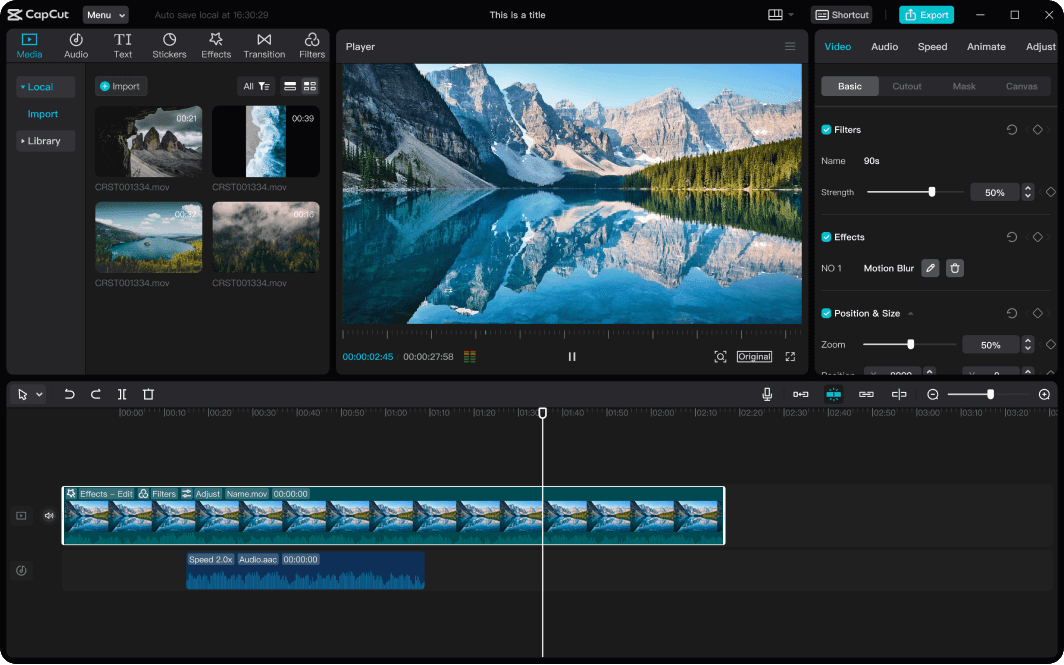
Edição não destrutiva e camadas
- Arraste vídeos e fotos para a linha do tempo e organize camadas conforme a criatividade.
- Use a função de divisão (Split) para cortar clipes sem apagar o original.
- Adicione textos, stickers, trilhas sonoras e efeitos de áudio com arrastar e soltar.
Controles de precisão
- Use as teclas de atalho para cortar (C), dividir (S) e alternar entre modos.
- Amplie a linha do tempo para ajustar transições e keyframes frame a frame.
- Recurso de “snap” para alinhar automaticamente clipes e facilitar a sincronização.
Efeitos, filtros e templates
- Escolha entre centenas de filtros, LUTs e efeitos de partículas.
- Aplique templates prontos de títulos, intros e enceramentos compatíveis com PC.
- Personalize cores, contraste, nitidez e curvas de tom diretamente no painel de ajustes.
Dicas de performance e erros comuns
Para evitar travamentos e renderizações lentas, siga boas práticas de edição no CapCut para PC. Erros de configuração ou hábitos inadequados podem reduzir drasticamente a fluidez do programa.
O CapCut travou ou ficou lento durante a edição
- Reduza a resolução da pré-visualização para 50% ou 75% nas configurações de renderização.
- Feche outros aplicativos que usem muita memória RAM ou GPU.
- Limpe o cache do programa periodicamente nas configurações de armazenamento.
Problemas com áudio fora de sincronia
- Verifique se o áudio e o vídeo estão alinhados antes de exportar; use a ferramenta “Alignar” na linha do tempo.
- Evite usar múltiplas faixas de áudio sem ajustar o delay manualmente.
Erro na instalação ou atualização
- Baixe sempre o instalador do site oficial para evitar versões corrompidas.
- No Windows, execute o programa como administrador se houver falha de permissão.
- Atualize o sistema operacional e os drivers da placa de vídeo regularmente.
Perguntas frequentes
Posso usar o CapCut no PC sem criar conta?
Sim, é possível usar a versão offline sem login, mas você não poderá sincronizar projetos entre dispositivos nem acessar templates salvos na nuvem.
O CapCut para PC é gratuito ou tem custos ocultos?
O programa é gratuito e não tem assinatura obrigatória; alguns recursos premium de templates e pacotes de efeitos podem ser oferecidos como compras dentro do aplicativo.
Posso editar vídeos 4K no CapCut para PC?
Sim, desde que seu computador atenda aos requisitos de hardware, especialmente RAM e espaço em disco, o CapCut suporta edição e exportação em até 4K sem perda significativa de qualidade.
Como exportar no formato correto para Instagram e YouTube?
Na exportação, escolha a resolução e taxa de bits compatíveis com cada plataforma; use perfis pré-definidos do CapCut para Instagram, TikTok, YouTube e outros.
Como EDITAR no CAPCUT pra PC | Tutorial Rápido
Nesse tutorial eu te ensino como EDITAR do ZERO com o CapCut pra PC! Aprenda a fazer cortes, adicionar efeitos, transições e ...
