Tecla Print Screen

Cuando escuchas por primera vez la expresión tecla print screen, puede sonar ambigua o limitada, pero en la práctica se refiere a una de las funciones más útiles y rápidas del teclado para capturar lo que ves en pantalla. Ya sea que estés trabajando, estudiando, diseñando o simplemente quieras guardar un mensaje de texto o una imagen, saber usar esta combinación de forma intencional marca la diferencia. Este artículo explica en qué consiste exactamente, cómo se activa en distintos sistemas y cómo aprovecharla al máximo en tu día a día.
¿Qué significa realmente tecla print screen?
La tecla print screen, también conocida como tecla de imprimir pantalla o tecla PrtScn, es una función que copia lo que se muestra en tu monitor al portapapeles del sistema. Dependiendo del dispositivo y del sistema operativo, puede servir para tomar un recorte total de la pantalla, un área activa o abrir el editor de imágenes integrado. En esencia, actúa como un primer paso para guardar, editar o compartir visualmente lo que estás viendo en ese instante.
¿Cómo encontrar la tecla print screen en tu teclado?
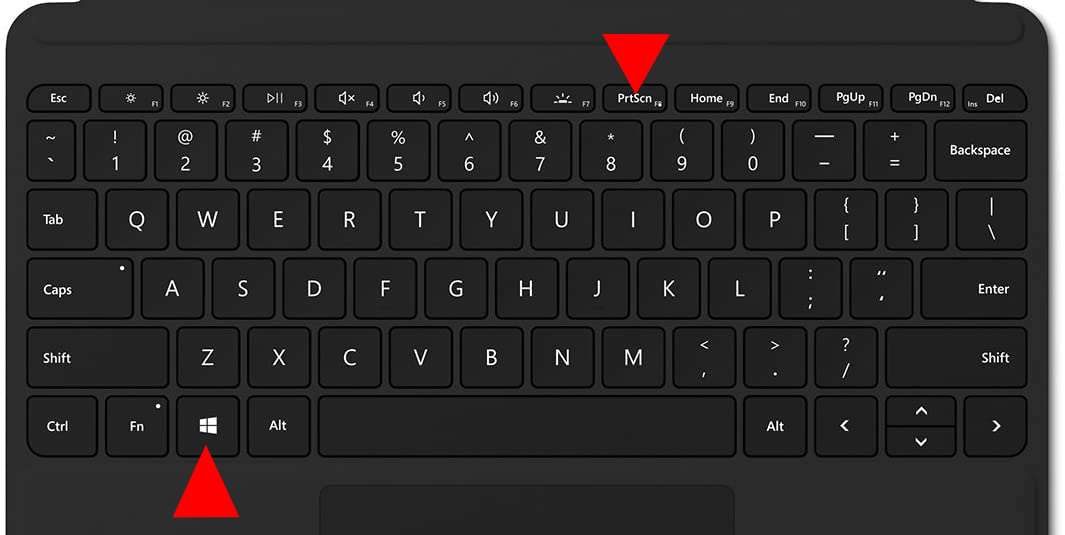
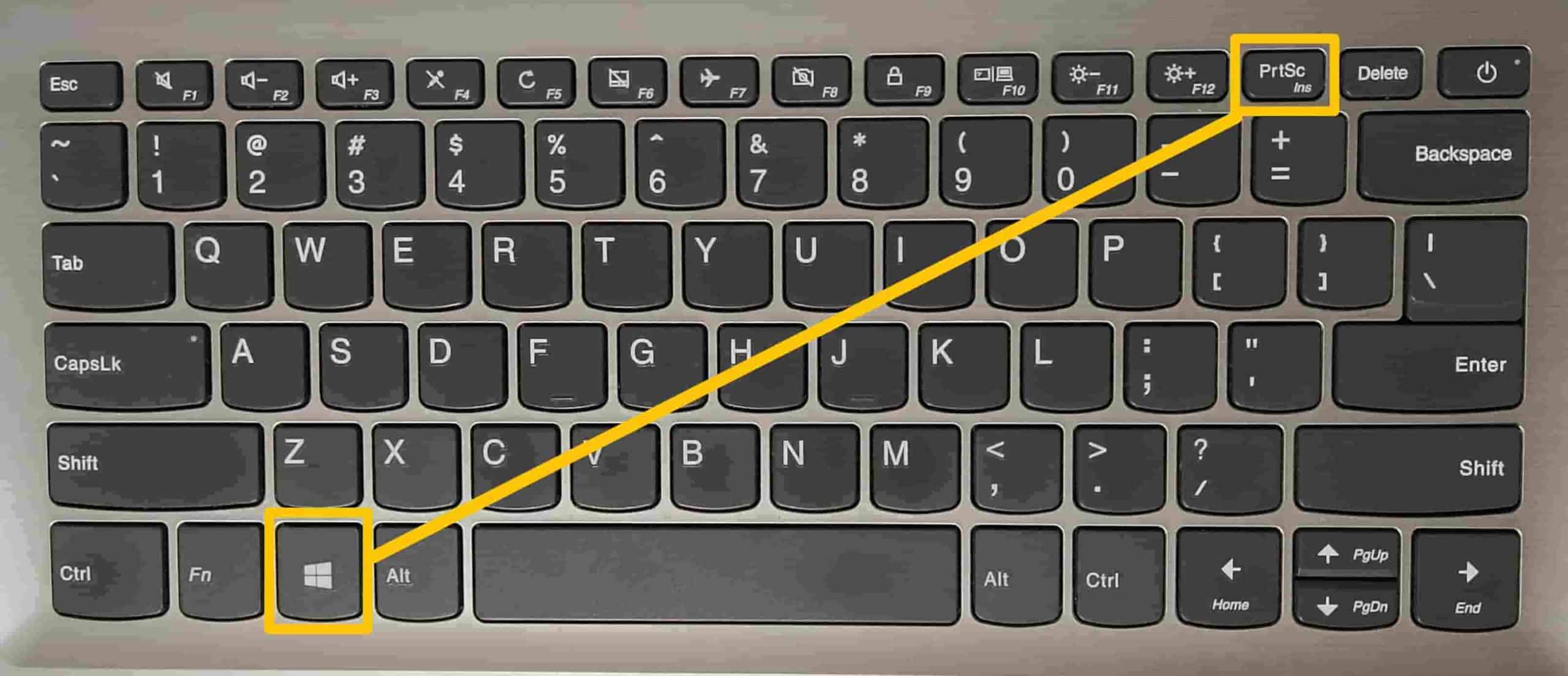
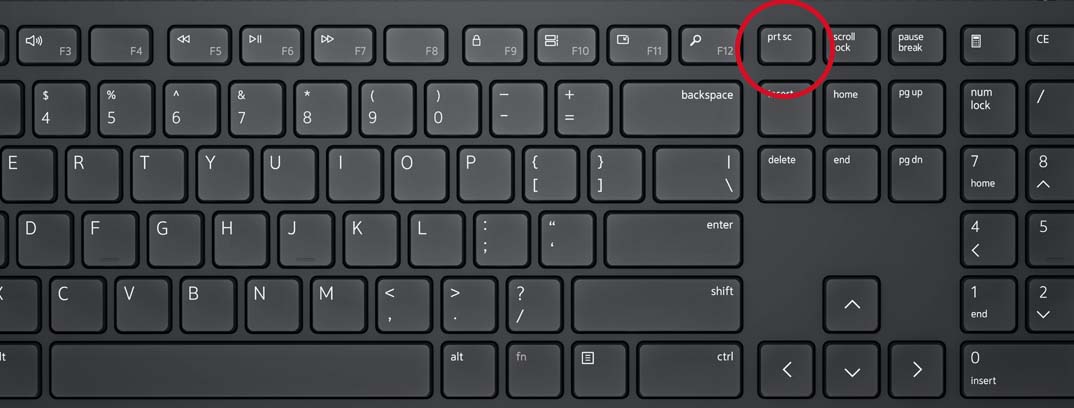
No todos los teclados tienen la etiqueta exacta, pero generalmente se localiza en la parte superior derecha del bloque principal de teclas. Suele aparecer como Print Screen, PrtScn, PrtSc o Impr Pant. En portátiles, a menudo requiere combinarla con la tecla Fn para activarse, porque forma parte de un bloque de funciones secundarias. Identificar su ubicación física es el primer paso para usarla sin demora.

¿Cómo usar print screen en Windows y capturar lo que necesitas?
En Windows, existen varios métodos según lo que quieras lograr:
- PrtScn (sin modificadores): copia una imagen de toda la pantalla al portapapeles. Luego puedes pegarla en programas como Paint, Word o Photoshop para guardarla o editarla.
- Tecla Windows + PrtScn: guarda automáticamente una captura en la carpeta Imágenes/Capturas de pantalla y, además, copia al portapapeles.
- Alt + PrtScn: copia solo la ventana activa (la ventana que esté enfocada), útil para capturar una aplicación específica sin incluir el escritorio completo.
Si usas Windows 10 o 11, también puedes presionar Tecla Windows + Shift + S para abrir el recortador integrado, que te permite seleccionar áreas, ventanas o pantallas y guardarlas directamente al portapapeles.
¿Cómo funciona print screen en macOS y alternativas rápidas?
En macOS, la combinación más cercana a la tecla print screen no existe físicamente, pero el sistema ofrece atajos muy potentes:
- Comando + Shift + 3: captura toda la pantalla y guarda automáticamente un archivo en el escritorio.
- Comando + Shift + 4: te permite arrastrar para seleccionar un área específica. Si presionas la barra espaciadora después, puedes hacer clic para capturar una ventana exacta.
- Comando + Control + Shift + 3: copia la captura completa al portapapeles en lugar de guardarla como archivo.
Si tu Mac usa teclado externo, recuerda que las tecl de función F1 y F2 a veces comparten espacio con PrtScn y requieren de la tecla Fn.
¿Cómo aprovechar al máximo las capturas sin programas adicionales?
Hoy en día, tanto Windows como macOS incluyen editores ligeros que te permiten anotar, borrar o añadir texto a tus imágenes capturadas:
- En Windows, después de pegar una captura en Paint o Fotos, puedes recortar, dibujar o añadir texto antes de guardarla.
- En macOS, Vista previa permite anotaciones básicas, marcas y recortes rápidos tras pegar una imagen del portapapeles.
- Usa siempre Ctrl + V o Comando + V para pegar de inmediato y no perder la captura.
Si tu intención es compartir rápidamente, puedes subir la imagen a servicios temporales o usar el historial de mensajes para enviarla directamente a un contacto.
¿Qué hacer si la tecla print screen no responde?
Es común que en portátiles la combinación Fn + tecla print screen no funcione como esperas debido a configuraciones de energía o de teclado. Prueba estas soluciones:
- Actualiza los controladores de teclado desde el administrador de dispositivos.
- Revisa en las opciones de energía o BIOS si alguna función de multimedia está deshabilitada.
- Usa aplicaciones alternativas de captura si el atajo de hardware falla, como el recortador integrado de Windows o Grabación de pantalla en macOS.
Preguntas frecuentes sobre tecla print screen
¿Sirve la tecla print screen para copiar texto sin imágenes?
No, esta tecla copia lo que ves en pantalla, incluyendo texto, pero siempre como una imagen. Si necesitas solo texto, usa selección manual y copia directa.
¿Puedo usar print screen en pantallas táctiles?Sí, aunque no siempre hay un atajo físico, puedes usar los gestos del sistema operativo para capturar pantalla, o bien apps de terceros que imiten la función.
¿Las capturas ocupan mucho espacio?Depende de la resolución y del formato. Por defecto, suelen ser imágenes PNG de calidad alta, ocupando unos pocos cientos de KB por captura, lo cual es moderado para almacenamiento actual.
Dominar el uso de la tecla print screen o sus equivalentes en macOS te brinda una herramienta ágil para comunicar ideas, resolver dudas técnicas o guardar información visual al instante. Con solo unos segundos y el atajo correcto, puedes transformar lo que ves en un recurso editable y fácil de compartir.
COMO TIRAR PRINT NO PC OU NOTEBOOK
Nesse vídeo eu ensino como tirar print no pc (computador) ou notebook! Além de tirar print da tela inteira do computador, também ...
