Tecla Para Tirar Print No Pc
/i.s3.glbimg.com/v1/AUTH_08fbf48bc0524877943fe86e43087e7a/internal_photos/bs/2021/u/V/ahO2r8QeuRhTheaRmcmA/2017-01-25-pc1.jpg)
O teclado do seu computador guarda funções que muitos usuários nem notam, e a tecla para tirar print no PC é um bom exemplo. Saber usar essa tecla permite capturar a tela inteira, uma janela ou uma área específica com rapidez, sem precisar de programas caros. No ecossistema Windows, as teclas de atalho de tela são tão essenciais quanto as funções de copiar e colar, e você pode integrá-las naturalmente ao seu fluxo de trabalho. Neste artigo, abordamos desde os atalhos nativos até as configurações que permitem personalizar o que cada tecla de print no PC salva por padrão.
Por que a tecla de print screen no PC é essencial para produtividade
A tecla para tirar print no PC funciona como um recurso rápido de documentação visual. Ela substitui softwares de terceiros para capturas básicas, ajuda a comunicar problemas de forma mais clara e acelera o compartilhamento de informações. Se você já precisou anotar um erro, guardar uma receita de tela ou arquivar uma conversa, já percebeu o quanto um atalho de tela pode economizar tempo. Hoje, sistemas operacionais incluem camadas de edição e armazenamento que tornam a tecla de print praticamente autossuficiente para o dia a dia.
Como usar a tecla Print Screen no Windows para capturar tela
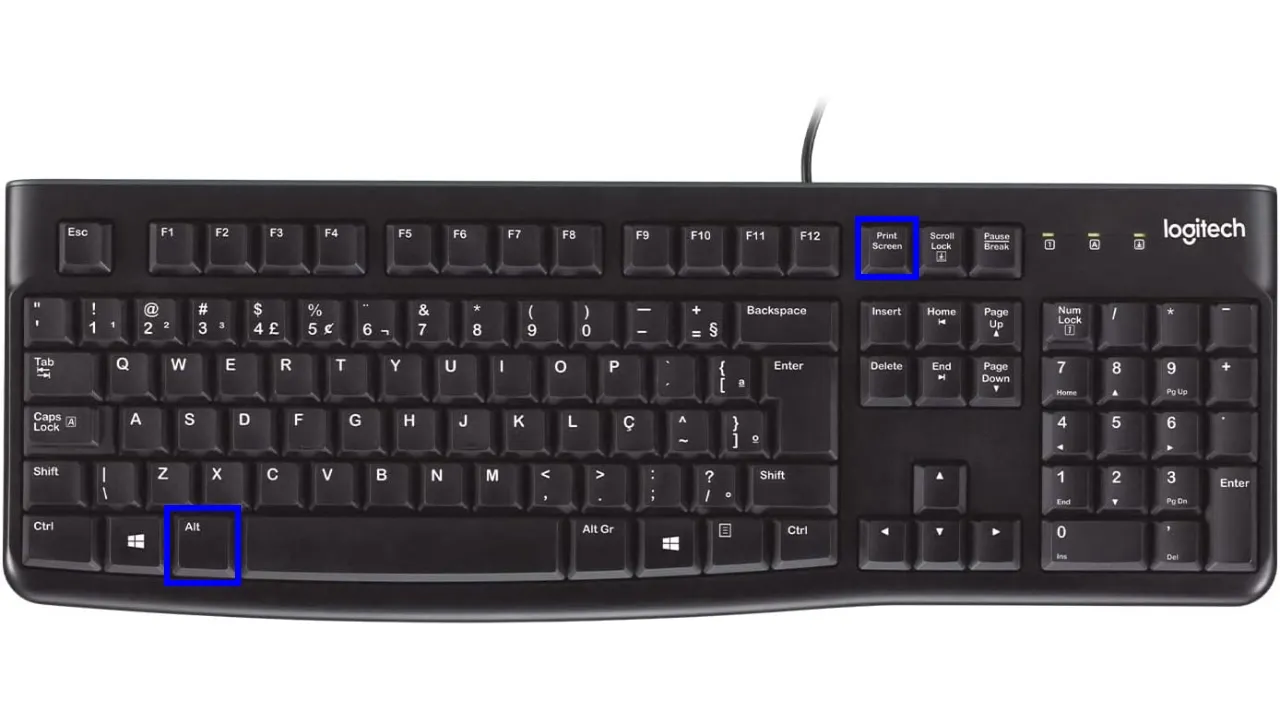
No Windows, as teclas de função e atalhos de teclado padronizaram a forma como você tira print. A principal tecla para tirar print no PC está no canto superior direito do teclado, geralmente rotulada como Print Screen, PrtScn, PrtScr ou apenas Print. Dependendo da combinação, você pode:
![Como tirar print no PC e no Notebook Windows [Método simples⚡]](https://dicas.zone/wp-content/uploads/2018/07/tecla-print.jpg)
- Capturar a tela inteira e copiar para a área de transferência.
- Capturar apenas a janela ativa, sem bordas externas.
- Salvar a imagem automaticamente em pastas específicas sem colar em nada.
Essas opções surgiram para atajar desde usuários que colam em mensagens ou editores de imagem até quem prefere organizar prints em pastas separadas para arquivo rápido.
Pressionar tecla Print Screen: tela inteira salva ou copiada
Modo clássico: copiar para a área de transferência
Quando você pressiona a tecla Print Screen sozinha, o conteúdo inteiro da sua tela é copiado para a área de transferência. Nada aparece na tela nem na lixeira, mas você pode colar o resultado em programas como Paint, Word, PowerPoint ou qualquer editor de imagens. Nesse modo, a tecla para tirar print no PC funciona como um buffer de imagem rápido, ideal para inserir prints em relatórios ou apresentações.
Modo janela ativa: apenas o que está aberto
Se o seu objetivo é capturar apeno o que está visível em uma janela, use a combinação Alt + tecla Print Screen. Isso evita incluir menus, barras de tarefa ou outras janelas abertas no fundo. É bastante útil para tirar prints de mensagens, formulários ou aplicativos sem distrações. Aprender a alternar entre esses modos aumenta a versatilidade da tecla de print no PC.
Windows + tecla Print Screen: salvar automaticamente
A partir do Windows 8 e 10, pressionar Windows + tecla Print Screen cria um recurso ainda mais prático: a captura é salva automaticamente em uma pasta Imagens, sem precisar colar nada. Isso transforma a tecla para tirar print no PC em uma ferramenta de backup visual instantâneo. Cada nova combinação gera um arquivo com data e hora, facilitando a organização. Se você costuma fazer séries de prints para comparar telas mais tarde, essa opção reduz a etapa de salvar manualmente.
Teclas de função e atalhos avançados no Windows 10 e 11
Nas versões mais recentes do Windows, a tecla de função Print Screen pode ser integrada com recursos de anotação e seleção. Ao pressionar Windows + Shift + S, o modo de seleção de tela é ativado, permitindo desenhar uma caixa na área de trabalho para capturar apenas aquela parte. O recurso substitui o Snipping Tool tradicional e mantém a praticidade da tecla para tirar print no PC, mas com mais controle sobre a área. Essas atualizações mostram como o sistema evoluiu para atender desde trabalho remoto até edições rápidas de imagens.
Configurações e personalizações da tecla Print Screen
Onde as imagens de print são salvas
Por padrão, quando você usa Windows + tecla Print Screen, as capturas vão para a pasta Imagens > Capturas de Tela. É possível alterar esse local ou até integrar o backup em nuvem, mas a pasta padrão oferece acesso rápido sem configurações avançadas. Conhecer o caminho ajuda a encontrar prints perdidos e a organizar pastas por projetos ou datas.

Ativar ou desativar sons e feedbacks
Em alguns sistemas, cada print produz um som curto. Se isso atrapalha seu foco, as configurações de acessibilidade ou som do painel de controle permitem desativar o feedback sonoro da tecla de print no PC. Além disso, ferramentas de terceiros podem modificar o comportamento da tecla, mas os recursos nativos são suficientes para a maioria dos usuários que buscam praticidade.
Perguntas frequentes sobre tecla Print Screen e uso no PC
Muitas dúvidas surgem em torno da tecla para tirar print no PC, desde diferenças entre combinações até problemas com teclados que não têm o atalho. Entender o funcionamento ajuda a evitar frustrações e a usar o recurso na prática, seja para trabalho, estudo ou uso pessoal.
O que fazer se a tecla Print Screen não funcionar
Verifique se o teclado está conectado corretamente, se o atalho exige tecla Fn em notebooks ou se o sistema não está sobrepondo funções. Testar em um editor de texto simples ajuda a identificar se o problema é de hardware ou configuração.
Posso usar Print Screen em jogos e telas cheias
Sim, mas o comportamento varia. Em alguns jogos, o Print Screen captura a tela mesmo em modo tela cheia, enquanto outros bloqueiam o atalho por questões de segurança. Nesses casos, usar Windows + Shift + S ou ferramentas específicas pode ser mais efetivo.
Como compartilhar prints rapidamente
Após capturar a tela, cole a imagem em mensagens, e-mails ou editores online. Se preferir salvar antes, use Windows + Print Screen para armazenar automaticamente e compartilhar via nuvem ou dispositivo móvel.
