Tecla Para Tirar Print
Quando você ouve falar sobre tecla para tirar print, está pensando naqueles atalhos que ajudam a capturar tela no computador ou no celular de forma rápida. Saber usar o comando correto faz toda a diferença na hora de guardar informações, erros de aplicativo ou momentos de entretenimento. Neste artigo, você descobre desde o básico até as formas mais avançadas de usar essa função, com exemplos práticos para diferentes sistemas e dispositivos.
O que é exatamente a tecla para tirar print
A tecla para tirar print não é uma única tecla em todos os lugares, mas sim uma função que pode ser ativada por uma combinação de teclas ou por um botão dedicado em alguns aparelhos. No geral, o comando serve para capturar o que está sendo exibido na tela e armazenar a imagem na área de transferência ou em arquivo. Dependendo do sistema, você pode tirar print inteiro, de janela ou de uma parte específica da tela.
Em computadores, a tecla Print Screen, às vezes indicada como PrtScn, é a solução mais tradicional. Já em smartphones, a combinação pode envolver o botão de energia mais o botão de volume para congelar a imagem. Entender qual o contexto de uso ajuda a aplicar a técnica certa sem se perder entre as opções disponíveis.
/i.s3.glbimg.com/v1/AUTH_08fbf48bc0524877943fe86e43087e7a/internal_photos/bs/2021/u/V/ahO2r8QeuRhTheaRmcmA/2017-01-25-pc1.jpg)
Como tirar print no Windows usando a tecla Print Screen
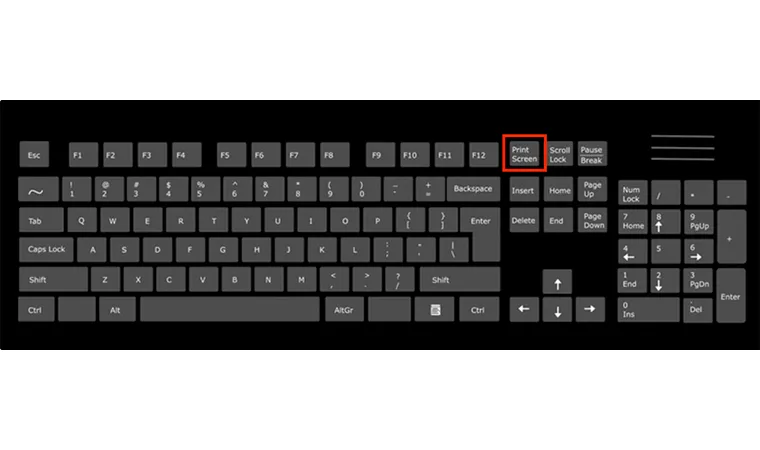
No ambiente Windows, a tecla para tirar print pode ser usada de várias maneiras, dependendo do resultado que você quer. A forma mais comum é pressionar a tecla Print Screen, geralmente localizada no canto superior direito do teclado. Ao pressioná-la sozinha, você copia a imagem inteira da tela para a área de transferência.
Depois, é só abrir um programa de edição, como a própria ferramenta Paint ou o Word, e colar com Ctrl + V. Se quiser capturar apenamente a janela ativa, use Alt + Print Screen. Já o Windows 10 e 11 incluem o Snip & Sketch, que permite fazer capturas com mais controle, incluindo modos de retângulo, elíptico ou livre. Essas opções deixam a tecla para tirar print ainda mais versátil no dia a dia.
Tirar print no macOS com teclas de atalho
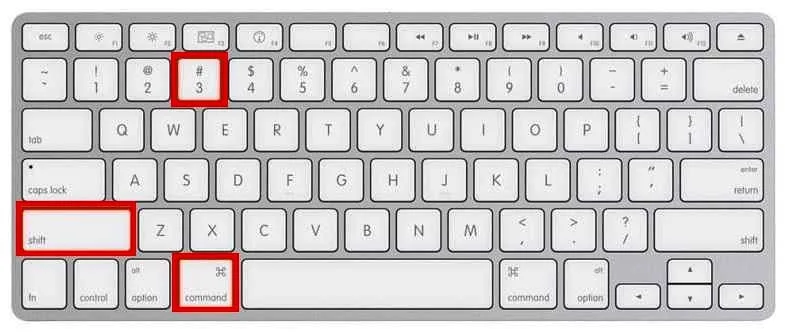
No macOS, a tecla para tirar print funciona de forma um pouco diferente, mas é igualmente prática. A combinação Command + Shift + 3 captura a tela inteira e salva automaticamente na área de trabalho. Se preferir apenar uma parte, Command + Shift + 4 permite marcar um retângulo na tela, enquanto Command + Shift + 4 seguido de espaço transforma o cursor em uma câmera para capturar janelas específicas.
Essas opções mostram que, mesmo sem um botão dedicado, o sistema oferece alternativas flexíveis. A tecla de comando aliada às opções de tela torna a experiência de captura rápida e organizada, sem precisar de programas extras na maioria dos casos.
Print no Android e iOS: quando o botão da tela é a tecla para tirar print
Em smartphones, a tecla para tirar print não aparece como tecla física, mas sim como uma combinação de botões. No Android, geralmente você precisa pressionar o botão de energia e o botão de volume para baixo ao mesmo tempo. O som e a tela indicam que o print foi feito com sucesso.
Já no iPhone e iPad, a combinação é o botão lateral mais o botão de aumentar volume. Algumas versões mais recentes do Android também permitem ativar a função diretamente no painel de controle ou pelo menu de energia. Esses atalhos são ideais para capturar momentos rápidos de apps, mensagens ou jogos sem precisar recorrer a ferramentas externas.

Dicas avançadas e truques para usar a tecla para tirar print
Além dos atalhos básicos, existem formas de deixar a tecla para tirar print ainda mais produtiva. No Windows, é possível ativar a captura direta para a área de transferência e usar ferramentas de edição integradas. No Chrome OS, existem atalhos semelhantes ao Android, comuns em Chromebooks. Já em aplicativos específicos, alguns programas reconhecem teclas de atalho customizadas para funções de captura.
- Use a tecla Print Screen para capturas rápidas e Ctrl + V para colar em qualquer programa de edição.
- Ative as ferramentas de Snipping Tool ou Snip & Sketch no Windows para capturas seletivas.
- No macOS, explore as opções de visualização rápida para editar ou anotar prints antes de salvá-los.
- Em dispositivos móveis, ative a função de som e visualização rápida para confirmar o registro da tela.
- Organize suas capturas em pastas específicas para não perder nenhum print importante.
Dominar a tecla para tirar print no seu dispositivo significa ganhar tempo e agilidade no dia a dia. Seja para guardar informações de trabalho, compartilhar orientações visuais ou registrar erros de software, saber usar esses recursos faz toda a diferença. Com as práticas apresentadas, você está preparado para capturar praticamente qualquer cena com rapidez e precisão.
Perguntas frequentes sobre tecla para tirar print
O uso da tecla para tirar print varia conforme o sistema, mas as principais dúvidas costumam surgir sobre atalhos e funções extras. Entender cada detalhe ajuda a tirar melhor proveito dessa ferramenta cotidiana.

- Onde fica a tecla Print Screen no teclado? Geralmente, ela está no canto superior direito, próxima às teclas de função. Em notebooks, pode ser necessário usar a tecla Fn junto com outra tecla para ativar a função de print.
- Como faço para salvar o print automaticamente? No Windows 10 e 11, ao pressionar Windows + Print Screen, a imagem é salva automaticamente em Imagens/Capturas de tela. No macOS, os prints já são salvos sozinhos na área de trabalho por padrão.
- Posso tirar print de apenuma parte da tela? Sim. No Windows, use Snip & Sketch. No macOS, use Command + Shift + 4. Em smartphones, algumas versões permitem recortar a tela após o capture.
- O que fazer se a tecla Print Screen não funcionar? Verifique se o teclado está conectado corretamente ou se a tecla está com problema físico. Em laptops, talvez seja necessário usar a combinação com Fn. Em casos de falha de software, reinicie o dispositivo.
- Como editar um print rapidamente? Use programas leves como Paint (Windows), Preview (macOS) ou apps de edição móvel. Basta colar o print e usar as ferramentas de cortar, anotar ou adicionar setas.
