Sonic 3 Para Colorir

Este artigo ensina de forma prática como usar o Sonic 3 para colorir desenhos, desde a preparação até a edição final de forma criativa e organizada.
Visão geral do Sonic 3 para colorir
O Sonic 3 para colorir pode ser entendido como a aplicação do motor de jogo Sonic 3 como base para criar e colorir ilustrações, cenas e personagens inspirados no universo do jogo. Ao utilizar as mecânicas, fases e estilo visual de Sonic 3, você pode transformar telas de jogo em folhas de atividades ou painéis artísticos, adaptando elementos icônicos como Sonic, Tails, Knuckles, Dr. Robotnik e as trilhas icônicas para um contexto de coloração.
Neste guia, você aprenderá a preparar seu material, usar recursos de edição de imagem e aplicar técnicas de coloração que valorizam a identidade visual de Sonic 3, mantendo a fidelidade aos personagens, paleta de cores e atmosfera do cenário.

Resumo dos principais pontos
- Reconhecer o potencial de Sonic 3 como referência visual para colorir. Conteúdo educacional baseado na estética e nas fases do jogo.
- Escolher imagens adequadas e ferramentas de edição para colorir. Organizar camadas, paletas e referências visuais.
- Planejar a paleta de cores com base na identidade de Sonic 3. Usar tons e sombras que remetam aos sprites e cenários do jogo.
- Aplicar técnicas de camadas, sombras e destaques. Praticar um fluxo de trabalho eficiente em programas de edição.
- Revisar e ajustar o resultado final para melhor expressão artística. Garantir coerência visual e apontamentos temáticos.
Ferramentas e requisitos
Antes de começar a usar Sonic 3 para colorir, reúna os recursos necessários para ter uma experiência organizada e produtiva.
- Dispositivo com acesso a software de edição de imagem: computador, tablet ou smartphone com programas como GIMP, Krita, Paint.NET, Photopea ou aplicativos de desenho digital.
- Imagens de referência de Sonic 3: prints de telas, sprites, arte conceitual e fases como Green Hill, Marble, Carnival Night e Sky Chase.
- Imagens para colorir: esboços próprios, prints de atividades para colorir ou imagens em branco baseadas nos cenários e personagens.
- Paleta de cores: criar ou importar paletas com as cores icônicas de Sonic 3, como azul, vermelho, amarelo, verde, rosa e tons de cinza.
- Periféricos: mouse, tablet gráfico ou canetas touch para melhor precisão nas áreas pequenas e detalhes.
Preparando imagens de referência de Sonic 3
Usar imagens de Sonic 3 como base ajuda a manter a fidelidade visual e a inspirar composições, texturas e combinações de cor.
Coleta de referências visuais
- Capturas de tela de fases icônicas e personagens em pose dinâmica.
- Sprites oficiais para estudar formas, contornos e distribuição de cor.
- Artworks e concept art para detalhes de textura, sombra e brilho.
Organização de arquivos
Crie pastas separadas para cada elemento: uma para referências, outra para esboços e uma para versões finais. Isso melhora a produtividade e o controle de versões ao colorir usando Sonic 3 como base.
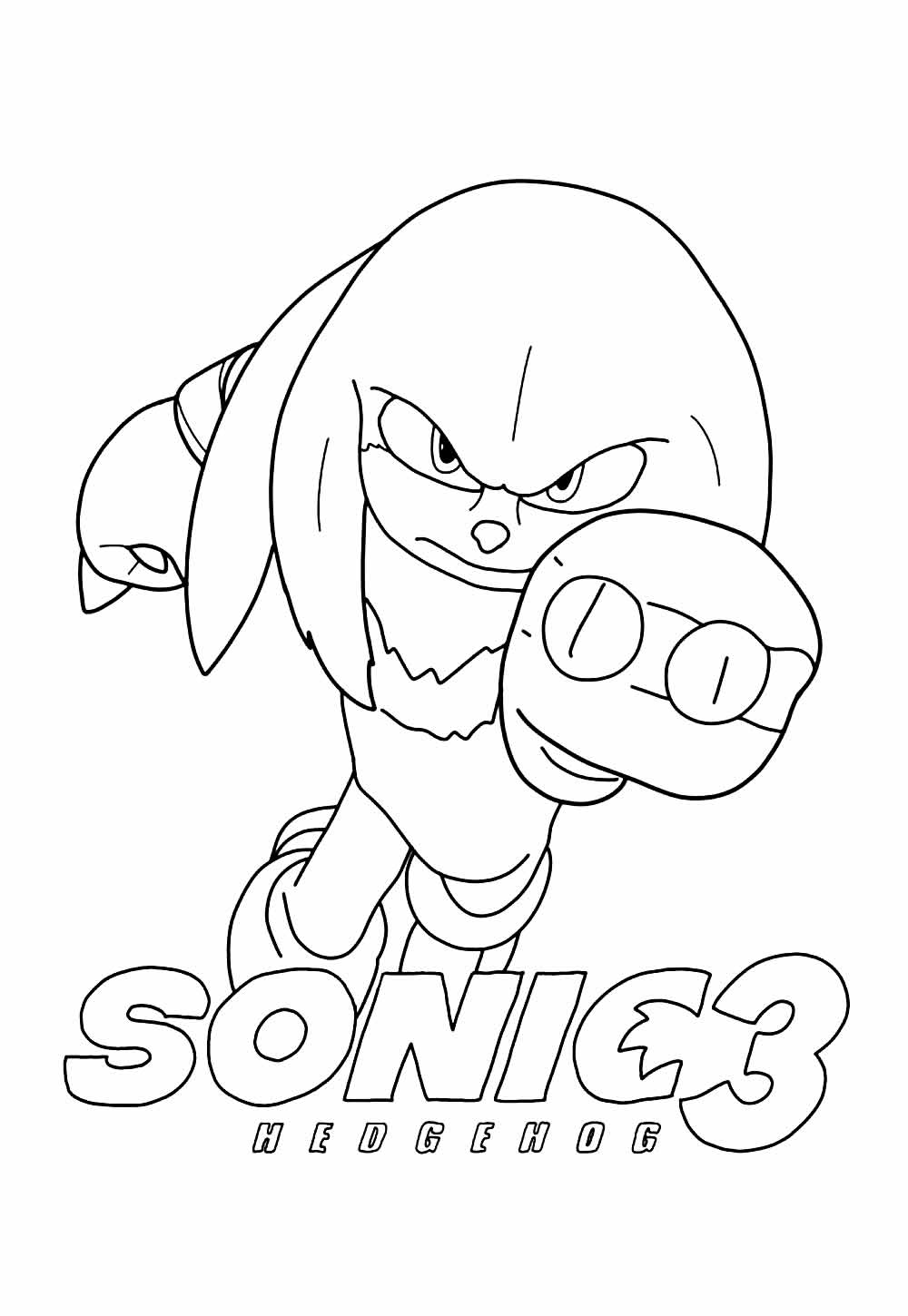
Planejamento da paleta de cores
A paleta de cores é um dos pilares ao colorir com Sonic 3, pois define a identidade visual e a atmosfera das ilustrações.
- Cores primárias de personagens: azul brilhante para Sonic, vermelho para Tails, rosa para Knuckles, amarelo para Dr. Robotnik.
- Cores de fundo e cenário: tons de verde para florestas, azul claro para céu, cinza e preto para zonas urbanas ou naves.
- Gradientes e sombras: use variações de matiz para dar volume, mantendo a harmonia com a paleta principal do jogo.
Configuração do projeto de coloração
Antes de aplicar as primeiras cores, ajuste o ambiente de trabalho no software escolhido para facilitar o fluxo de trabalho com Sonic 3 como referência.
- Crie camadas separadas para linha, base de cor, sombras, realces e efeitos.
- Ative uma camada de referência com a imagem de Sonic 3 em opacidade reduzida.
- Defina modos de mistura como Multplicar para sombras e Tela para luzes, simulando iluminação compatível com o jogo.
- Use formas e pincéis com bordas suaves para áreas grandes e pincéis de textura para detalhes.
Passo a passo para colorir com Sonic 3
- Escolha a imagem e estude a referência: selecione um esboço alinhado ao estilo de Sonic 3 e analise as formas, proporções e paleta usada no jogo.
- Delimite as áreas com contorno: use a camada de linha para refinar contornos, baseando-se na silhueta característica dos personagens e elementos de cenário.
- Defina a base de cor: preencha cada região com as cores primárias e secundárias da paleta de Sonic 3, respeitando as áreas de sombra e luz.
- Aplique sombras e realces: cuma camadas de sombra usando tons mais escuros e opacos, posicionados conforme a direção da luz simulada.
- Adicione detalhes e texturas: destaque elementos como olhos, botões, padrões de roupa e texturas de solo usando camadas finas e pincéis variados.
- Ajuste a harmonia global: verifique o balanço de cores, brilho e contraste para alinhar com a estética de Sonic 3.
- Finalize e exporte: salve em múltiplas versões e exporte no formato desejado, mantendo camadas editáveis para futuras alterações.
Dicas avançadas de técnica de coloração
Aprimore seu resultado com práticas que levam em conta a estética e a atmosfera de Sonic 3.
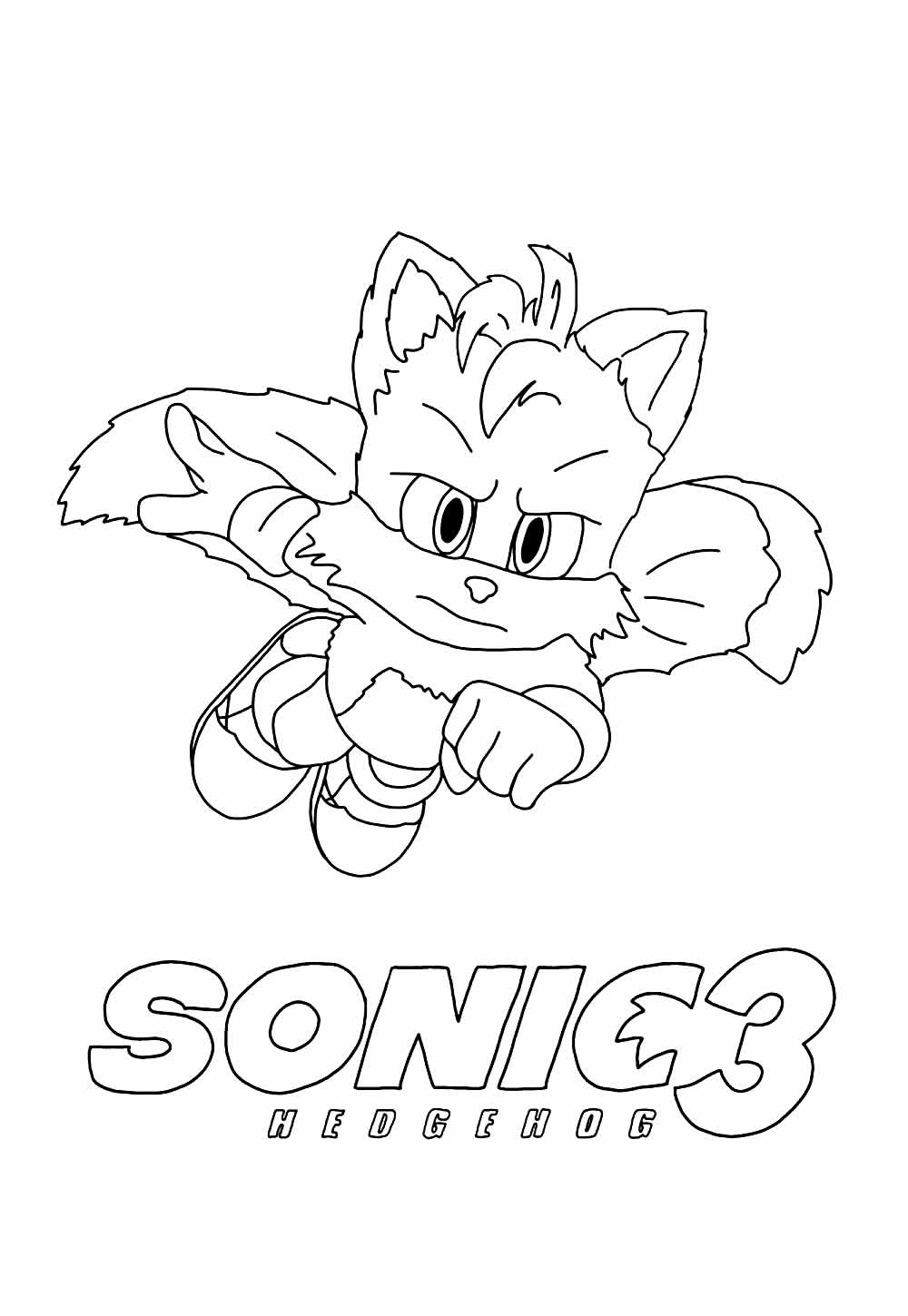
- Use camadas de ajuste de curvas e níveis para controlar o contraste global sem perder a paleta.
- Experimente diferentes modos de mistura para simular efeitos de partículas e luzes em cenas noturnas.
- Adicruse ruído suave para texturas de papel ou tecido, mantendo a suavidade dos personagens.
- Teste combinações de cores alternativas para criar variações temáticas dentro da identidade de Sonic 3.
Comuns erros e como evitá-los
Conhecer problemas frequentes ajuda a manter a qualidade e a fidelidade ao universo de Sonic 3 ao colorir.
- Paleta desequilibrada: evite usar cores fora da harmonia da fase ou do personagem; estude a paleta oficial antes de iniciar.
- Sombra mal posicionada: as sombras devem seguir a direção da luz definida na referência de Sonic 3 para parecerem naturais.
- Detalhes excessivos: mantenha o foco nos elementos principais; excessos podem poluir a identidade visual do jogo.
- Ignorar proporções: personagens e itens devem respeitar proporções similares aos modelos oficiais para reconhecimento imediato.
Aplicações práticas de Sonic 3 para colorir
Explore diferentes contextos onde colorir com Sonic 3 pode ser usado como ferramenta educacional, terapêutica ou artística.
- Atividades educacionais para crianças associando personagens a letras, números e formas.
- Terapia ocupacional ajudando na concentração, criatividade e expressão emocional.
- Projetos de arte digital para portfólio, apresentações e compartilhamento em redes sociais.
- Produção de material de apoio para professores e terapeutas usando cenas temáticas de Sonic 3.
Perguntas frequentes
Esclareça dúvidas comuns sobre como aplicar Sonic 3 como base para colorir de forma eficaz.
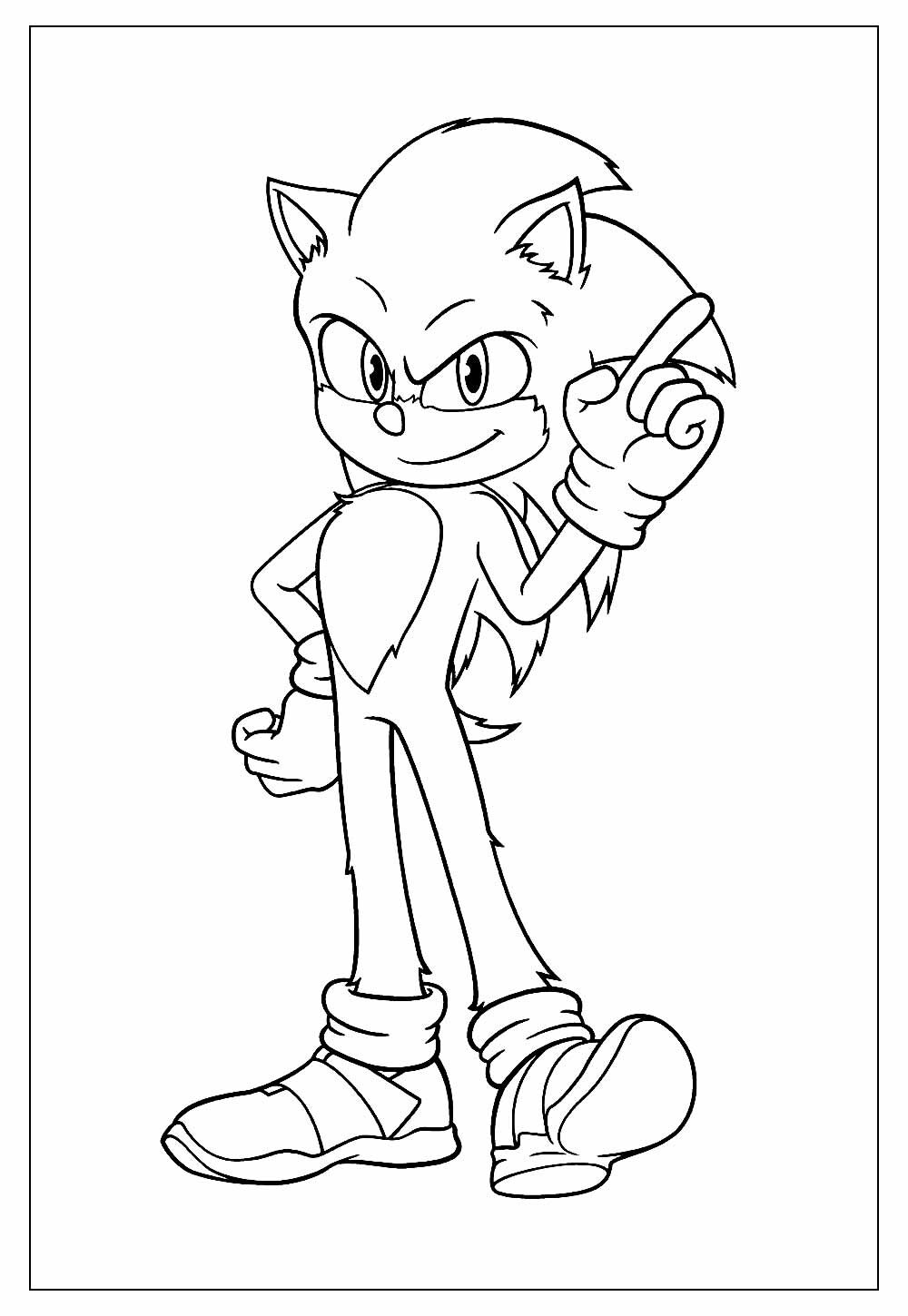
- Posso usar Sonic 3 como base para colorir digitalmente? Sim, é uma excelente base para ilustrações digitais, desde que você respeite a paleta e os contornos originais.
- Como escolher a imagem certa para colorir? Escolha imagens com contornos nítidos, espaços bem definidos e alinhadas ao estilo de Sonic 3 para melhor resultado.
- É necessário tablet gráfico para colorir com Sonic 3? não, é possível usar mouse ou tela touch, mas um tablet proporciona maior precisão em áreas detalhadas.
- Como manter a fidelidade visual de Sonic 3? Use referências oficiais, paletas de cores alinhadas e estude as proporções e traços dos personagens.
Com este guia, você tem tudo o que precisa para usar Sonic 3 para colorir de forma criativa, organizada e com resultados alinhados à estética icônica do jogo. Explore, pratique e crie ilustrações que valorizem a identidade visual e inspirem novas interpretações artísticas dentro do mundo de Sonic 3.
Sonic 3 All Characters / coloring Sonic characters / Sonic the Hedgehog 3 #sonic3movie #sonic3
Today we are coloring perfect team - Sonic team!! We will see how to colour Sonic the Hedgehog, Amy Rose, Knuckles, Shadow ...
