Senhas Wifi Como Descobrir

Este guia ensina senhas wifi como descobrir de forma segura, usando recursos do seu próprio roteador e boas práticas de segurança. Você vai entender quando é possível acessar a senha, quais as formas legais e quais ferramentas podem ajudar sem violar privacidade.
Entenda quando e por que você precisa descobrir a senha Wi‑Fi
Antes de buscar senhas wifi como descobrir, é importante definir o cenário: você está tentando acessar uma rede da sua casa, da empresa ou de um local onde tem autorização explícita. Em redes pessoais, esquecer a senha é comum e há formas legais de recuperá‑la. Em redes alheias, acessar sem permissão é ilegal e antiético. Este tutorial foca apenas em casos em que você tem direito de uso e deseja recuperar o acesso próprio.
Requisitos e ferramentas necessárias
- Dispositivo já conectado à rede Wi‑Fi (celular, tablet ou computador).
- Acesso físico ao roteador ou ao painel de gerenciamento para visualizar ou redefinir a senha.
- Credenciais de administrador do roteador (usuario e senha do painel).
- Conhecimento básico de endereços de configuração de rede, como 192.168.0.1 ou 192.168.1.1.
Passo a passo para descobrir senhas Wi‑Fi em casa
-
Verifique o sticker do roteador. Muitos fabricantes imprimem a senha padrão no próprio aparelho, ao redor ou embaixo dele. Anote-a e, se necessário, use-a para acessar o painel de configuração.
-
Acesse o painel de administração do roteador. Abra um navegador e digite o endereço IP dele (comum: 192.168.0.1, 192.168.1.1 ou 10.0.0.1). Faça login com as credenciais de administrador.
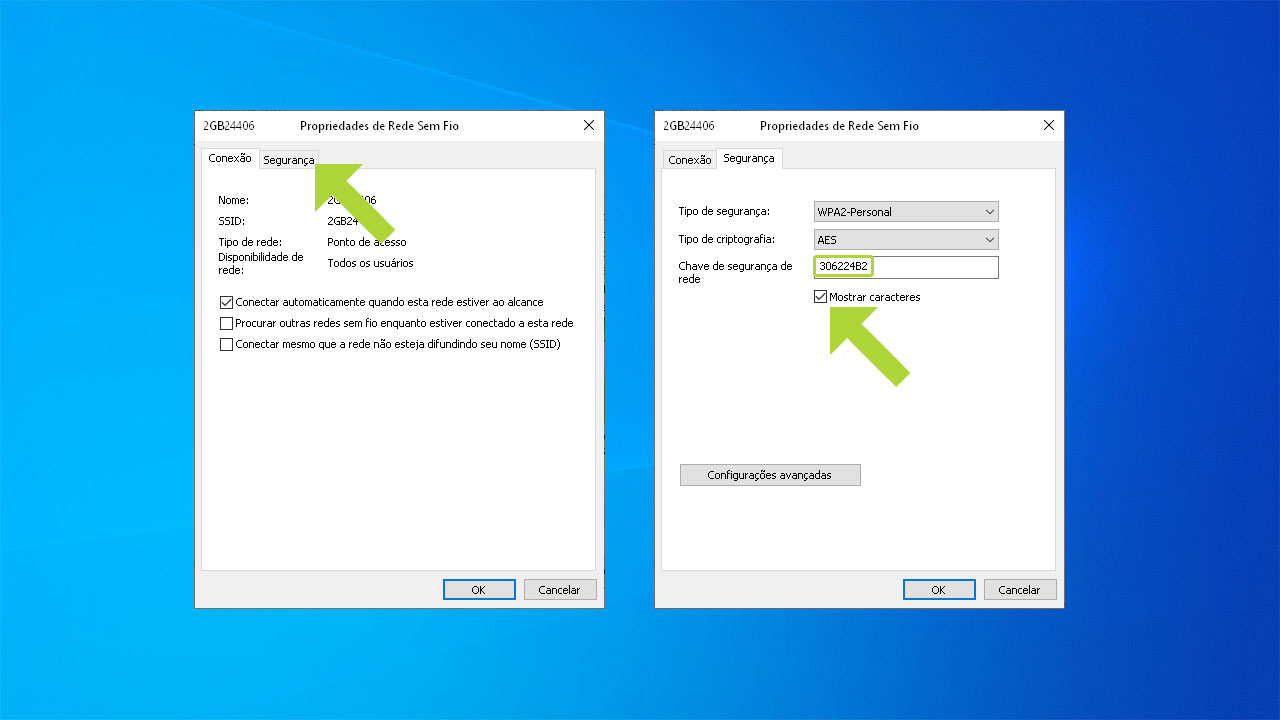
Descobrir a senha do Wi-Fi pelo PC: passo a passo Localizar a senha Wi‑Fi no painel
Após logar, navegue até as configurações sem fio, geralmente em “Wireless”, “Wi‑Fi” ou “Sem Fio”. A senha está em campos como “Senha”, “Chave de Rede” ou “PSK”. Anote-a com cuidado.
-
Use o comando “netsh” no Windows para recuperar senhas salvas. Abra o Prompt de Comando como administrador e execute:
netsh wlan show profileIsso lista os perfis de Wi‑Fi armazenados. Em seguida, use:
netsh wlan show profile name="NOME_DA_REDE" key=clearO campo “Key Content” exibe a senha em texto claro se você tiver permissão no sistema operacional.
Como descobrir a senha do Wi-Fi pelo PC: passo a passo -
No macOS, use o Acesso às Chaves. Abra “Acesso às Chaves”, busque pela rede em “Sistemas” e clique nela. Marque “Mostrar senha” e autentique com sua senha de administrador. A senha será exibida em texto legível.
-
Em Android (sem root), apps de terceiros podem ajudar, mas com restrições. O sistema protege a visualização da senha por segurança. Se o roteador estiver configurado para exibir a QR Code, escaneie-o com outro dispositivo para conectar sem precisar da senha.
-
Reinício de fábrica como último recurso. Pressione o botão de reset por 10–15 segundos. Isso apaga todas as configurações, inclusive a senha. Após reiniciar, use a senha padrão do sticker e reconfigure a rede conforme desejar.


Como visualizar senhas Wi‑Fi diretamente no celular
Em alguns casos, o próprio celular salva informações que permitem acesso rápido. Isso funciona apenas se você já esteve conectado e tem acesso ao dispositivo.

Android
Em configurações de Wi‑Fi, toque na rede e, em “Detalhes”, algumas versões mostram a senha se você tiver permissão de administrador no dispositivo. Em versões mais recentes, o recurso é bloqueado por motivos de segurança. Alternativamente, apps de gerenciamento de senhas podem armazenar a chave se você tiver feito backup anteriormente.
iOS (iPhone e iPad)
O iOS não exibe a senha para redes salvas, mesmo com permissão. A única forma direta é usando o recurso “Compartilhar Senha” do iOS, que permite mostrar a senha para outro dispositivo Apple próximo, desde que você já tenha acesso às configurações do sistema.
Erros comuns e cuidados essenciais
-
Não tente acessar redes alheias. Descobrir senhas wifi como descobrir sem autorização é crime de invasão de dispositivo alheio. Fique dentro dos limites da lei e da ética.
-
Confirme sempre a ortografia do nome da rede (SSID). Erros ao copiar podem levar a uma conexão falha ou à senha errada.
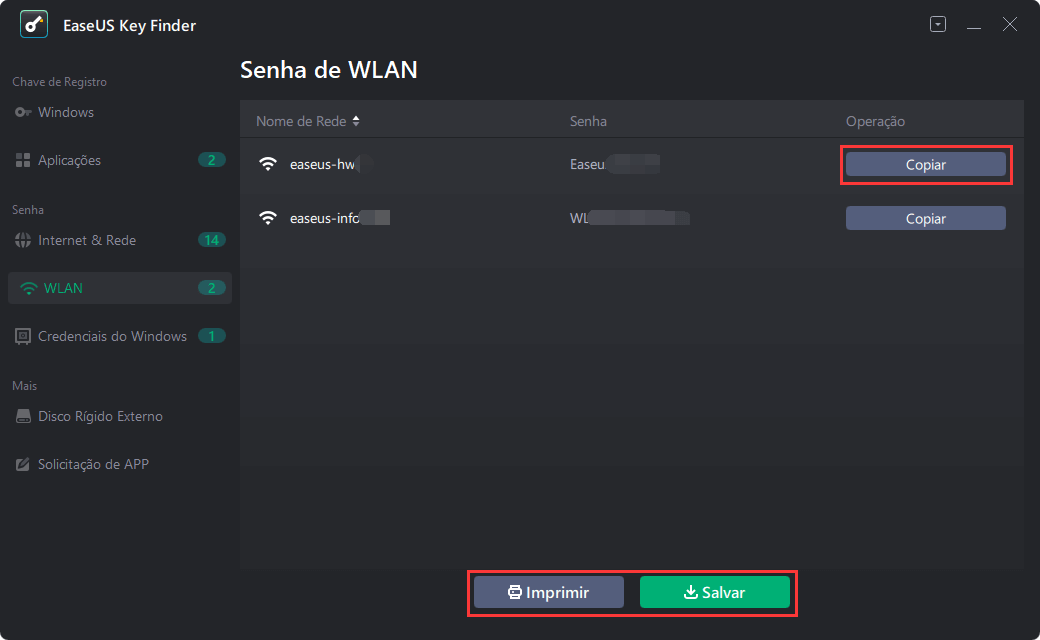
5 maneiras de encontrar código/senha do WiFi no Windows e Mac - EaseUS -
Evite anotar senhas em locais inseguros. Não cole a senha em móveis, portas ou e-mails não protegidos. Use um gerenciador de senhas confiável.
-
Atualize o firmware do roteador. Fabricantes corrigem vulnerabilidades que podem expor senhas. Verifique periodicamente as atualizações disponíveis no painel do fabricante.
-
Mude a senha padrão do painel de administrador. Mesmo que você descubra a senha Wi‑Fi, proteger o acesso ao roteador evita que terceiros alterem configurações ou obtenham a chave.
Dicas de segurança para manter sua rede protegida
Encontrar a senha é útil, mas prevenir vazamentos é melhor. Use WPA3 ou, no mínimo, WPA2, ative o firewall do roteador e desative WPS, que pode ser explorado. Crie uma rede de convidados separada para visitantes, limitando assim o acesso aos dispositivos principais. Essas práticas reduzem a necessidade de buscar senhas wifi como descobrir com urgência, pois ajudam a manter o controle sobre quem está conectado.
Se você seguiu as etapas acima, conseguiu localizar ou redefinir a senha com segurança, dentro dos limites da lei e da propriedade da rede. Caso ainda tenha dúvidas, entre em contato com o suporte do fabricante do roteador ou com seu provedor de acesso, que podem orientar sem riscos éticos ou legais.
FAQ
Posso descobrir a senha Wi‑Fi de qualquer rede com esses métodos?
Não. Esses procedimentos são para redes das quais você tem autorização ou que pertencem a você. Acessar senhas sem permissão é ilegal.
O que fazer se o roteador não tiver um sticker com a senha?
Verifique se há uma etiqueta com credenciais de fábrica no painel de acesso ou na documentação. Caso contrário, use o comando netsh no Windows ou Acesso às Chaves no macOS, se já esteve conectado.
Como evitar esquecer a senha novamente?
Use um gerenciador de senhas, anote a chave em um local seguro ou salve a QR Code no celular. Para redes domésticas, considere usar senhas longas com mistura de caracteres e ative a função de lembrete seguro oferecida pelo provedor.
COMO DESCOBRIR SENHA WIFI-COMO DESCOBRI A SENHA DO WIFI EM 2025
COMO DESCOBRIR SENHA WIFI-COMO DESCOBRI A SENHA DO WIFI EM 2025 Fala galera do Canal, cês tão bem? Seguinte ...
