Senha Wifi Como Descobrir

Você aprenderá a encontrar a senha wifi como descobrir usando métodos rápidos e seguros no seu próprio roteador. Este guia prático ajuda a visualizar a chave de acesso sem precisar formatar a conexão ou depender de ferramentas externas duvidosas.
Requisitos e ferramentas necessárias
- Acesso ao roteador via cabo Ethernet ou Wi‑Fi já conectado
- Credenciais de administrador do painel de configuração (endereço IP, login e senha)
- Dispositivo com navegador web (computador, celular ou tablet)
- Anotação da marca e modelo do roteador para localizar informações específicas
Passo a passo para visualizar a senha Wi‑Fi no painel do roteador
- Conecte-se à rede local usando cabo ou Wi‑Fi, garantindo que está dentro do alcance do roteador.
- Abra o navegador e digite o gateway padrão (geralmente 192.168.0.1 ou 192.168.1.1) na barra de endereços.
- Faça login com o usuário e senha de administrador encontrados na etiqueta do aparelho ou no manual do fabricante.
- Localize o menu sem fio, Wi‑Fi ou Wireless e clique na aba Segurança ou Configurações de rede.
- Identifique o campo Senha ou Chave de Segurança, que exibe a combinação usada para proteger a rede.
- Anotou a senha e salve as alterações; evite compartilhar a chave em locais públicos para manter a segurança.
Roteadores e sistemas operacionais: atalhos para descobrir a senha
Em alguns casos, você pode usar recursos do sistema para recuperar a senha wifi como descobrir sem entrar no painel de administrador, desde que já tenha acesso à rede.
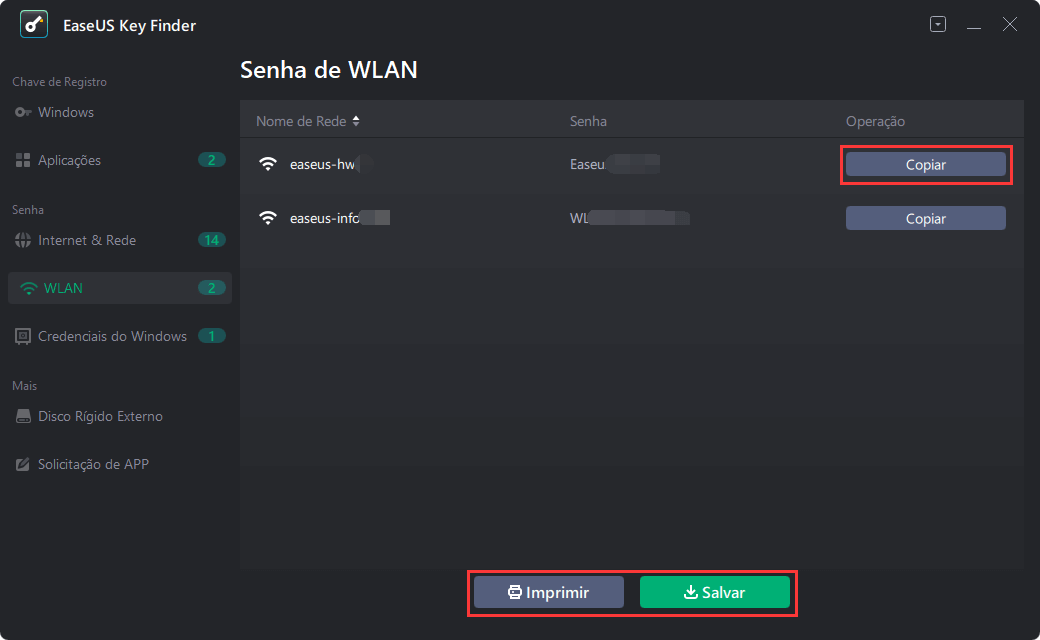
- No Windows, abra o prompt de comando e use o comando netsh wlan show profile para listar redes salvas; depois, visualize os detalhes de uma rede específica com netsh wlan show profile name=NOME key=clear e localize a senha em Key Content.
- No macOS, acesse o Aplicativo Utilitários > Acesso às Chaves, procure pelo item referente à rede Wi‑Fi, clique com o botão direito e selecione Mostrar Senha; será necessário confirmar sua identidade no sistema.
- Em smartphones Android com root, aplicativos específicos podem extrair as configurações armazenadas, mas esse recurso exige cautela quanto a permissões e segurança do dispositivo.
- Redes gerenciadas por roteadores empresariais podem exigir privilégios adicionais; nesse cenário, entre em contato com o administrador de TI para obter a senha wifi como descobrir autorizada.
Erros comuns e cuidados essenciais
- Confirma se você está conectado ao gateway correto; endereços como 192.168.0.1 ou 192.168.1.1 variam conforme o fabricante.
- Evite resetar o roteador como primeira opção, pois isso apaga configurações personalizadas e exige nova conexão.
- Não anote ou compartilhe a senha em mensagens não criptografadas; use gerenciadores de senhas confiáveis.
- Cuidado com aplicativos ou sites que prometem descobrir senhas automaticamente; muitos são fraudulentos e podem comprometer segurança.
- Mantenha o firmware do roteador atualizado para evitar vulnerabilidades que possam expor a chave de acesso.
Perguntas frequentes
Posso ver a senha wifi como descobrir sem acessar o painel do roteador?
Sim, se você já está conectado ao computador com Windows ou ao macOS, pode usar os comandos ou o aplicativo Utilitários para exibir a senha armazenada, desde que tenha privilégios de acesso ao sistema.

Descobrir a senha wifi como descobrir no celular Android é seguro?
Em dispositivos não rooteados, o Android não permite visualizar a senha diretamente; a única forma segura é acessando o painel do roteador via navegador ou aplicativo da operadora.
O que fazer se esquecer a senha e não conseguir mais entrar
Use um cabo Ethernet para conectar o computador ao roteador, reinicie o equipamento para entrar no modo de fábrica e reconfigure a rede com uma nova senha segura e de fácil memorização.
Como garantir que a nova senha seja segura após descobrir e redefinir
Combine letras maiúsculas e minúsculas, números e símbolos, evite padrões simples como 12345678 e não use palavras comuns presentes no dicionário.