Samsung Travou Na Tela De Bloqueio
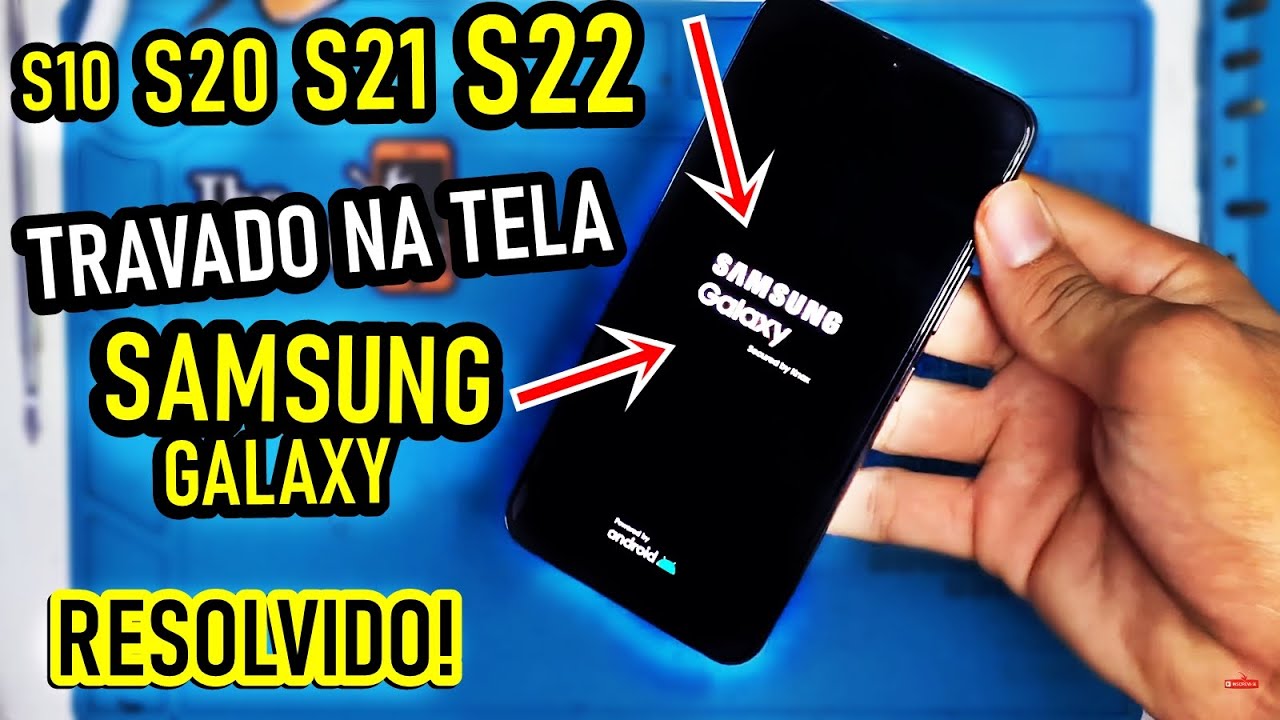
samsung travou na tela de bloqueio é um problema comum em que o dispositivo apresenta tela congelada, travada ou sem resposta na tela de bloqueio, impedindo o acesso ao sistema e exigindo intervenções específicas para restaurar a funcionalidade normal.
O que é samsung travou na tela de bloqueio
Quando falamos em samsung travou na tela de bloqueio, estamos nos referindo a uma falha de software ou hardware que faz com que a tela de bloqueio do celular Samsung permaneça estática, sem ícones, notificações ou respostas aos toques. Esse estado geralmente ocorre após atualizações mal-sucedidas, instalação de aplicativos incompatíveis, falhas de energia ou conflitos de configuração. Os principais sintomas incluem tela preta ou congelada, cursor girando sem fim, mensagens de erro persistentes e recusa em desbloquear mesmo com senha ou padrão configurado.
Principais características do travamento na tela de bloqueio
- Tela totalmente escura ou com apenas o papel de parede sem ícones
- Botões de volume e energia respondem parcialmente ou não respondem
- Vibração ao ligar, mas sem carregamento da interface gráfica
- Mensagens de falha de inicialização ou erro de sistema
- Recuperação parcial apenas no modo seguro ou modo de recuperação
Como ocorre o mecanismo de travamento
O processo de inicialização de um Samsung envolve uma sequência rigorosa de verificações de hardware e software, conhecida como bootloader. Se durante esse processo ocorrer uma falha crítica, como corrupção de partição, arquivo de sistema danificado ou conflito de drivers, o sistema pode travar permanentemente na tela de bloqueio. Isso também pode acontecer quando há interrupção abrupta de energia durante uma atualização, remoção inadequada de aplicativos ou uso de firmware não compatível. O resultado é uma barreira que impede a execução normal do sistema operacional Android sob a interface One UI ou TouchWiz.

Como identificar o problema correto
A confusão diagnosticar um samsung travou na tela de bloqueio ocorre porque os sintomas se assemelham a outros problemas, como bateria descarregada, tela quebrada ou cabo de carregamento defeituoso. Antes de prosseguir com soluções avançadas, é essencial verificar se o dispositivo responde a algum estímulo externo. Pressione o botão de energia por pelo menos dez segundos seguidos e observe se a tela acende, vibra ou exibe a tela de desligamento. Caso não haja resposta alguma, pode indicar falha de hardware mais grave, como placa-mãe ou problema de energia interna. Se aparecer a tela de bloqueio com relógio e data, mas sem acesso ao sistema, o problema está provavelmente relacionado a corrupção de software.
Quais as soluções eficazes para esse travamento
Resolver um samsung travou na tela de bloqueio exige paciência e seguimento rigoroso dos passos, pois qualquer erro pode agravar a situação. Recomenda-se sempre começar pelas soluções mais simples e seguras antes de recorrer a métodos mais invasivos. Ferramentas como Odin, Smart Switch e modos de recuperação são poderosas, mas exigem precisão. Abaixo estão as principais abordagens testadas e aprovadas para corrigir o travamento persistente na tela de bloqueio.
Por que reiniciar o dispositivo resolve temporariamente
Muitos usuários relatam que um simples reinício forçado consegue liberar o travamento imediato, embora a solução não seja definitiva. Isso acontece porque o processo de reinicialização limpa memória temporária e recarrega processos essenciais. Para reiniciar um Samsung travado, mantenha pressionados simultaneamente o botão de volume para baixo e o botão de energia por cerca de dez segundos. Após o apagamento total, solte os botões e aguarde o acionamento novamente. Esse método funciona bem quando o travamento é causado por falhas temporárias de software ou conflitos de aplicativos em segundo plano.

Como usar o modo seguro para diagnosticar falhas de software
O modo seguro é uma ferramenta valiosa para identificar se aplicativos de terceiros estão causando o samsung travou na tela de bloqueio. Ele carrega o sistema com apenas os aplicativos pré-instalados, desativando qualquer terceirização ou otimização automática. Para ativar, após reiniciar o aparelho, mantenha pressionado o botão de energia até aparecer a opção de reinicialização segura. Toque e segure em “Desligar” e confirme a ativação do modo seguro. Se o dispositivo iniciar normalmente nesse modo, é sinal claro de que algum aplicativo instalado recentemente está provocando o travamento. Desinstale os programas suspeitos um por um até identificar o causador e mantenha o aparelho fora desse modo para voltar à operação normal.
Soluções avançadas via recuperação e Odin
Quando as alternativas simples falham, é necessário recorrer ao modo de recuperação e, em casos extremos, ao Odin para reescrever o firmware original. Entre no modo de recuperação segurando os botões volume para cima, botão home (se presente) e botão de energia simultaneamente. No menu exibido, use o volume para navegar e o botão home para selecionar “Wipe Data/Factory Reset” ou “Clear Cache Partition”. A limpeza de dados apaga configurações e aplicativos, então só use se tiver backup. Já o Odin, utilizado em modelos compatíveis, permite reinstalar a ROM oficial completa, resolvendo problemas de corrupção profunda. Baixe apenas o firmware exato para o modelo do seu dispositivo e siga tutoriais rigorosos, pois erros no Odin podem tornar o equipamento inutilizável, conhecido como brick.
Como prevenir travamentos futuros na tela de bloqueio
A prevenção é a chave para evitar a recorrência de um samsung travou na tela de bloqueio. práticas regulares de manutenção ajudam a manter o sistema estável e responsivo. Evite instalar aplicativos de fontes não confiáveis e leia atentamente as permissões solicitadas. Realize backups periódicos via Samsung Cloud ou Smart Switch para facilitar a recuperação em caso de falha. Mantenha o sistema atualizado com as últimas versões oficiais, pois correções de segurança frequentemente incluem melhorias de estabilidade. Além disso, evite reiniciar o aparelho enquanto está atualizando ou carregando, pois esse é um dos gatilhos mais comuns para travamentos persistentes.

Quais são as causas mais frequentes
- Atualizações de software mal concluídas ou interrompidas
- Aplicativos conflitantes ou mal otimizados para o hardware
- Corrupção de arquivos de sistema por queda de energia
- Uso de firmware ou ROMs personalizados não aprovados
- Memória interna cheia ou danificada
Quando procurar assistência técnica especializada
Se após seguir todos os procedimentos o samsung travou na tela de bloqueio persistir, pode haver falha física em componentes como a tela, a placa-mãe ou o próprio bootloader. Nesses casos, a tentativa de reparo em casa pode agravar o problema. Leve o dispositivo a um centro de assistência autorizado Samsung ou técnico especializado em eletrônicos móveis. Profissionais podem diagnosticar com equipamentos específicos se há rompimento de trilhas, soldas defeituosas ou danos permanentes à memória NAND, oferecendo reparo ou substituição adequada com garantia.
TOUCH DO CELULAR SAMSUNG PAROU DE FUNCIONAR? TENTE ISSO PRIMEIRO!
AJUDE A MANTER NOSSO CANAL, CONTRIBUA COM QUALQUER VALOR. PIX DO CANAL: pongoncell@gmail.com MEU ...
