Sabe A Senha Do Wifi

Você já se pegou querendo sabe a senha do wifi e não conseguia lembrar dela? Neste guia prático, você vai aprender como recuperar a senha da sua conexão wireless usando diferentes métodos, seja no Windows, no macOS ou no Android, com segurança e passo a passo claro.
Resumo dos principais pontos
- Existem formas legais de acessar a senha do seu próprio wifi armazenada no sistema ou no roteador.
- É importante usar esses métodos apenas na rede que você tem autorização para acessar.
- Manter a senha anotada em local seguro ou usar uma senha gerenciadora ajuda a evitar problemas futuros.
- Roteadores modernos permitem visualizar a senha diretamente na interface de administração.
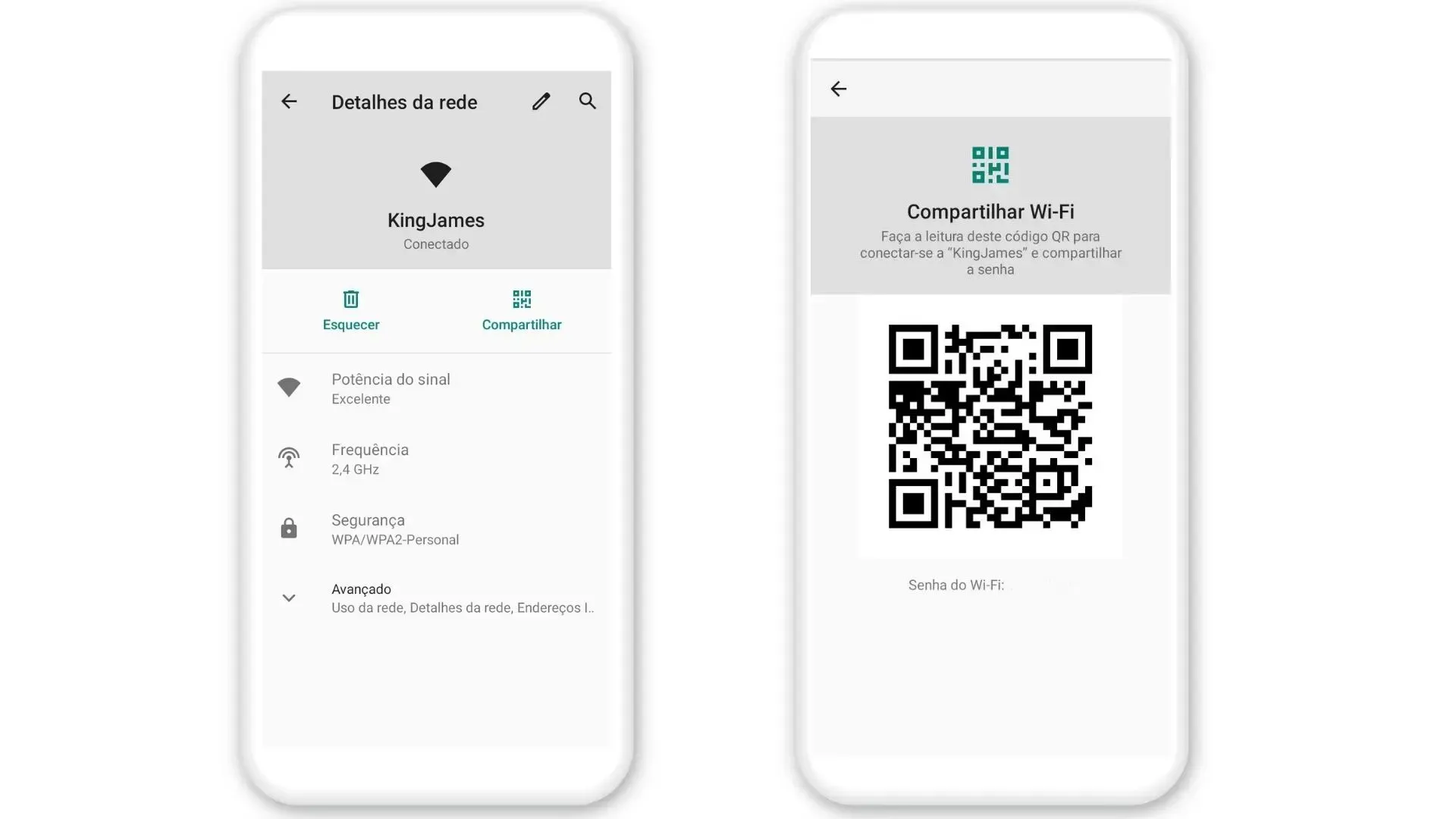
- Se o objetivo é compartilhar a senha, há opções seguras sem precisar digitar caracteres complexos.
Como verificar a senha do wifi no Windows
No sistema operacional da Microsoft, é possível recuperar a senha salva de uma rede wireless com poucos comandos no Prompt de Comando. Esse recurso funciona desde que você já tenha se conectado anteriormente à rede em questão e tenha permissões de administrador.

- Abra o menu Iniciar, procure por "Prompt de Comando", clique com o botão direito e selecione "Executar como administrador".
- Digite o comando
netsh wlan show profilee pressione Enter para listar todas as redes wifi salvas. - Identifique o nome exato da rede (SSID) que deseja consultar e execute
netsh wlan show profile name="NOME_DA_REDE" key=clear. - Na seção "Configurações de segurança", localize o campo "Conteúdo da chave" para ver a senha em texto claro.
Posso ver a senha do wifi no macOS?
O macOS também armazena as senhas de redes conhecidas e permite acessá-las através do aplicativo "Acesso às Chaves", desde que você tenha acesso ao usuário que fez a conexão anteriormente.
- Abra "Aplicativos" e acesse a pasta "Utilitários", então abra "Acesso às Chaves".
- Clique no cadeado no canto inferior esquerdo e insira a senha do seu usuário para desbloqueá-lo.
- Na barra de pesquisa, digite o nome da rede wireless que deseja consultar.
- Clique duas vezes no item da rede, marque a caixa "Mostrar senha" e confirme novamente com a senha do usuário.
- A senha aparecerá em formato de texto na tela, pronta para ser anotada.
Como visualizar a senha direto do roteador
Quem tem acesso ao painel de administração do roteador pode encontrar a senha wifi diretamente na interface configurada, geralmente em uma seção chamada "Wireless" ou "Segurança".
- Abra o navegador e acesse o IP do roteador, geralmente
192.168.0.1ou192.168.1.1. - Faça login com o usuário e senha do painel, que podem estar no rótulo do equipamento ou no manual.
- Navegue até as configurações sem fio, procure pelo campo da senha ou "PSK", que geralmente já vem preenchida.
- Anote a senha exibida e, se desejar, altere-a por uma mais fácil de lembrar, sem comprometer a segurança.
Quais ferramentas e requisitos são necessários?
- Acesso físico ao dispositivo: você precisa estar próximo ao computador ou roteador para usar os comandos e interfaces mencionados.
- Permissões de administrador: no Windows ou macOS, é obrigatório ter credenciais de administrador para visualizar ou alterar configurações de rede.
- Conexão anterior salva: o sistema só pode mostrar a senha se você já se conectou à rede anteriormente com aquele perfil.
- Interface do roteador: um navegador moderno e acesso ao painel de configuração são suficientes para verificar a chave wireless.
Quais são os erros comuns ao tentar descobrir a senha?
Erros de digitação, comandos incorretos ou tentativas em redes que você não tem autorização podem gerar confusão ou até bloquear temporariamente a conexão. Sempre comece verificando as etiquetas do roteador e usando apenas seu próprio equipamento.

- Confundir nome da rede: redes com nomes muito parecidos podem levar a erros ao digitar o comando ou acessar o painel. Copie exatamente o SSID mostrado nas configurações.
- Usar outro dispositivo sem permissão: tentar ver a senha do wifi de um vizinho ou empresa sem autorização é antiético e pode violar leis de privacidade.
- Ignorar a segurança da senha: ao alterar a senha no roteador, evite combinações óbvias como "12345678" ou "senhawifi", pois isso expõe sua rede a riscos.
- Não atualizar o firmware: manter o roteador atualizado garante melhor funcionamento e segurança contra vulnerabilidades que possam expor a senha.
Perguntas frequentes
Posso recuperar a senha do wifi de um vizinho se ele me disser o nome dela?
Não, você só pode recuperar ou usar a senha de redes das quais é proprietário ou tem permissão explícita. Usar a senha de outra pessoa sem consentimento é ilegal e antiético.
Minha senha parou de funcionar depois que mudei o router, como faço para conectá-lo novamente?
Você pode verificar a nova senha diretamente no painel de administração do roteador ou, se já estiver conectado via cabo, visualizá-la no próprio computador nas configurações de rede sem fio.
Existe alguma maneira de compartilhar a senha sem precisar digitar caracteres complexos?
Sim, no Windows 10 e 11, você pode usar o recurso "Compartilhar senha do wifi" que permite gerar um código QR a partir da senha salva, facilitando o compartilhamento com dispositivos móveis.
Devo sempre usar a mesma senha do wifi em vários lugares por ser fácil de lembrar?
Não é recomendado usar a mesma senha em diferentes redes, pois isso aumenta o risco de segurança. Prefira uma senha forte e, se necessário, utilize um gerenciador de senhas confiável.
