Rotear Internet Xiaomi

Enseñaremos a rotear el Internet de tu Xiaomi con métodos seguros, paso a paso, para mejorar la estabilidad y velocidad de conexión sin perder datos personales.
Preparativos iniciales antes de rotear
Antes de tocar configuraciones, reúne lo necesario y haz copias de seguridad. Una mala configuración puede interrumpir la señal, así que prepararse evita sorpresas.
Respaldar configuraciones y datos
Guarda fotos, contactos y ajustes importantes. Si usas Xiaomi, la nube propia o Google Drive sirven para no perder nada al reiniciar o actualizar.
Conocer la versión de MIUI
Revisa en Ajustes > Acerca del teléfono > Información del sistema. Cada versión de MIUI puede tener opciones distintas, y saberla ayuda a seguir pasos exactos.
Identificar el modelo exacto
Anota el modelo (en la caja o Ajustes > Acerca del teléfono). Algunas funciones o comandos varian entre Redmi, Poco, Mi y otras líneas, así que confirma el tuyo.
/i.s3.glbimg.com/v1/AUTH_08fbf48bc0524877943fe86e43087e7a/internal_photos/bs/2018/4/A/XRRF7HRTSCBy7vaNAzGQ/print-1.png)
Herramientas y requisitos necesarios
Usa lo que ya tienes y, si aplicas ajustes avanzados, opta por herramientas confiables para no comprometer seguridad ni rendimiento.
- Smartphone Xiaomi con batería arriba del 50% y conexión a Internet estable.
- Acceso a Ajustes y, si procede, a Modo desarrollador.
- App de DNS públicos como Cloudflare (1.1.1.1) o Google (8.8.8.8), o un cliente de VPN confiable si el objetivo es navegar con cifrado adicional.
- ADB y drivers USB en PC, solo si vas a usar comandos o scripts personalizados.
- Explorador de archivos o administrador con acceso a carpetas del sistema para ajustes avanzados.
Paso a paso: cómo rotear el Internet de tu Xiaomi
Sigue estos pasos en orden. Empezar por lo básico y avanzar solo si es necesario mantiene el proceso claro y sin riesgos.
-
Reiniciar el dispositivo y comprobar conexión actual
Antes de cambiar nada, reinicia. Mide velocidad con Speedtest o la app propia de Xiaomi y anota resultados para comparar después.
-
Ajustar DNS manualmente
Ve a Ajustes > Wi-Fi o Conexiones > Redes móviles > Avanzado > DNS. Prueba con Cloudflare 1.1.1.1 o Google 8.8.8.8. Suele mejorar resolución y estabilidad sin precisar VPN.
-
Usar Modo Avión estratégico
Activa el Avión por unos segundos y luego apágalo. Esto refresca la conexión de datos, especialmente cuando la señal o velocidad caen de repente.

8 melhores roteadores Xiaomi para comprar em 2025 - Olhar Digital -
Alternar entre redes Wi-Fi y móviles
Si el Wi-Fi está lento o inestable, pasa a datos móviles momentáneamente y viceversa. A veces basta con cambiar para recuperar un enlace más fluido.
-
Configurar APN según operador
Ve a Ajustes > Conexiones > Redes móviles > Punto de acceso. Selecciona el APN predeterminado de tu operador. Si falla, busca el nombre exacto en la web de tu compañía o restablece los APN desde el menú.
-
Usar VPN ligera cuando sea necesario
Si hay restricciones o bloqueos, una VPN ligera puede ayudar, pero consume datos y a veces ralentiza. Elige apps con buena reputación y sin logs excesivos.
-
Actualizar firmware y apps críticas
Ve a Ajustes > Mi cuenta > Comprobación de actualizaciones. Un firmware actualizado mejora drivers de red y corrige fugas de conexión que imitan problemas de Internet.
-
Reiniciar router o módem externo
Si usas Wi-Fi de casa, reinicia el router. Apaga la luz, espera 30 segundos y enciende. También verifica cables y que el módem tenga buena señal.
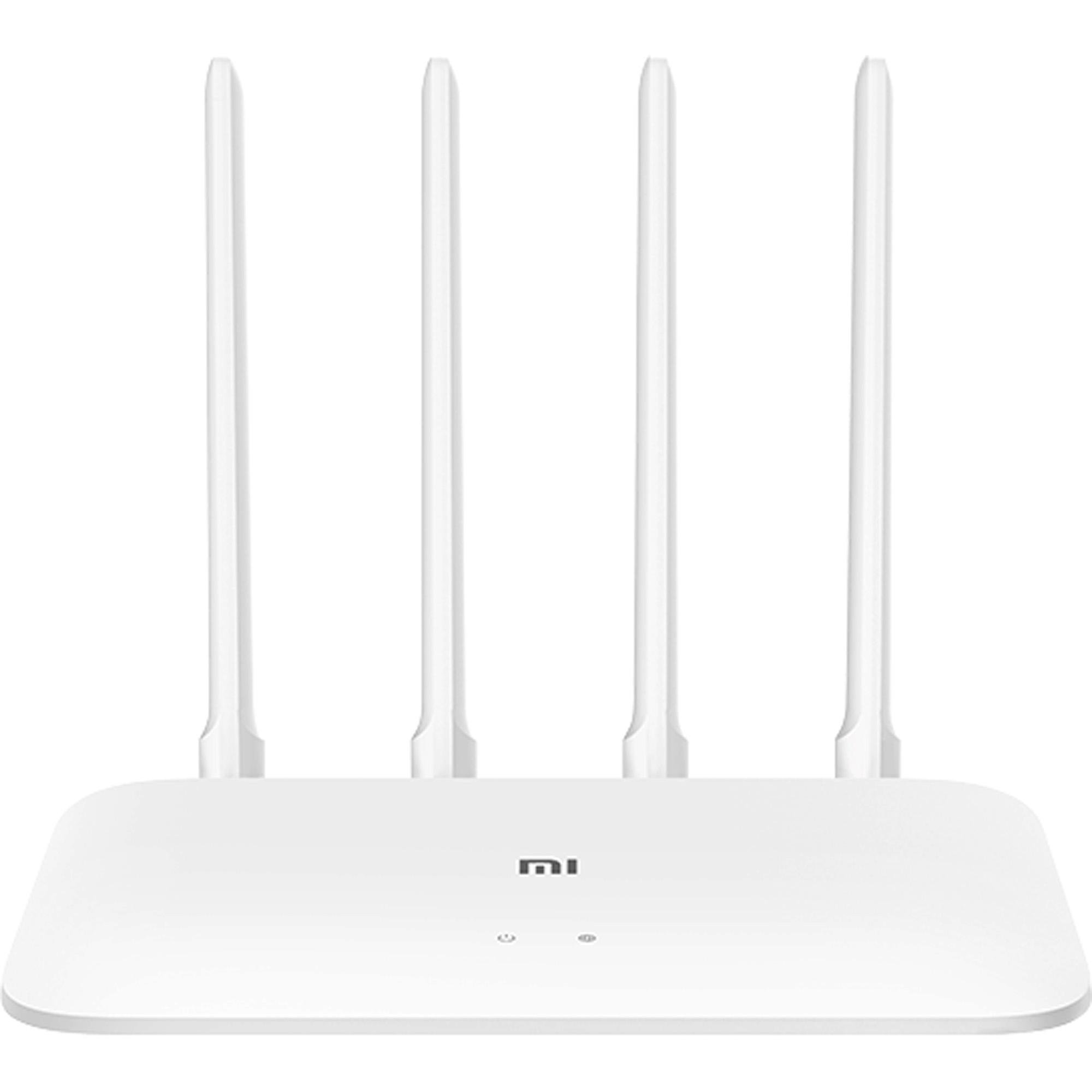
Roteador Wi-fi Mi Xiaomi Router 4A Giga Dual Band 1200MBPS Branco - Hayamax
Modo desarrollador y ajustes avanzados
Si tu Xiaomi tiene Modo desarrollador activado, puedes tocar opciones más profundas sin instalar apps externas.
Habilitar diagnóstico de red
En Ajustes adicionales o dentro de Opciones de desarrollador, usa diagnósticos para ver estado de conexión, latencia y errores de red en tiempo real.
Forzar resolución de DNS o bandas de Wi-Fi
En ajustes avanzados, puedes preferir IPv4 o forzar 5 GHz si tu router lo soporta. Esto reduce congestión y a veces da mejores tasas estables.
Errores comunes y soluciones rápidas
Evita estos pasos dar más problemas que soluciones. Reconocerlos temprano ahorra tiempo.
- Cambiar APN sin copiar los datos originales y luego no poder volver atrás.
- Instalar demasiadas VPN o ajustes DNS no verificados, que ralentizan más de lo que mejoran.
- Ignorar actualizaciones de sistema, que incluyen parches de rendimiento de red.
- Usar métodos root o personalizados sin experiencia, arriesgando seguridad y estabilidad.
- No reiniciar el router o el módem cuando el problema viene de fuera del teléfono.
Optimización de ajustes para un mejor rendimiento
Más allá de rotear, ajusta hábitos y configuraciones para que la conexión sea predecible y rápida en uso diario.
/i.s3.glbimg.com/v1/AUTH_08fbf48bc0524877943fe86e43087e7a/internal_photos/bs/2018/1/V/i7Hqb2T4ANiNOsMq4iRQ/print-2.png)
- Limita apps en segundo plano que consuman ancho de banda.
- Divide la red Wi-Fi en bandas 2.4 y 5 GHz según la cercanía al router.
- Usa direcciones IP estáticas solo si sabes cómo configurarlas bien.
- Mantén limpia la caché de redes y restablece contadores de datos desde Ajustes > Conexiones > Uso de datos.
Seguridad y privacidad al rotear
Rotear no significa comprometer seguridad. Protege tus datos y evita problemas legales o de privacidad.
- Evita aplicaciones de DNS o VPN no verificadas que pueden robar información.
- No compartas configuraciones de red públicas sin bloqueo previo de contenido malicioso.
- Mantén el sistema y apps actualizadas para parches de seguridad de red.
Rendimiento medible y comparación
Haz pruebas antes y después con Speedtest, Pingtools o apps nativas de Xiaomi. Compara latencia, descarga y subida para validar si el ajuste realmente sirvió.
Perguntas frequentes
¿Rotear el Internet de mi Xiaomi lo hace más seguro?
Rotear con DNS públicos o VPN puede añadir capas de privacidad, pero no es un sustituto de seguridad completa. Usa contraseñas fuertes y apps confiables.
¿Puedo dañar mi Xiaomi intentando rotear la conexión?
Si usas métodos oficiales (DNS, APN, reinicios) no hay riesgo. Evita rootear o instalar mods sin experiencia, porque sí pueden causar inestabilidad.
¿Por qué mi Internet sigue lento después de ajustar DNS y reiniciar?
El problema puede venir de la cobertura móvil, del router o de limitaciones de tu plan. Prueba otro DNS, verifica señales y, si persiste, contacta a tu operador.
¿Sirven los tutoriales genéricos de otras marcas para mi Xiaomi?
No siempre. Cada fabricante tiene opciones distintas. En Xiaomi, los pasos exactos están en Ajustes bajo Conexiones o Redes móviles, siguiendo la nomenclatura de MIUI.
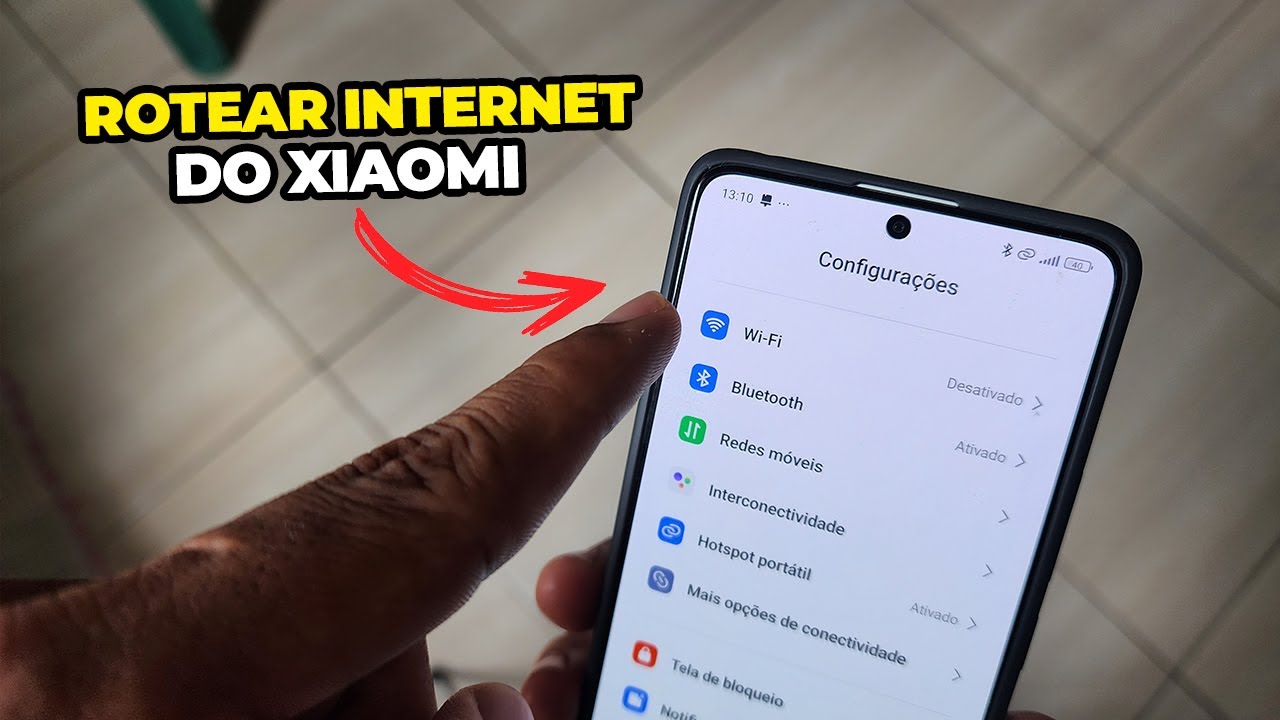
Como Compartilhar INTERNET do Xiaomi
Aprenda como compartilhar a INTERNET do seu Xiaomi e transformar seu celular em um roteador portátil para conectar outros ...
