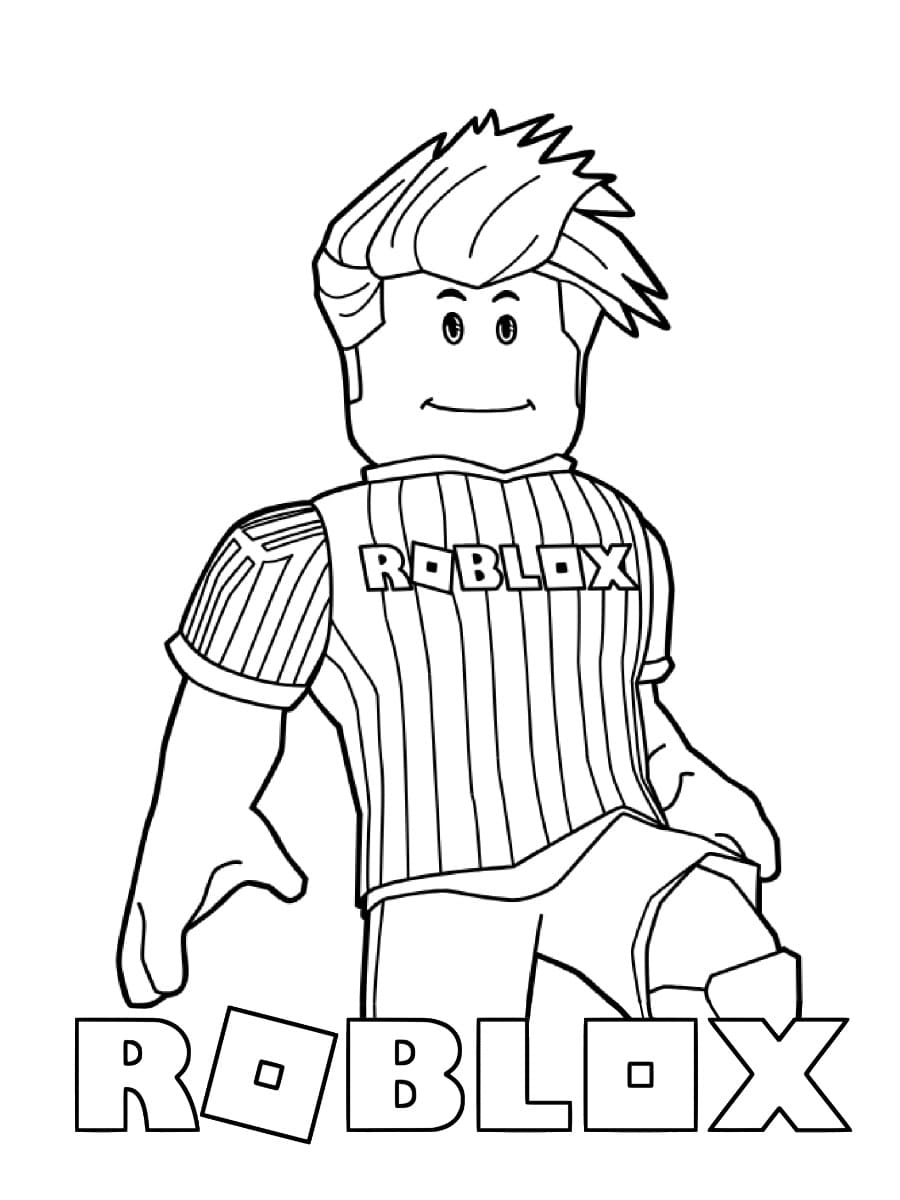
Roblox Para Pintar
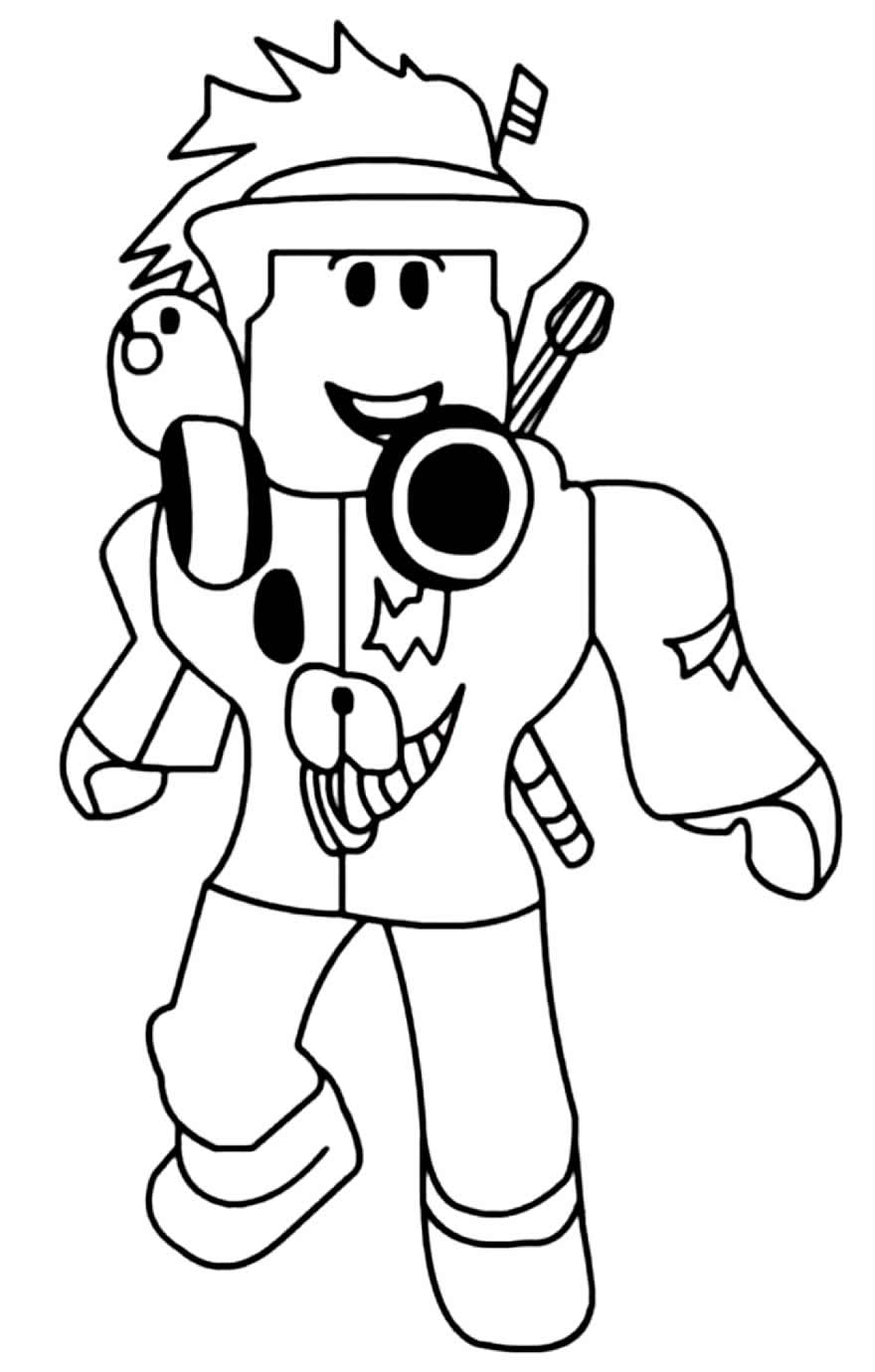
Roblox para pintar combina a versatilidade de uma plataforma de criação massiva com a satisfação de transformar ideias visuais em realidade dentro de jogos, desde mundos abertos até itens personalizados para seu avatar. Se você busca aprender a usar ferramentas de pintura no Roblox, otimizar texturas para melhorar o desempenho ou até mesmo monetizar suas obras, este guia cobre desde o básico até técnicas avançadas para ajudar você a dominar a parte artística do desenvolvimento na plataforma.
O que significa exatamente Roblox para pintar e por que isso importa
Quando falamos de Roblox para pintar, estamos nos referindo ao conjunto de recursos que permitem criar texturas, desenhos, ilustrações e arte de interface dentro do ecossistema do Roblox. Isso inclui desde a pintura direta de partes no Editor de Estúdio até o uso de imagens para skin de avatar, banners, UI e itens promocionais. Dominar esse universo ajuda você a dar identidade visual aos seus jogos, a deixar projetos menores mais atraentes e a construir uma marca pessoal forte na plataforma, tudo isso sem precisar de um motor gráfico externo complexo.
Quais são as ferramentas de pintura disponíveis no Roblox Studio
No Roblox Studio, você encontra pincéis básicos, opções de textura e materiais que podem ser aplicados diretamente em superfícies de partes, além da capacidade de importar imagens para criar texturas customizadas. Entender como alternar entre modo de seleção, modo de pintura e modo de edição de malha é essencial para trabalhar de forma ágil, especialmente quando você está criando desde zero ou retocando assets pré-existentes.
Modos de ferramenta e fluxo de trabalho no Editor de Estúdio
O fluxo de trabalho focado em pintura envolve selecionar a parte, ativar o pincel ou a textura, ajustar parâmetros como opacidade, tamanho e suavidade, e aplicar sobre a geometria. Use o visualizador de propriedades para ajustar cores, reflexão e brilho, e sempre teste as alterações no jogo para perceber como a luz e a câmera interagem com sua arte.
Como escolher e aplicar texturas de forma eficiente
Texturas são fundamentais para criar superfícies detalhadas sem encher a memória do jogo com polígonos. No Roblox, você pode fazer o upload de imagens em formatos compatíveis e aplicáticas a partes ou a modelos, ajustando o tiling, o offset e o scale para combinar com a geometria. Uma textura bem escalada pode transformar uma parede simples em um muro de pedras realistas ou um painel de metal escorregadio.
Dicas de dimensionamento e repetição de textura
Evite texturas muito grandes para áreas pequenas, pois isso prejudica o desempenho, e evite repetição aparente sem variação de ruído ou detalhes secundários. Use imagens com resolução compatível, preferencialmente potências de dois, e teste diferentes valores de repeat para alcançar o padrão visual que você busca sem desperdiçar memória.
Quais as melhores práticas para otimizar a arte de pintura no Roblox
Otimizar é garantir que seu jogo funcione bem em diferentes dispositivos sem abrir mão da estética. Isso significa usar texturas menores onde for possível, aproveitar materiais padrão quando não precisa de detalhes complexos e organizar as pastas no Studio para manter o projeto legível. Uma boa prática é criar versões de baixa resolução para protótipos e substituir por assets mais detalhados apenas nas etapas finais.
Organização de assets e nomenclatura consistente
Manter um padrão de nomes como “tex_parede_pedra_01” ou “mat_chao_grama” ajuda você e sua equipe a localizarem recursos rapidamente, reduzindo erros de substituição e retrabalho. Agrupar texturas em pastas temáticas e usar tags dentro do próprio nome também facilita a busca quando você está criando mapas maiores ou colaborando com outros desenvolvedores.
Como criar e exportar texturas fora do Studio e depois importar
Programas como Photoshop, GIMP ou Krita são ideais para criar texturas que mais tarde serão usadas no Roblox. Ao exportar, salve em formatos compatíveis como PNG ou JPEG, preste atenção à transparência e ao tamanho e carregue-as diretamente no painel de assets do Studio. Esse método permite explorar ferramentas avançadas de edição e depois trazer o resultado para o mundo de forma organizada.

Workflow de textura externa e preparação para o upload
Antes de importar, limpe artefatos, evite excesso de detalhe em áreas planos e teste a textura em um ambiente simples para verificar como ela se comporta sob luzes diferentes. Considere também criar variantes com leve ruído ou marcas de pincel para quebrar a repetição e dar mais vida às superfícies, algo que ajuda muito em projetos mais profissionais.
Como monetizar suas criações de pintura no Roblox
Uma vez que você já domina Roblox para pintar, pode transformar isso em renda criando itens customizados, como roupas, acessórios ou pacotes de temas visuais, e enviando-os para a loja do desenvolvedor. Itens com identidade visual forte, que combinam cores harmoniosas e estilos reconhecíveis, tendem a atrair mais compradores, especialmente quando alinham com tendências sazonais ou eventos temáticos dentro da plataforma.
Estratégias de design para itens vendidos
Invista em estudos de cor, simetria e pequenos detalhes que valorizem o item, como bordas, reflexos sutis ou variações de textura. Itens que funcionam bem em diferentes tons de pele e estilos de avatar têm maior chance de venda, e ouvir feedback da comunidade ajuda a ajustar propostas antes do lançamento oficial.
Quais problemas comuns surgem ao pintar no Roblox e como resolvê-los
Você pode se deparar com texturas distorcidas, bordas irregulares ou um desempenho lento ao adicionar muitas texturas altas. Identificar a causa — seja resolução inadequada, tiling errado ou excesso de transparências — permite ajustar rapidamente e evitar frustrações durante o desenvolvimento.
Solução de problemas visuais e de performance
Use o analisador de performance do Studio para medir o impacto das texturas, teste em dispositivos móveis mais fracos e substitua mapas complexos por versões simplificadas quando necessário. Pequenos ajustes no scale, offset e na qualidade da imagem fazem grande diferença no resultado final sem exigir recriar o asset do zero.
Perguntas frequentes sobre Roblox para pintar
Posso usar fotos reais como textura no Roblox
Sim, você pode fazer upload de fotos e usá-las como textura, desde que respeite direitos autorais e as dimensões estejam dentro dos limites aceitáveis da plataforma para evitar distorções.
Como melhorar a qualidade das minhas pinturas no jogo
Combine texturas bem dimensionadas, ajustes finos de scale e offset, e testes constantes no jogo para ajustar iluminação, câmera e distância de visualização.
É possível integrferir recursos de pintura diretamente no jogo com scripts
Sim, você pode usar scripts Lua para modificar texturas, aplicar materiais em tempo real ou criar ferramentas de pintura dinâmica, oferecendo experiências interativas personalizadas.
Como transformar minhas habilidades de pintura no Roblox em uma carreira
Construa um portfólio consistente, participe de concursos, colabore com outros desenvolvedores e monitore oportunidades de mercado, oferecendo itens temáticos e respeitando as diretrizes de qualidade da plataforma.
