Reunião No Google Meet
:strip_icc()/i.s3.glbimg.com/v1/AUTH_08fbf48bc0524877943fe86e43087e7a/internal_photos/bs/2021/D/w/Wr14fbQ5yjoX08ydMB1Q/captura-de-tela-2021-06-23-as-10.31.30.png)
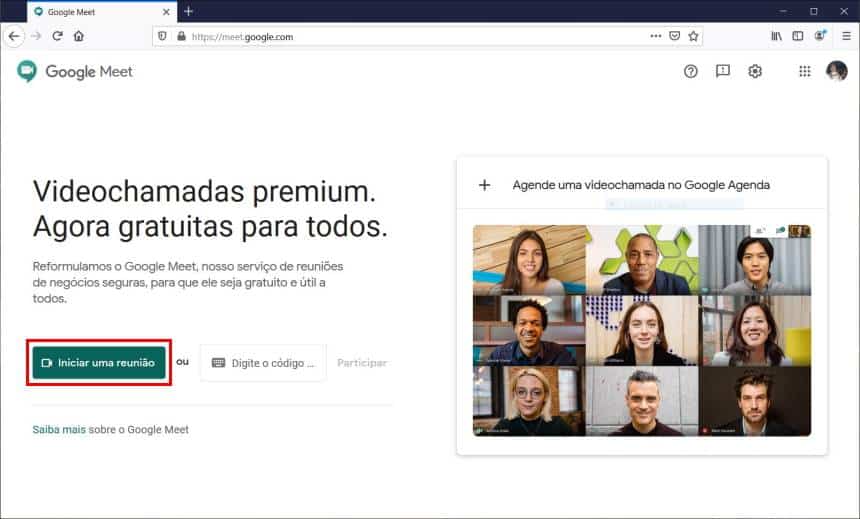
reunião no google meet é uma solução de videoconferência online que permite que pessoas se conectem, compartilhem tela e colaborem em tempo real usando a plataforma Google Meet. Trata-se de um serviço hospedado pelo Google, integrado ao Google Workspace, projetado para substituir ou complementar reuniões presenciais com recursos de áudio, vídeo e chat. Com ela, equipes distribuídas podem se encontrar virtualmente de forma segura e escalável.
Principais características
A plataforma reúne funcionalidades essenciais para uma comunicação assíncrona e síncrona de qualidade, incluindo:
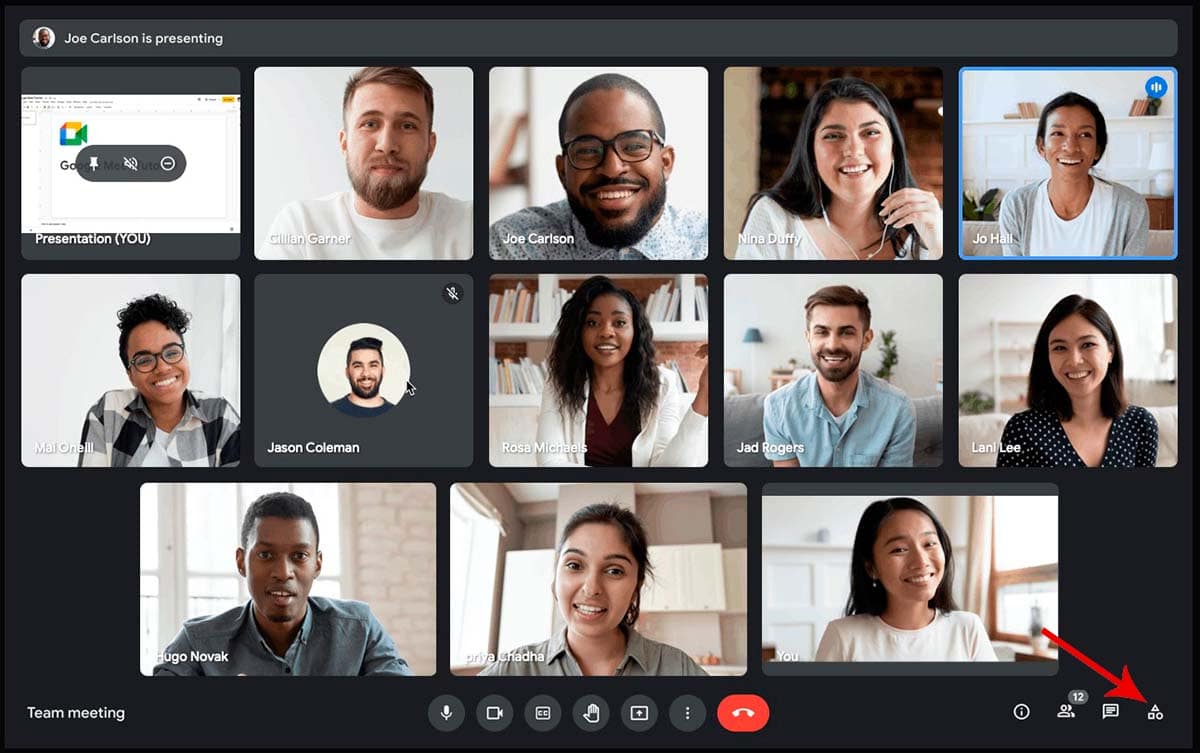
- vídeo em alta definição com suporte a múltiplas câmeras e fala ativa;
- integração direta com Gmail, Google Calendar e Google Workspace;
- compartilhamento de tela, apresentações e arquivos em tempo real;
- sessões graváveis automaticamente no Google Drive com permissão;
- legendas em tempo real e ferramentas de acessibilidade;
- controles de mute, hand raise, breakout rooms e segurança avançada.
Como a reunião no Google Meet funciona
O funcamento da plataforma baseia-se em uma infraestrutura de nuvem que processa áudio e vídeo através de codecs eficientes, garantindo baixa latência mesmo em conexões instáveis. Ao criar ou ingressar em uma reunião, o sistema criptografa o tráfego, usa salas virtuais com identificação única e permite controles de moderador. Integra-se ao Google Calendar para gerar links diretos, e oferece opções de entrada por navegador, app móvel ou Chrome OS, dependendo do dispositivo e permissões da organização.
Visão geral da reunião no Google Meet
Antes de explorar cada detalhe, entenda o que é e quais são os diferenciais do Google Meet em relação a outras ferramentas de videoconferência. A seguir, apresentamos uma visão geral abrangente, cobrindo desde a simplicidade de agendamento até os recursos avançados que tornam as interações mais produtivas.

O que é e para quem serve
reunião no google meet serve tanto para pequenas conversas informais quanto para grandes eventos corporativos, com capacidade para centenas de participantes em planos empresariais. É indicado para:
- equipes que utilizam Google Workspace;
- educadores que precisam de salas virtuais com segurança;
- profissionais que exigem integração com calendário e e-mail;
- organizações que priorizam compliance e controles de dados.
Diferenciais da plataforma
Além da facilidade de uso, o Google Meet se destaca por oferecer uma experiência de alta qualidade com recursos como:
- filtros de ruído e cancelamento de eco;
- ajuste automático de iluminação e foco facial;
- modo apresentação com laser virtual e anotações;
- painel de participantes inteligente e layout adaptável;
- segurança end-to-end e conformidade com padrões globais.
Como agendar uma reunião no Google Meet
Agendar uma reunião no Google Meet pode ser feito de forma rápida, diretamente pelo Gmail ou Google Calendar, sem necessidade de software adicional. O processo é intuitivo e permite personalizar detalhes essenciais antes do encontro.
Passo a passo no Google Calendar
Criar uma reunião no Google Meet a partir do Google Calendar garante integração total com a agenda e convites automáticos. Siga estas etapas:

- Abra o Google Calendar e clique em “Criar”;
- Preencha título, data, horário e convidados;
- Ative a opção “Adicionar Google Meet”;
- Revise os detalhes e envie os convites;
- O link da reunião será inserido automaticamente na descrição.
Dicas para um agendamento eficiente
Para evitar conflitos e garantir que todos possam participar, utilize recursos como tempo de integração entre eventos, definição de fuso horário correto e envio de lembrete com antecedência. Adicionar uma descrição clara e objetiva ajuda os participantes a se prepararem para o tema da reunião.
Como ingressar em uma reunião no Google Meet
Participar de uma reunião no Google Meet é simples e pode ser feito por diversos dispositivos. O convite contém um link direto que redireciona para a sala virtual, mesmo para quem não tem conta Google.
Acesso via navegador
Clique no link do convite, permita acesso a câmera e microfone quando solicitado e aguarde até que o moderador o aceite, se necessário. Não é preciso instalar nada além de um navegador moderno.
Acesso via aplicativo móvel
Disponível para Android e iOS, o app do Google Meet oferece uma experiência otimizada, com notificações push, controle de câmera offline e suporte a chamadas pela rede móvel. Basta instalar, fazer login na conta Google e tocar no link do evento.
Recursos avançados da reunião no Google Meet
Para quem busca maximizar a produtividade durante as videoconferências, o Google Meet disponibiliza uma série de recursos avançados que vão além do básico de áudio e vídeo.
Gravação e armazenamento
Com permissão do organizador, a reunião pode ser gravada automaticamente e salva no Google Drive. Os arquivos ficam disponíveis para edição posterior, compartilhamento interno e arquivamento conforme políticas da empresa.
Breakout rooms e controle de apresentação
Sala de grupos (breakout rooms) permite dividir os participantes em sessões menores, ideal para workshops e trabalho em equipe. Além disso, o compartilhamento de tela inclui modo avançado para apresentações interativas com anotações em tempo real.
Integração com Google Workspace
Quando usado em conjunto com Gmail, Docs, Sheets e Slides, o Google Meet possibilita exibição colaborativa de documentos, edição conjunta e feedback imediato, tudo dentro da mesma sessão de vídeo.
Dicas para melhorar a qualidade das reuniões no Google Meet
Uma experiência de videoconferência tranquila depende de preparação, desde a conexão até as boas práticas de comunicação. Adotar alguns hábitos simples faz toda a diferença na clareza e na eficiência do encontro.
Antes da reunião
- Teste câmera, microfone e internet com antecedência;
- Atualize o aplicativo ou navegador para a versão mais recente;
- Verifique as permissões de acesso a câmera e microfone;
- Escolha um local com pouca interferência de ruído e iluminação adequada.
Durante a reunião
- Use fone de ouvido para reduzir eco e ruído de fundo;
- Ative legendas se disponível para acompanhar melhor o áudio;
- Mute o microfone quando não estiver falando;
- Utilize hand raise para pedir a palavra e breakout rooms para trabalho em grupo.
Perguntas frequentes
É necessário ter conta Google para participar de uma reunião no Google Meet?
Participar como convidado não exige conta Google, mas para criar ou moderar reuniões é necessário estar logado com uma conta Google ativa dentro do Google Workspace ou ter acesso via organização que utiliza o serviço.
O Google Meet é gratuito?
O Google Meet oferece recursos básicos gratuitos para contas pessoais do Google, porém planos empresariais do Google Workspace incluem capacidades avançadas, como reuniões ilimitadas, gravação em nuvem e segurança aprimorada.
Como garantir segurança durante a reunião no Google Meet?
Utilize senha de reunião, controle de quem pode entrar, bloqueie participantes indesejados e ative espera de sala. Além disso, gerencie permissões de gravação e compartilhamento de tela conforme a necessidade da organização.
Posso usar o Google Meet offline?
O modo offline permite apenas visualização de gravações locais; para participar de uma reunião ao vivo é necessária conexão ativa à internet, seja via banda fixa, móvel ou Wi-Fi.