Resetar Windows 11
Este guia ensina como resetar Windows 11 com segurança, restaurando o sistema ao estado original sem perder seus arquivos pessoais ou com a limpeza completa opcional. Você vai entender as formas mais seguras de redefinir o Windows 11, desde as configurações até o uso de mídia de instalação.
O que significa resetar Windows 11
Resetar Windows 11 significa devolver o sistema aos padrões de fábrica, apagando configurações, aplicativos de terceiros e possíveis problemas de software, enquanto você pode escolher manter ou excluir seus arquivos pessoais. Existem opções como redefinir apenas o sistema operacional, limpar completamente o disco ou usar uma mídia de instalação para uma experiência ainda mais completa.
Requisitos antes de resetar Windows 11
- Backup de arquivos importantes, fotos, documentos e configurações.
- Senha de administrador ou credenciais da Microsoft para desbloquear a tela de segurança.
- Acesso a uma conexão estável de internet para baixar drivers e atualizações.
- Um local seguro para armazenar dados, como um HD externo ou nuvem.
Onde encontrar a opção de reset no Windows 11
A maneira mais direta de resetar Windows 11 está nas configurações do sistema, geralmente acessada pelo menu Iniciar ou pelo atalho de teclado Win + I. Lá você encontra as opções de recuperação e redefinição do sistema operacional.
Como resetar Windows 11 pelas configurações
- Abra o menu Iniciar e clique no ícone de Configurações (engrenagem).
- No painel esquerdo, selecione Sistema e, em seguida, role até o final e clique em Recuperação.
- Na seção Opções de recuperação, clique no botão Redefinir este PC.
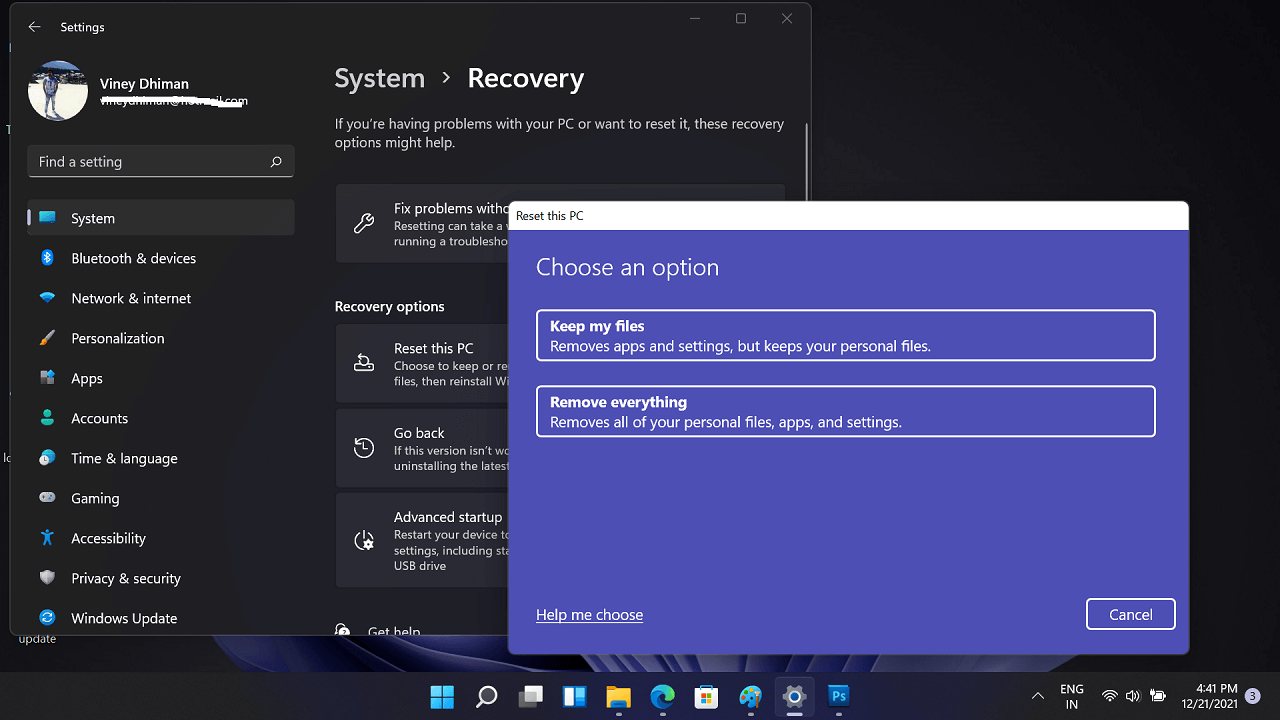
- Escolha entre Manter meus arquivos (remove aplicativos e configurações, mas salva documentos) ou Remover tudo (apaga completamente, ideal para vender ou doar o computador).
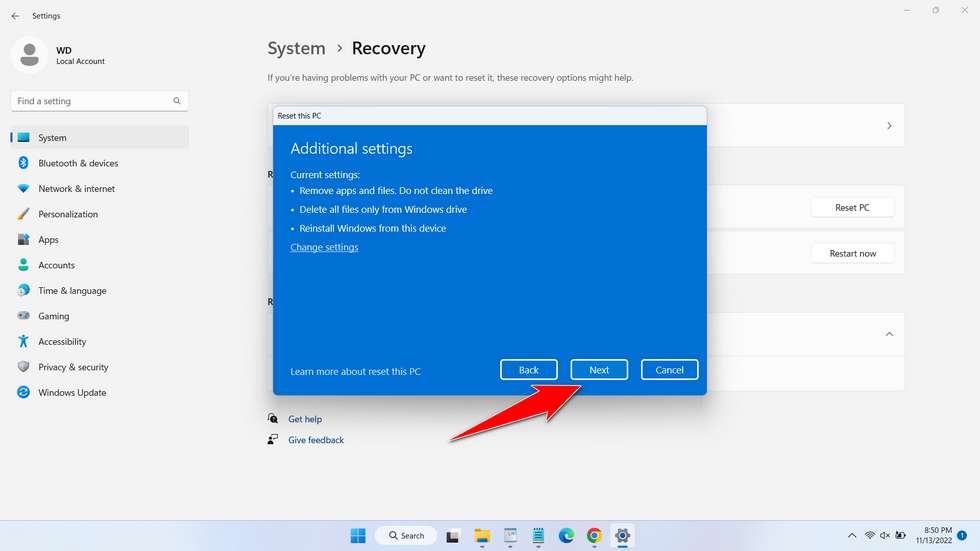
- Confirme as opções e aguarde o processamento. O computador pode reiniciar várias vezes.
Como resetar usando uma mídia de instalação do Windows 11
Se o sistema não inicializar ou você precisar de uma reinstalação mais profunda, baixe a ferramenta oficial do site da Microsoft e crie um USB de instalação. Com o pendrive pronto, reinicie o computador e inicie a partir dele para acessar opções avançadas de reset.
Diferença entre resetar e reinstalar Windows 11
- Resetar mantém a estrutura do sistema e pode ser feito pelo próprio Windows, ideal para resolver lentidão e bugs leves.
- Reinstalar via mídia permite formatar partições, ajustar partições e garantir que apenas o sistema limpo permaneça, útil para problemas graves ou preparação de venda.
Problemas comuns durante o reset
- Tela preta ou travamento: use o atalho Ctrl + Alt + Supr para reiniciar e tente novamente.
- Erro de arquivos corrompidos: execute o verificador de arquivos com sfc /scannow antes de iniciar o processo.
- Falha na conexão com a nuvem: garanta que o cabo de rede ou Wi-Fi esteja funcionando corretamente.
- Pedidos de senha inesperados: desative o BitLocker temporariamente se ele estiver ativado na unidade do sistema.
Perguntas frequentes sobre resetar Windows 11
- Posso cancelar o reset depois de iniciado? Sim, durante o processo geralmente há uma opção para pausar ou reiniciar o computador antes da exclusão de dados.
- O reset apaga a partição EFI ou dados na nuvem? Não, ele afeta apenas a partição do sistema operacional, mantendo outras partições intactas, a menos que você escolha "Remover tudo" e selecione discos inteiros.
- Como saber se devo manter meus arquivos ou remover tudo? Se você está vendendo, doando ou o computador está muito danificado, use "Remover tudo". Para resolver lentidão ou bugs, "Manter meus arquivos" é mais seguro.
- O reset remove drivers antigos? Sim, após o processo, o Windows 11 baixa os drivers mais recentes automaticamente, desde que a conexão esteja ativa.
Resetar Windows 11 é uma solução prática para corrigir travamentos, remover vírus ou preparar o computador para uma nova vida útil. Siga os passos com calma, faça backup dos dados e escolha a opção que melhor atende suas necessidades.
