Reiniciar Forçado Iphone
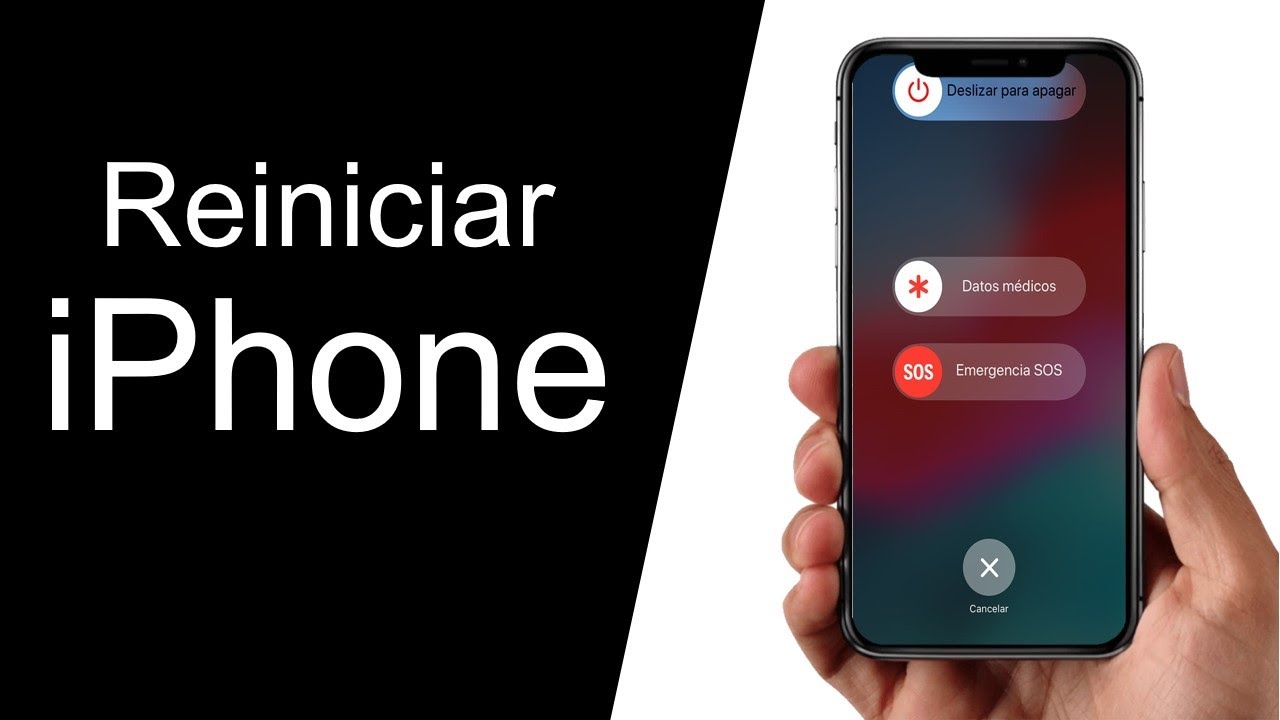
O procedimento de reiniciar forçado iPhone é uma das primeiras ações que devem ser consideradas quando o aparelho apresenta travamentos, comportamento anormal ou deixa de responder aos toques. Diferente de um reinício comum, que pode ser feito pelo menu, o reinício forçado envolve uma sequência específica de botões para liberar energia residual e recarregar completamente o sistema. Este guia detalha cada etapa, explica quando recorrer a essa solução e oferece dicas para garantir que o reiniciar forçado iPhone seja realizado da forma mais segura e eficaz, preservando seus dados.
Quando o reinício forçado é necessário
Antes de colocar a mão na prática, entenda claramente em quais situações o reiniciar forçado iPhone é a melhor opção. Primeiro, identifique os sintomas: tela travada sem resposta, roda-película infinita, apps que não abrem, desligamentos frequentes ou travamentos no sistema. Nesses casos, um reinício suave pode não resolver, pois o aparelho está “preso” em um estado de software.
Outro cenário comum é após uma atualização mal-sucedida ou instalação de aplicativo que causa instabilidade. Ao reiniciar forçado iPhone, você limpa caches temporários e redefine processos em segundo plano, o que muitas vezes resolve bugs sem apagar fotos, mensagens ou configurações. Lembre-se: essa ação não substitui um backup completo, mas também não apaga dados, desde que feita corretamente.

Sinais de que seu iPhone precisa de um reset forçado
- Tela preta ou congelada que não responde ao toque
- O dispositivo não liga ou liga e desliga sozinho constantemente
- Apps travados em loops de carregamento
- Som sem saída de áudio ou áudio travado
- Problemas de conectividade que não melhoravam com reinício comum
Passo a passo: como fazer o reinício forçado no iPhone
A sequência para reiniciar forçado iPhone varia conforme a geração do aparelho, pois modelos mais antigos têm botões físicos diferentes dos atuais. Abaixo, detalhamos as versões mais comuns. Observe os botões e o tempo de cada etapa para evitar erros.
iPhone com botão Home (até iPhone 8)
Se você tem um iPhone de até a oitava geração, o processo é mais intuitivo. Primeiro, segure o botão Power (lado direito) e o botão Home (abaixo da tela) simultaneamente. Mantenha pressionado por cerca de 10 a 15 segundos, até ver o logotipo da Apple aparecer na tela. Solte os dois botões assim que o aparelho reiniciar. O reiniciar forçado iPhone nesse modelo reseta a memória RAM sem apagar dados.
iPhone sem botão Home (iPhone X, 11, 12, 13, 14, 15 e similares)
Para os modelos mais recentes, a lógica muda um pouco por falta do botão Home. Inicie segurando o botão Volume Up e solte após um segundo. Em seguida, pressione e segure o botão Volume Down e solte também. Por fim, segure o botão Power até que a tela escureça e o logotipo apareça. Esse método garante um reiniciar forçado iPhone seguro, ideal para quem tem receio de apertar botões simultâneos.

Dicas importantes antes e depois do reinício forçado
Fazer um reiniciar forçado iPhone é simples, mas alguns cuidados prevolvem surpresas. Antes de iniciar, verifique se o aparelho está carregado com pelo menos 30% de bateria para evitar desligamento no meio da sequência. Isso evita riscos de corrupção de sistema.
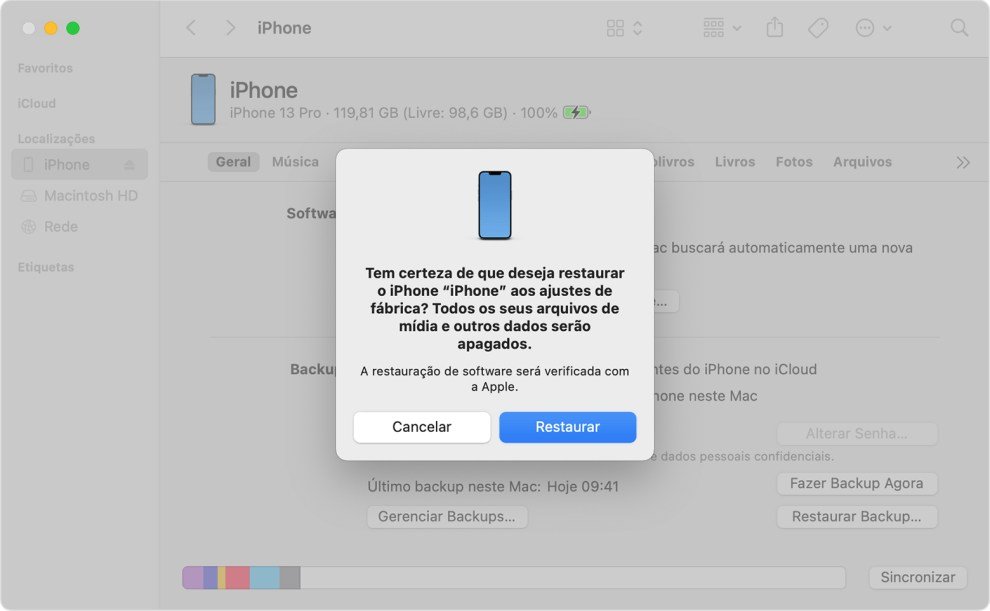
Após o processo, observe o comportamento do iPhone: ele pode deminar um pouco mais na inicialização porque limpa caches temporários. Se o problema persistir, pode ser necessário atualizar o iOS ou, em casos mais graves, restaurar o aparelho via iTunes ou Finder. Nunca abra o aparelho nem utilize métodos não oficiais, pois isso anula a garantia e pode danificar componentes.
Como o reinício forçado difere de outros tipos de reset
É comum confundir reiniciar forçado iPhone com apagar e configurar como novo, mas as diferenças são claras. Enquanto o reinício forçado apenas recarrega o sistema sem apagar dados, as opções de “Apagar Conteúdo e Configurações” limpam completamente o aparelho, exigindo backup para recuperação.

Já o modo de recuperação (Recovery Mode) é mais profundo e usado quando o sistema não inicializa de jeito nenhum. Ele apaga o software e instala uma nova cópia, sendo útil para problemas graves. Já o reiniciar forçado iPhone é o primeiro passo antes de partir para soluções mais drásticas, preservando segurança e dados pessoais.
Perguntas frequentes sobre reinício forçado
O reinício forçado apaga fotos e mensagens?
Não. O reiniciar forçado iPhone não apaga dados, pois apenas reinicia o sistema operacional. Todas as fotos, mensagens, aplicativos e configurações permanecem intactas. O objetivo é liberar memória e resetar processos temporários, não limpar armazenamento.
Como saber se o reinício funcionou?
O sucesso é claro: o iPhone volta a responder ao toque, os apps abrem normalmente e o desempenho melhora imediatamente. Se o problema voltar rapidamente, pode indicar um problema de software mais sério, exigindo atualização ou suporte técnico.
![[Guia Mais Completo] Como reiniciar iPhone travado rapidamente?](https://images.imyfone.com/br/assets/article/problemas-de-ios/reiniciar-iphone-simplesmente.jpg)
Posso fazer reinício forçado com a bateria descarregada?
Se o aparelho não liga, conecte-o pelo menos por 15 minutos antes de tentar o reiniciar forçado iPhone. Uma bateria muito descarregada pode não permitir a sequência de botões. Após a carga mínima, siga os passos novamente.
Conclusão e melhores práticas
Dominar o reiniciar forçado iPhone é uma habilidade valiosa para resolver problemas cotidianos sem perder dados. Use-o sempre que o aparelho travar ou apresentar instabilidade leve. Ele é rápido, seguro e pode ser feito a qualquer momento, desde que respeitada a sequência de botões do seu modelo.
Adote a prática de reiniciar o iPhone periodicamente, especialmente após atualizações grandes ou uso intenso. Isso mantém a memória limpa e o desempenho consistente. Caso o problema persista após o reiniciar forçado iPhone, busque suporte oficial da Apple para evitar riscos maiores. Com esses cuidados, seu iPhone permanece estável, rápido e pronto para uso diário.
✅Como DESTRAVAR a tela do seu iphone e Forçar REINICIALIZAÇÃO?
Já aconteceu de repente a tela do seu iphone travar ? E você sabia que é fácil resolver ? Assista esse vídeo e resolva seu ...
