Reiniciar Celular Samsung
/i.s3.glbimg.com/v1/AUTH_08fbf48bc0524877943fe86e43087e7a/internal_photos/bs/2023/x/W/RpqRpHRvC75G3fwxpTrw/como-reiniciar-celular-samsung-.jpg)
Reiniciar celular Samsung es una operación esencial que todo usuario de Android debe conocer, ya que permite recuperar la estabilidad del sistema, liberar memoria RAM, resolver bloqueos de aplicaciones y corregir fallos menores sin perder datos personales. En dispositivos Samsung, el proceso varía ligeramente según el modelo y la versión de One UI, pero siempre conserva la filosofía de ser una solución rápida antes de recurrir a reinstalaciones más agresivas. Este reiniciar celular Samsung guiado cubre desde los métodos clásicos de hardware hasta opciones avanzadas del sistema, ayudándote a elegir la técnica adecuada según el estado en que se encuentra tu terminal.
Métodos básicos para reiniciar un Samsung
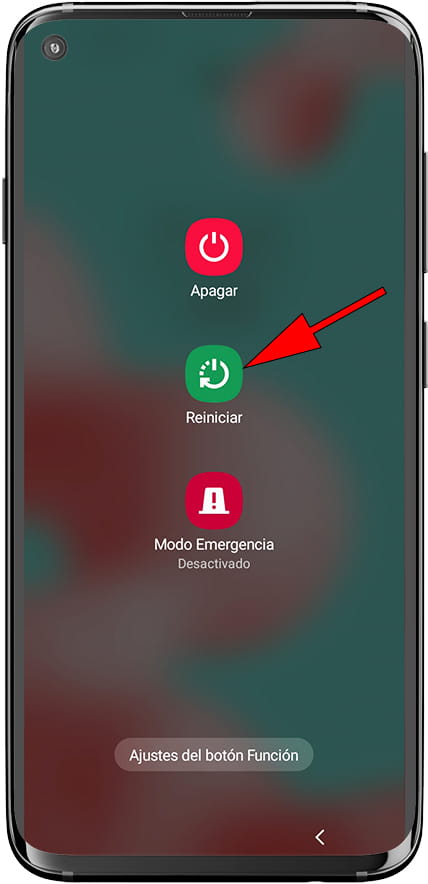
La forma más habitual de reiniciar celular Samsung pasa por usar el menú de software, que preserva ajustes, apps y archivos. Si tu pantalla responde, mantén presionado el botón de encendido hasta mostrar las opciones de reinicio, selecciona “Reiniciar” y confirma. Esta opción aparece junto con “Apagar”, por lo que es fácil distinguirla. En modelos con One UI actualizado, también puedes reiniciar desde Ajustes > Sistema > Reinicio > Reiniciar ahora, una ruta clara para quien prefiere navegar por menús en lugar de usar combinaciones de teclas.
Reiniciar con combinaciones de botones (modo seguro y emergencias)
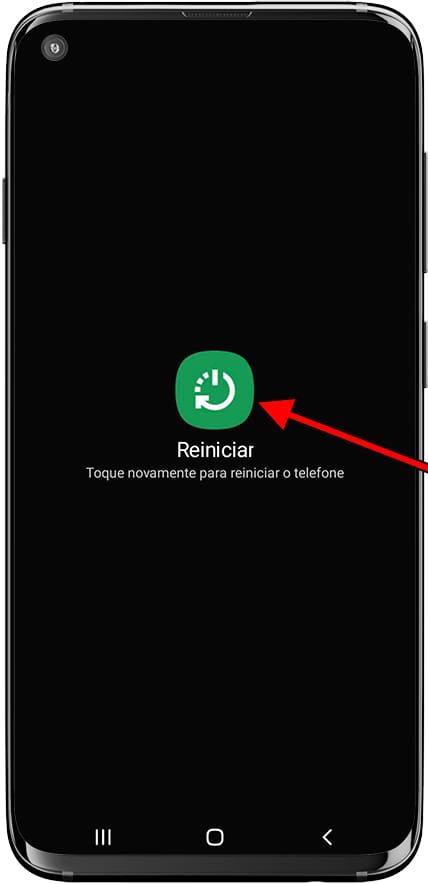
Cuando la pantalla no responde o el sistema está tan bloqueado que ni siquiera aparece el menú, el reiniciar celular Samsung pasa por combinaciones de volumen y botón de encendido. Presiona y sostén Volumen abajo + Botón de encendido hasta que aparezca el logotipo de Samsung; suelta al verlo y permite el inicio normal. Si deseas entrar en modo seguro para diagnosticar problemas de terceros, mantén Volumen abajo presionado justo después de tocar el botón de encendido y suelta cuando el dispositivo termine de iniciar. Este modo desactiva temporalmente aplicaciones de terceros, útil para identificar si una app causa inestabilidad en tu reiniciar celular Samsung.
Diferencias según modelos Galaxy y versiones de One UI
No todos los Samsung funcionan igual: en Galaxy S y Note antiguos, el acceso al reinicio puede requerir tocar Menú en lugar de “Reiniciar”, mientras que en Foldables y modelos con pantalla completa las opciones se adaptan al software sin botones físicos. Las versiones recientes de One UI integran un reinicio avanzado desde el área de bloqueo al presionar dos veces el botón de encendido, seguido de tocar el ícono de energía. Si usas un Galaxy con interfaz renovada, verifica en Ajustes o experimenta con los atajos de pantalla para que tu método favorito coincida con la experiencia de reiniciar celular Samsung más ágil de tu dispositivo.
Reiniciar forzado cuando el sistema no responde
En situaciones de congelamiento total, el reiniciar celular Samsung forzado es la llave de escape. Mantén presionados simultáneamente Botón de encendido + Volumen arriba (o Bajos, dependiendo del modelo) por unos 10–15 segundos hasta que el teléfono vibré y aparezca el logotipo. Esta combinación corta la alimentación del procesador y lo restablece sin formatear. Solo úsala cuando nada más funcione, ya que no elimina datos, pero sí cierra procesos atascados de forma inmediata.
Reinicio avanzado y modos de diagnóstico
Samsung incluye opciones ocultas para diagnosticar problemas de hardware durante el reinicio celular Samsung. Enciende el dispositivo y, al mostrar el logotipo, presiona Volumen arriba + Bixby (o Volumen abajo en algunos modelos) para entrar en Download Mode o Emergency Mode. Estas ventanas no están pensadas para el usuario promedio, pero sirven para técnicos o para casos extremos donde el sistema no arranca. Si usas estas pantallas con precaución, podrás reiniciar celular Samsung con comprobaciones de firmware y sin riesgo de borrar tus archivos personales.
Datos que se conservan y riesgos del reinicio
Una gran ventaja de reiniciar en lugar de resetear de fábrica es que conserva apps, fotos, mensajes y configuraciones de red. El proceso solo recarga el kernel y mata tareas temporales, por lo que tus datos siguen intactos en almacenamiento interno y SD. Sin embargo, si el reinicio falla y decides usar Reinicio de fábrica, sí perderás contenido no respaldado. Por eso, antes de métodos extremos, asegúrate de que tus fotos y aplicaciones estén sincronizados con Google o Samsung Cloud, minimizando riesgos mientras exploras cómo reiniciar celular Samsung sin sorpresas.
Cuándo sí conviene un reinicio de fábrica
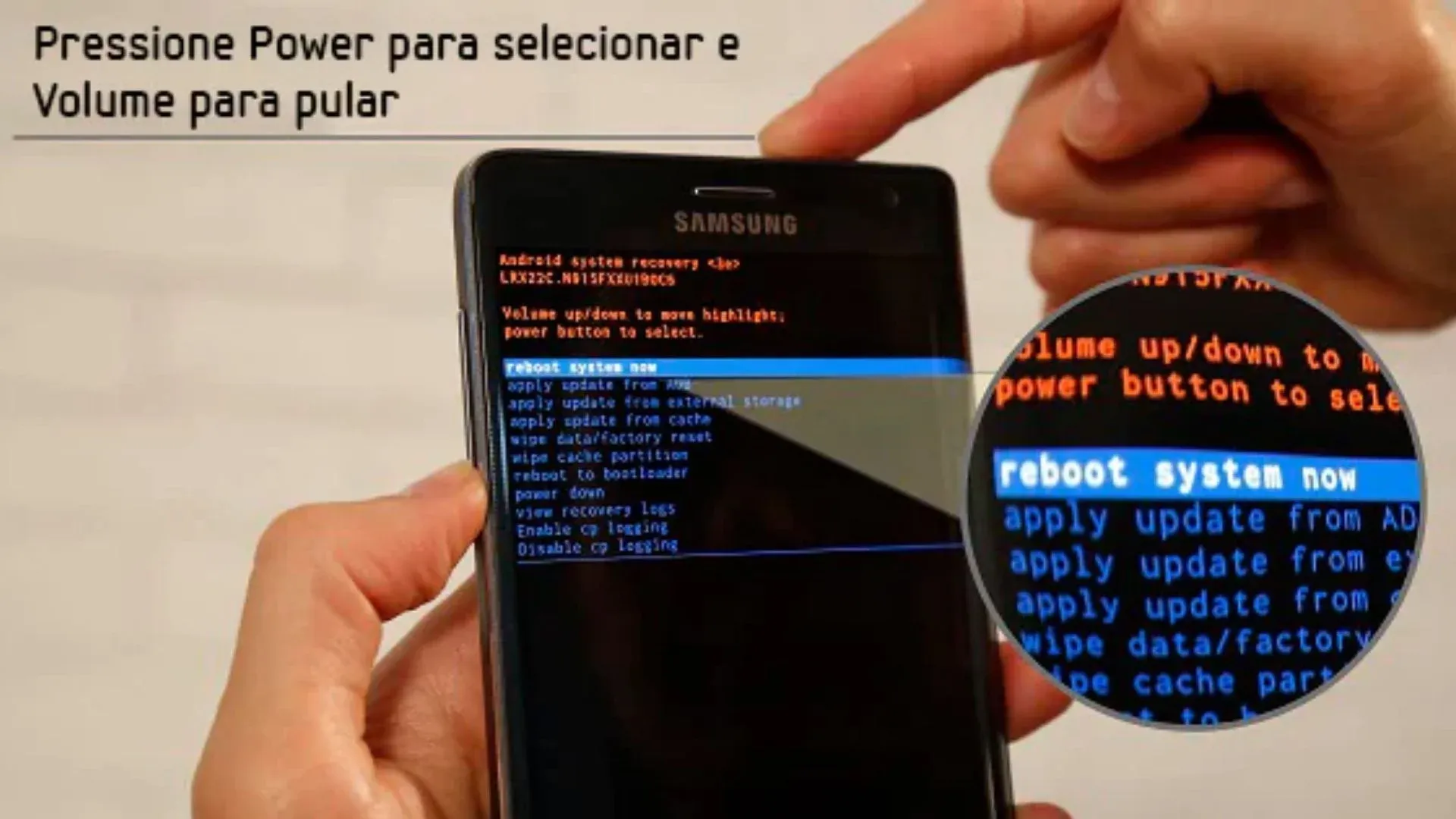
Si tu Samsung presenta lentitud crónica, errores de aplicaciones recurrentes o infecciones leves, reiniciar celular Samsung mediante Ajustes > Sistema > Restablecer > Borrar todo el contenido puede ser la solución. Este proceso elimina configuraciones, cuentas y datos, dejando el dispositivo como si saliera de fábrica. Solo debes hacerlo tras hacer una copia de seguridad completa y verificar que has desactivado Find My Device, porque una vez ejecutado, necesitarás tu cuenta Google para volver a activarlo.
Mantenimiento preventivo y prácticas recomendadas
Evitar que la batería llegue a 0 %, limpiar la caché con limpieza ocasional y no saturar el almacenamiento son hábitos que reducen la frecuencia de reiniciar celular Samsung. Actualiza periódicamente One UI para recibir parches que mejoren la estabilidad del reinicio y del arranque. Además, desactiva apps innecesarias en segundo plano y revisa los permisos; un ecosistema más ligero significa menos necesidad de reinicios bruscos y una experiencia más fluida en tu Samsung.
Resumen de puntos clave
- Reiniciar celular Samsung resuelve problemas leves sin borrar datos personales.
- Usa el menú de encendido o combinaciones de botones según estado del dispositivo.
- Con métodos avanzados y modos de diagnóstico puedes revisar fallos de hardware.
- El reinicio de fábrica es extremo; siempre respalda tus datos antes.
- Mantener el sistema actualizado y liviano reduce la necesidad de reinicios.
Perguntas frequentes
¿Reiniciar mi Samsung borra fotos y mensajes?
No, un reinicio normal o forzado conserva fotos, mensajes y apps. Solo el reinicio de fábrica elimina estos datos, por eso es crucial hacer una copia de seguridad antes.
¿Cada cuánto debería reiniciar mi celular Samsung?
No existe una frecuencia fija; hazlo cuando notes lentitud, cierre inesperado de apps o problemas de conectividad. Muchos usuarios reinician semanalmente como hábito de mantenimiento ligero.
¿Sirve reiniciar para eliminar un virus en Samsung?
Sí, reiniciar celular Samsung elimina muchos tipos de malware que residen en memoria, aunque es recomendado seguirlo con un análisis de seguridad y, si persiste, un reinicio de fábrica con copia previa.
¿Cómo reiniciar un Samsung sin usar el botón de encendido?
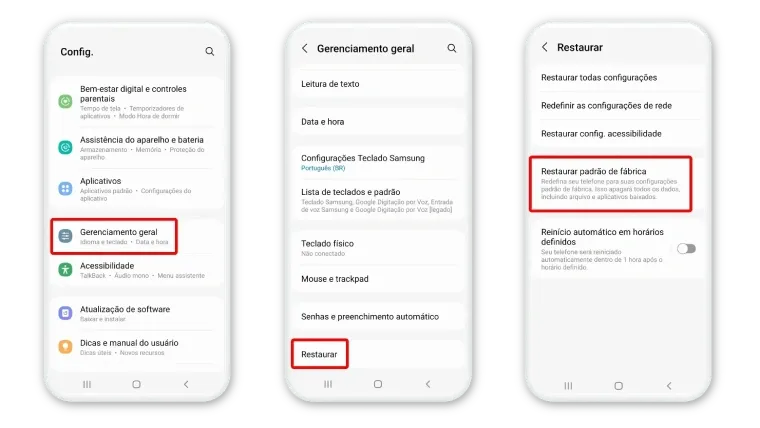
Si el botón está roto, puedes reiniciar desde Ajustes > Sistema > Reinicio > Reiniciar ahora, o activar el asistente por voz “Bixby” para apagar y encender el dispositivo como alternativa segura.
Como Resetar aparelhos Samsung com tela bloqueada | Dica
Tela bloqueada no seu Phone? Com o Dr.Fone, você recupera o acesso de forma prática e segura, sem complicações!
