Redragon Headset Driver
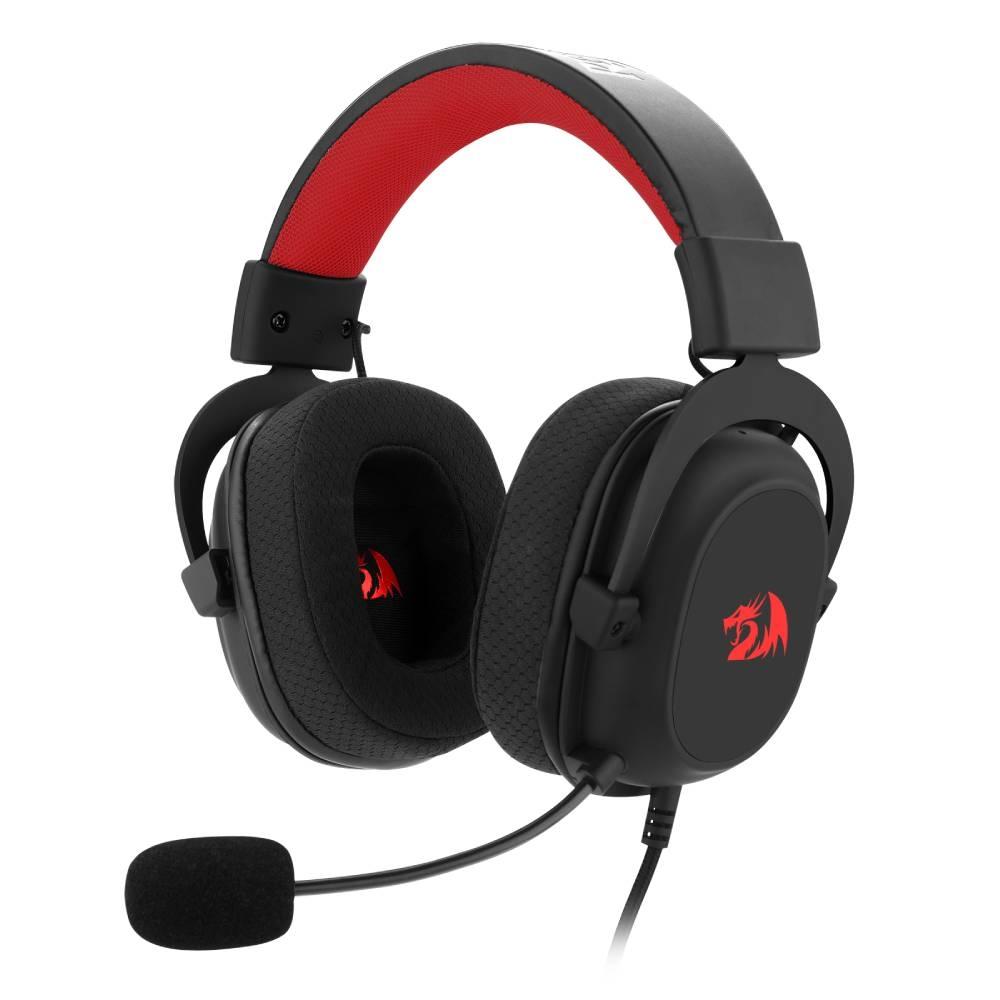
Encontrar o driver correto para o seu Redragon headset é essencial para garantir uma experiência de áudio nítida, comunicação clara durante as partidas e acesso a recursos avançados de som. Este guia cobre desde o processo de instalação até a solução de problemas comuns, ajudando você a extrair o máximo do seu equipamento.
Importância do driver Redragon headset
O driver do seu Redragon headset atua como a ponte entre o hardware físico e o software do seu computador. Sem ele, o sistema pode não reconhecer o dispositivo ou, se reconhecer, pode limitar funções como microfone com cancelamento de ruído, surround virtual e equalização personalizada. Manter o driver atualizado melhora a estabilidade da conexão, reduz latência e evita falhas de áudio em momentos críticos. Portanto, baixar sempre a versão oficial é o primeiro passo para um desempenho confiável.
Onde baixar o driver oficial
A fonte mais segura para o driver do seu Redragon headset é o site oficial do fabricante ou de sua distribuidora autorizada. Evite portais de terceiros que podem hospedar versões desatualizadas ou pacotes com software adicional não desejado. No suporte da marca, você encontra drivers organizados por modelo, sistema operacional e versão mais recente. Verifique sempre se o arquivo corresponde ao seu modelo exato, pois alguns headsets da linha compartilham componentes mas exigem pacotes distintos para funcionar corretamente.
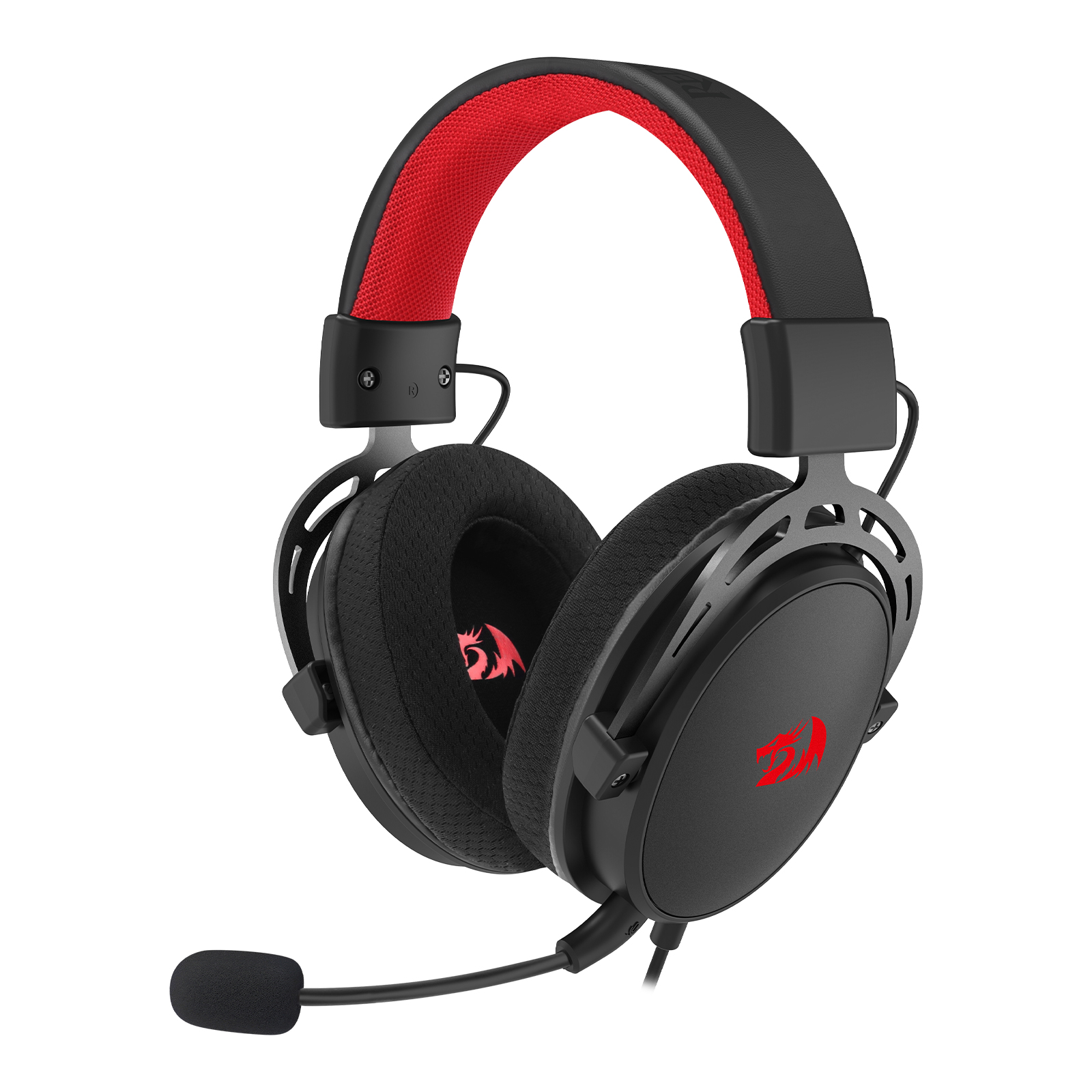
Passo a passo para instalar o driver
- Desconecte o headset do computador antes de iniciar a instalação.
- Baixe o driver no site oficial selecionando o modelo exato do seu Redragon headset e o sistema operacional (Windows 10, 11 ou versões anteriores).
- Execute o instalador com permissões de administrador e siga as instruções na tela, reiniciando o PC se solicitado.
- Conecte o headset novamente e aguarde o sistema reconhecer os dispositivos de áudio e microfone.
- Verifique as configurações no painel de som do sistema para garantir que os dispositivos estão ativos e ajustados conforme suas preferências.
Configurações e recursos do driver
Após instalar o driver do seu Redragon headset, você pode acessar painéis de controle específicos que permitem ajustar equalizações, ativar efeitos de som surround, calibrar o microfone e definir perfis para diferentes jogos ou aplicativos. Algumas versões incluem recursos como iluminação RGB integrada, ajuste de sensibilidade do microfone e controle de mixagem de áudio para aplicativos simultâneos. Explore essas opções para personalizar a experiência e garantir que o som esteja alinhado ao seu estilo de jogo ou uso profissional.
Problemas comuns e soluções
Mesmo com o driver instalado, alguns problemas podem surgir, como áudio cortando, microfone não captar som ou o dispositivo não ser reconhecido. Nessas situações, verifique se o driver está atualizado, reinstale-o em modo de compatibilidade se necessário e confira as permissões de acesso no sistema operacional. Teste diferentes portas USB e, se o problema persistir, entre em contato com o suporte da marca com detalhes do erro e versão do driver. Um diagnóstico rápido pode evitar horas de frustração e garantir que seu Redragon headset funcione como esperado.
Perguntas frequentes
- O driver do Redragon headset é gratuito? Sim, o driver oficial pode ser baixado gratuitamente no site do fabricante.
- Posso usar o driver em vários computadores? Sim, desde que cada máquina tenha a licença apropriada do sistema operacional e o driver seja instalado conforme as políticas de uso.
- Atualizar o driver apaga configurações personalizadas? Geralmente não, mas é recomendável fazer um backup das configurações antes de atualizar para evitar perda de preferências.
- Devo instalar driver mesmo que o headset funcione? Recomenda-se instalar para garantir estabilidade, recursos completos e compatibilidade com futuras atualizações de software.
- Onde relatar problemas com o driver? Utilize o suporte oficial do fabricante, enviando detalhes do modelo, versão do driver e sistema operacional para agilizar o atendimento.
