Realtek Driver Audio
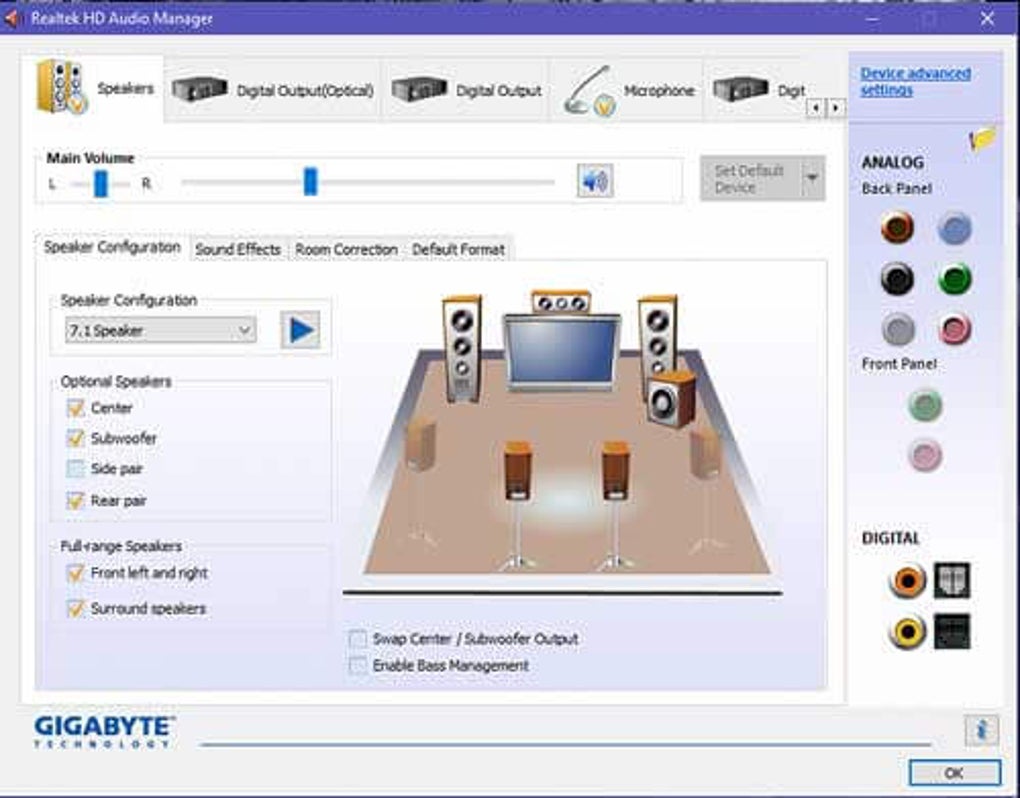
Se você já enfrentou áudio travado, sem som em alguns aplicativos ou qualidade de som irregular no seu computador, provavelmente está lidando com problemas relacionados ao realtek driver audio. Trata-se de um dos componentes mais comuns em PCs com Windows, especialmente em placas-mãe da Intel, ASUS, Gigabyte e outras marcas que adotam os codecs de áudio Realtek. Um driver atualizado e bem configurado faz toda a diferença na experiência de áudio, desde chamadas VoIP até jogos e filmes.
Por que o realtek driver audio importa tanto no seu dia a dia?
O realtek driver audio atua como ponte entre o sistema operacional e o hardware de som do seu computador. Sem ele, ou com uma versão desatualizada, pode haver falhas como microfone não reconhecido, alto-falantes com distorção ou ausência de som em jogos. Um driver corretamente instalado garante recursos como mixagem de áudio, efeitos 3D, controle preciso de equalização e suporte a múltiplas saídas de áudio. Portanto, cuidar desse componente é essencial para quem busca uma experiência multimídia suave e sem interrupções.
Como identificar se o problema é no driver de áudio Realtek?
Antes de mais nada, convém confirmar que o problema está realmente no driver. Você pode abrir o Gerenciador de Dispositivos no Windows, expandir a seção "Controladores de som, vídeo e game" e verificar se há algum dispositivo Realtek com sinal de alerta amarelo. Além disso, mensagens de erro como "dispositivo de áudio não está instalado corretamente" ou falhas ao tentar usar microfone e alto-falantes são indícios claros. Em muitos casos, reinstalar ou atualizar o realtek driver audio resolve na hora.
Onde baixar a versão mais recente do driver Realtek?
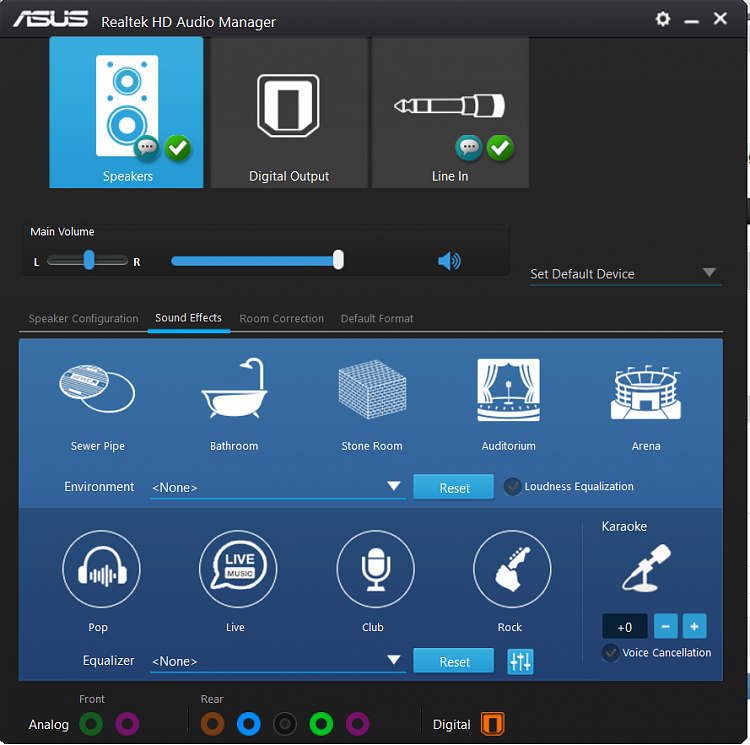
A forma mais segura de obter o realtek driver audio é diretamente no site do fabricante da sua placa-mãe ou do chipset de áudio. Embora alguns fabricantes forneçam versões customizadas, a base é sempre o pacote oficial da Realtek. Certifique-se de escolher a versão compatível com seu sistema operacional, seja Windows 10 ou Windows 11, e prefira sempre a arquitetura que combina com seu processador, seja x64 ou x86. Baixar de fontes oficiais reduz drasticamente o risco de malware ou conflitos de versão.
Vale a pena instalar manualmente ou deixar o Windows gerenciar?
O Windows Update costuma oferecer uma versão básica do realtek driver audio, mas ela pode não incluir os recursos mais avançados ou o suporte a novos modelos de hardware. Se você busca estabilidade e quer acessar funções como controle avançado de equalização, microfone com cancelamento de ruído ou suporte a surround 7.1, a instalação manual é a melhor opção. Além disso, em casos de conflito entre dispositivos ou após uma reinstalação limpa do sistema, instalar o driver manualmente garante que tudo funcione conforme o esperado.
Quais são os erros mais comuns ao instalar o realtek driver audio?
Um dos problemas frequentes acontece quando há versões antigas do driver já instaladas e o novo pacote não consegue substituir corretamente os arquivos. Isso pode gerar conflitos e deixar o som instável. Outro erro comum é instalar um driver genérico sem compatibilidade com o modelo exato do codec, como substituir um Realtek ALC887 por um pacote destinado ao ALC892. Antes de atualizar, é essencial verificar o modelo exato do seu codec, que pode ser encontrado no Gerenciador de Dispositivos ou na documentação da placa-mãe.
Dicas rápidas para deixar o áudio estável com o realtek driver audio
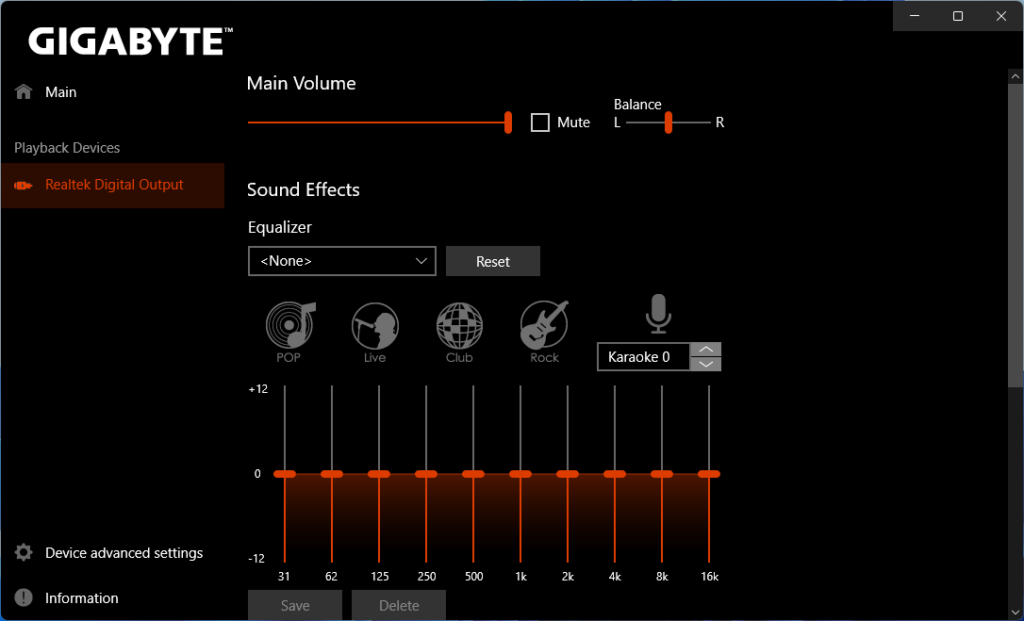
Manter o sistema atualizado é o primeiro passo, pois o Windows pode disponibilizar correções importantes para dispositivos de áudio. Desativar e reinstalar o driver pode ser necessário em caso de falhas persistentes. Além disso, ajustar as configurações de dispositivo de áudio, como formato de saída e taxa de amostragem, pode melhorar a qualidade sonora. Para gamers e profissionais de áudio, vale a pena conferir as opções avançadas de buffer e efeitos 3D disponíveis no painel de controle do Realtek, sempre buscando um equilíbrio entre desempenho e qualidade.
E se o som sumir após uma atualização do Windows?
Atualizações do sistema operacional podem, sim, causar problemas temporários com o som, especialmente quando elas redefinem configurações de dispositivo ou substituem drivers instalados. Nesse cenário, o primeiro passo é acessar o Gerenciador de Dispositivos e verificar se o dispositivo de áudio Realtek está com sinal de erro. Se sim, um clique com o botão direito e a opção "atualizar driver" costuma resolver rapidamente. Em casos mais persistentes, baixar novamente o realtek driver audio diretamente no site da fabricante garante a versão mais estável e compatível com seu hardware.
Conclusão
Ter um realtek driver audio atualizado e devidamente configurado é a base para um som claro, microfone funcionando e uma experiência agradável com música, filmes e jogos. Ao entender a importância do driver, identificar problemas comuns e seguir boas práticas de instalação, você evita dores de cabeça e ganha tempo no dia a dia. Invista alguns minutos para garantir que seu driver de áudio esteja sempre em dia — seu equipamento e sua audição agradecem.
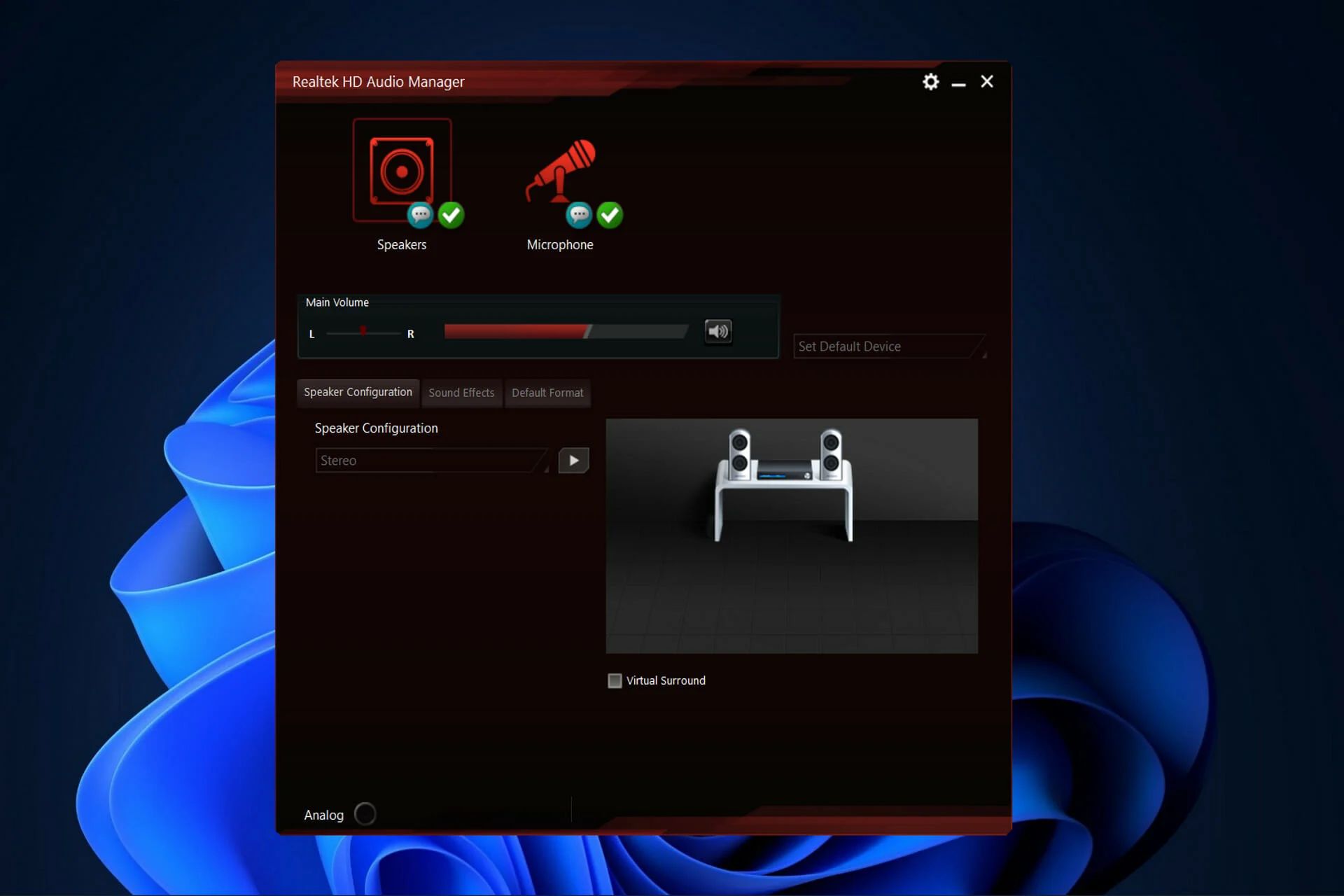
COMO INSTALAR O DRIVER REALTEK HIGH DEFINITION AUDIO NO WINDOWS 10 E 11 ATUALIZADO
Aprenda como instalar o Driver Realtek High Definition Audio no Windows 10 e Windows 11 em 2025! Se você está sem som no ...
