Realtek Audio Driver
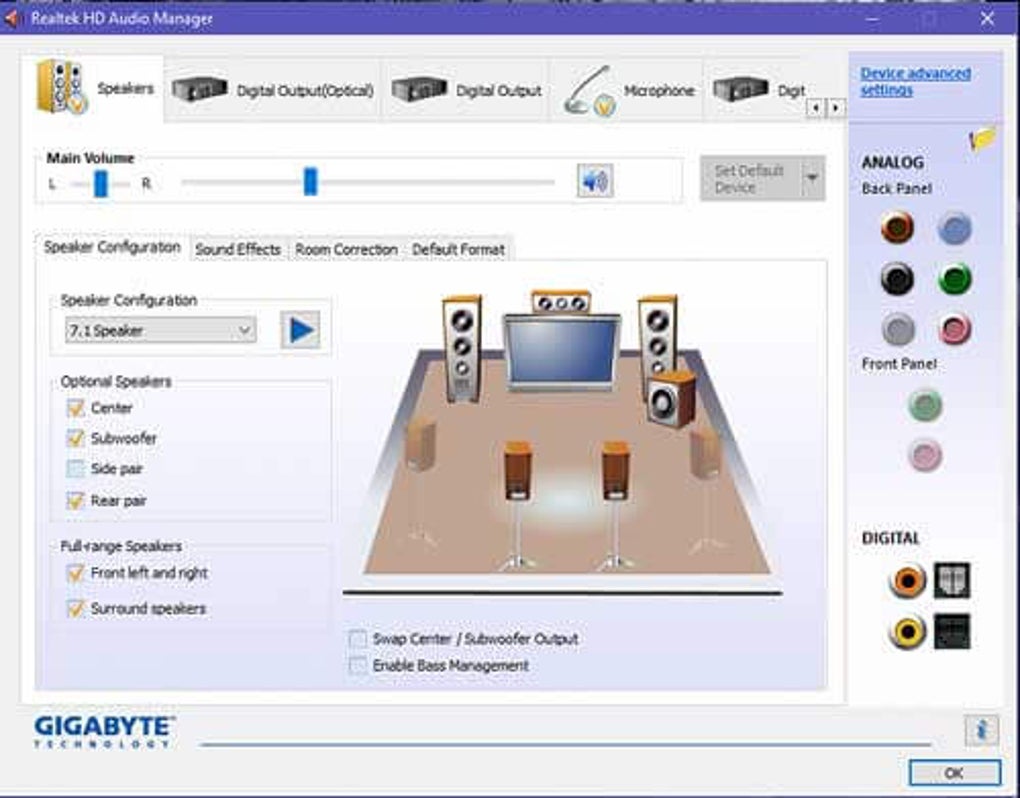
O driver Realtek áudio desempenha um papel fundamental no funcionamento correto do som no seu computador. Trata-se de um software que permite que o sistema operacional se comunique com o chip de áudio Realtek presente na maioria dos placas-mãe atuais. Um driver desatualizado ou mal configurado pode causar desde simples problemas de qualidade sonora até falhas completas de áudio, por isso sua importância é essencial para garantir uma experiência de áudio clara e estável.
O que é um driver Realtek áudio
Definição e função principal
O driver Realtek áudio é um conjunto de instruções que permite que o sistema operacional reconheça e utilize o hardware de som da família Realtek. Sem ele, o computador não seria capaz de processar sons, desde a inicialização até jogos e reprodução de mídia.
Como ele se comunica com o hardware
Ele atua como uma ponte entre o sistema operacional e o chip de áudio, traduzindo comandos do software em sinais que o dispositivo consegue interpretar, garantindo assim a reprodução de áudio por meio dos alto-falantes ou fones de ouvido.

Por que instalar o driver correto é importante
Problemas comuns sem o driver adequado
- Áudio indisponível ou com erro
- Qualidade sonora baixa ou distorcida
- Falhas em jogos e aplicativos de multimídia
Benefícios de ter a versão atualizada
Manter o driver atualizado melhora a estabilidade, corrige bugs de som e proporciona compatibilidade com novos recursos e padrões de áudio.
Como identificar o modelo do seu chip Realtek
Verificando no Gerenciador de Dispositivos
No Windows, acesse o Gerenciador de Dispositivos, expanda a seção "Dispositivos de áudio, vídeo e jogo", e localize o dispositivo que inicia com "Realtek", como "Realtek Audio".
Usando ferramentas de terceiros
Programas como CPU-Z ou ferramentas específicas do fabricante podem exibir informações detalhadas sobre o modelo exato do chip de áudio instalado.
Onde baixar o driver Realtek áudio oficial
Site oficial da Realtek
Acesse o site da Realtek e navegue até a seção de downloads de áudio para obter a versão mais recente compatível com seu chipset.
Suporte da fabricante da placa-mãe
As fabricantes de placas-mãe também disponibilizam pacotes de drivers que incluem a versão otimizada para seus produtos, garantindo melhor integração.
Passo a passo para instalar o driver
Método recomendado: Windows Update
O sistema operacional pode instalar automaticamente a versão mais estável do driver Realtek áudio, especialmente após atualizações de segurança.
Instalação manual com arquivo baixado
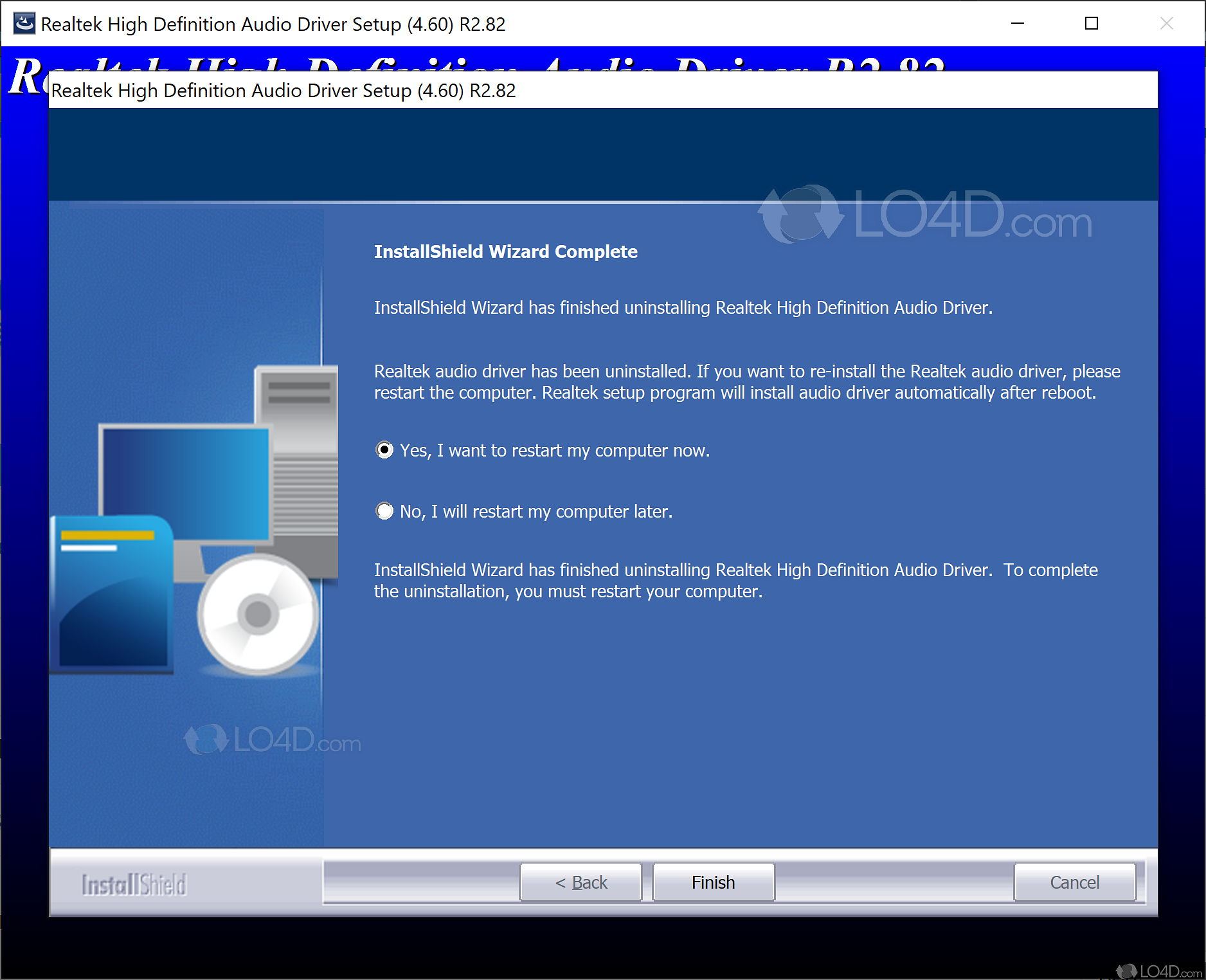
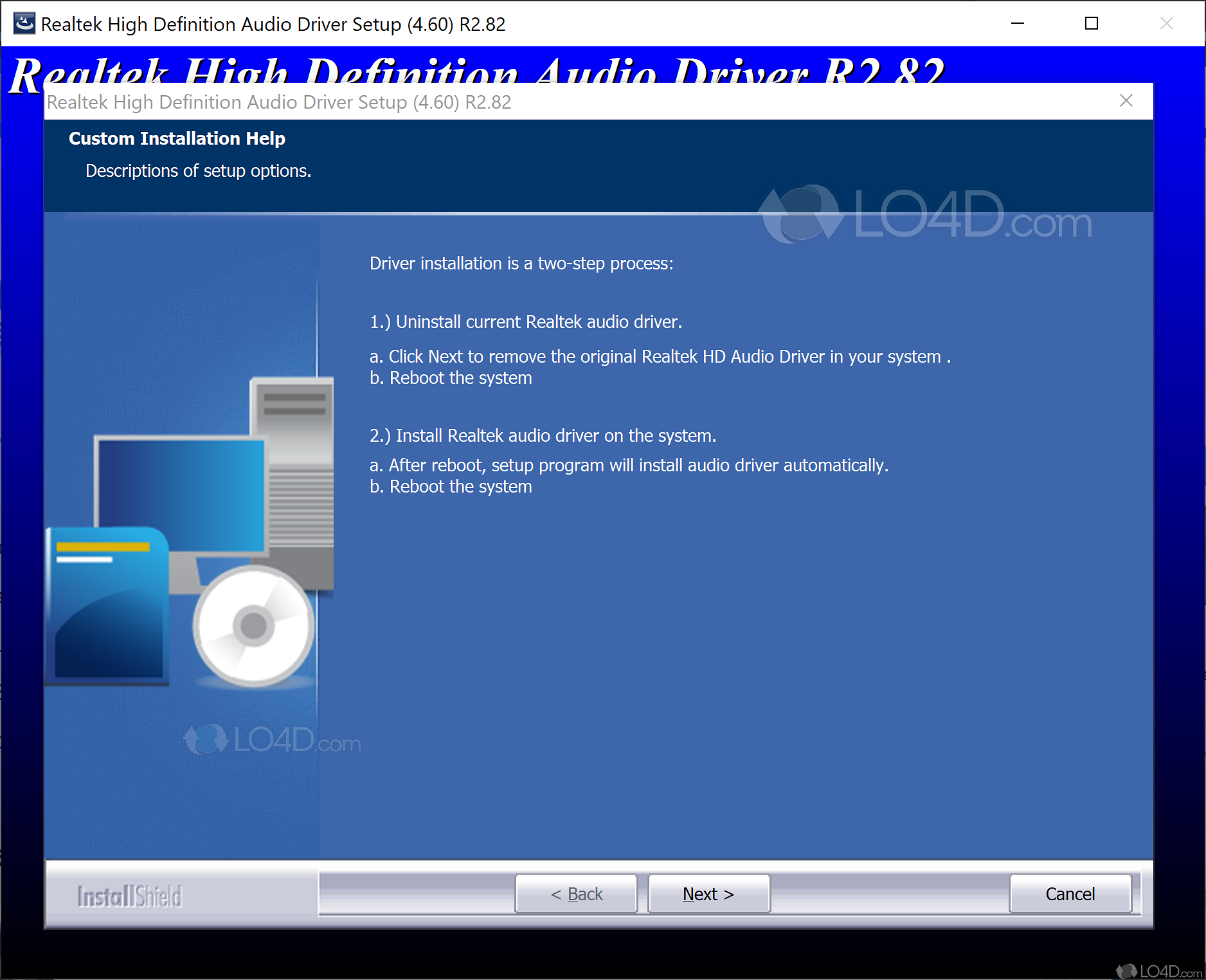
Execute o arquivo baixado, siga as instruções do assistente e reinicie o computador para aplicar as alterações corretamente.
Como atualizar o driver com segurança
Antes de atualizar: criar um ponto de restauração
Criar um ponto de restauração permite que você volte atrás caso o novo driver cause algum problema inesperado no sistema.
Remover drivers antigos corretamente
Use o Gerenciador de Dispositivos para desinstalar versões anteriores antes de instalar a nova versão, assim evita conflitos entre drivers.

Como solucionar problemas comuns
Áudio com chiado ou travamentos
Verifique se o driver está atualizado, se as configurações de energia estão corretas e se não há conflitos de dispositivo no Gerenciador de Dispositivos.
Sem som após uma atualização do Windows
Reinstale o driver Realtek áudio ou use a ferramenta de solução de problemas de áudio integrada ao sistema para identificar a falha.
Dicas extras para melhorar a qualidade do som
- Use as configurações de equalizador para ajustar o tom conforme seu gosto
- Atualize também os codecs de áudio se usados
- Teste diferentes perfis de dispositivo no Realtek HD Audio Manager
Perguntas frequentes
Meu computador não reconhece fones de ouvido, o que fazer?
Reinstale o driver Realtek áudio e verifique se o dispositivo está correto no Gerenciador de Dispositivos.

É seguro baixar drivers de terceiros?
Prefira sempre o site oficial da Realtek ou o suporte da sua placa-mãe para evitar riscos de segurança.
Devo desativar drivers de áudio anteriores?
Sim, desative ou remova versões antigas para evitar conflitos e garantir que o novo driver funcione corretamente.
Atualizar o driver pode melhorar o desempenho em jogos?
Pode sim, pois versões atualizadas corrigem latência e melhoram a compatibilidade com tecnologias de áudio avançadas.
COMO INSTALAR O DRIVER REALTEK HIGH DEFINITION AUDIO NO WINDOWS 10 E 11 ATUALIZADO
Aprenda como instalar o Driver Realtek High Definition Audio no Windows 10 e Windows 11 em 2025! Se você está sem som no ...
