Realtek Audio Contro
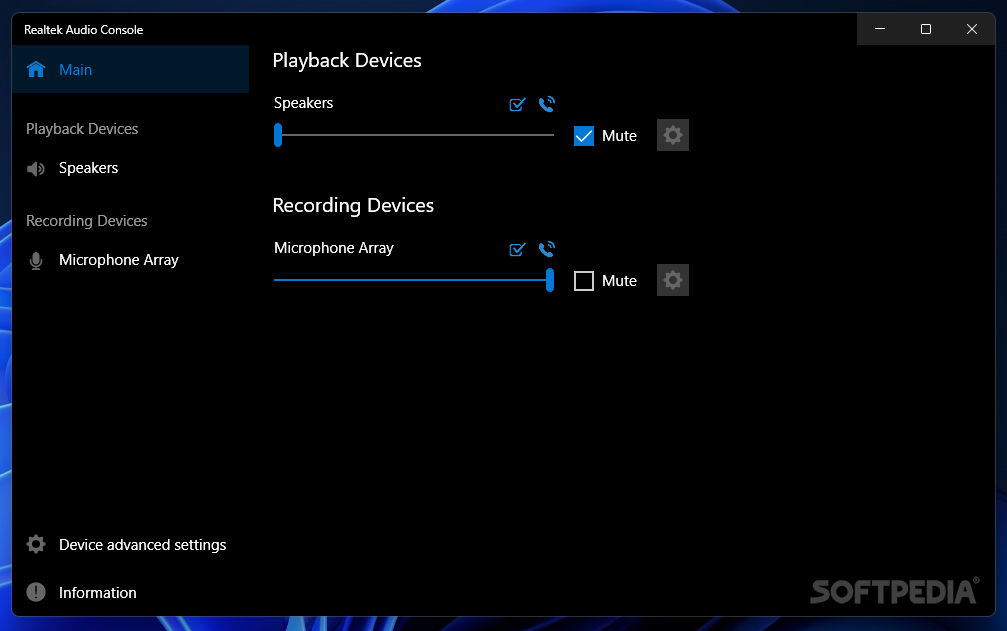
Você vai aprender a encontrar, ajustar e resolver problemas do realtek audio contro no seu computador, entendendo como funciona o painel de som da placa de áudio Realtek.
O que é o painel de controle de áudio Realtek e para que serve
O realtek audio contro nada mais é do que o painel de configuração que acompanha os drivers da placa de áudio Realtek, presente na maioria dos PCs com Windows. Com ele, você ajusta volumes, equalizações, configura de entradas e saídas, além de ativar recursos como cancelamento de eco e microfone em alta definição. Se o som está vindo errado, sumindo ou com falhas, normalmente a solução está por trás desse painel.
Verificar se o driver e o painel estão realmente instalados
Antes de mexer nas opções, confirme que o realtek audio contro está no seu computador. Siga estas etapas simples:

- Clique com o botão direito no menu Iniciar e escolha Gerenciador de dispositivos.
- Abra a categoria Controladores de som, vídeo e jogos.
- Procure por um dispositivo que contenha Realtek, geral seguido de Audio ou High Definition Audio.
- Clique com o botão direito nele e selecite Propriedades. Na aba Driver, você vê a versão e pode atualizar ou reinstalar caso necessário.
Como abrir o painel de controle de áudio Realtek
Depois de confirmado que o driver está presente, você pode abrir o realtek audio contro diretamente no Windows:
- Clique no ícone de som na bandeja do sistema (próximo ao relógio).
- Clique no botão de configurações (ícone de engrenagem) para abrir as configurações de som rápidas.
- No painel lateral, escolha Som e depois Configurações de som avançadas.
- Role para baixo e clique em Painel de controle de dispositivos de áudio ou Device Performance Properties, se estiver em inglês.
- Assim que aparecer a tela do Realtek, você já está dentro do realtek audio contro e pode ajustar o que precisar.
Quais são as principais abas e opções do painel
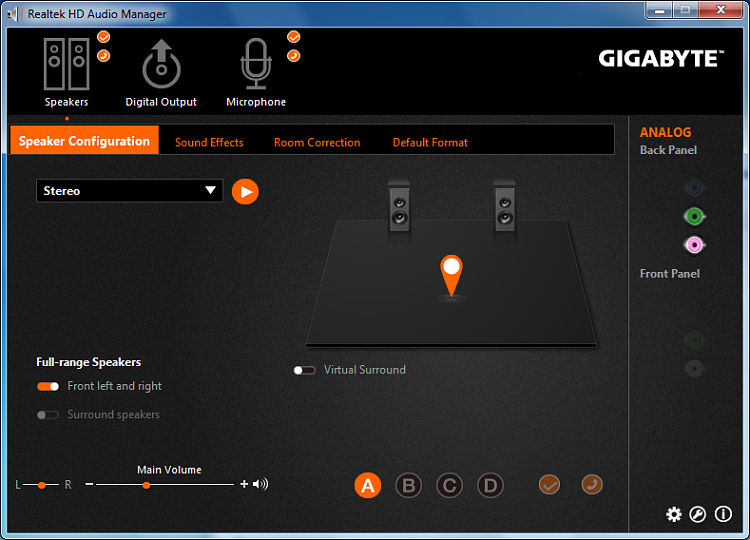
O layout exato pode variar conforme o modelo da placa, mas geralmente o realtek audio contro oferece estas abas comuns:
- Nível: Controle de volume principal, individual de aplicativos e balanceamento entre caixas e fones.
- Modificadores: Ativa ou desativa recursos como Realtek HD Audio Manager, controles de efeitos e ajustes de microfone.
- Lista de reprodução: Permite associar programas específicos a perfis de som diferentes, úteis para jogos e filmes.
- Ferramentas: Oferece diagnósticos, atualização de driver e acesso direto às configurazes avançadas de áudio.
Como ajustar volume e configuraes de dispositivos
No painel do realtek audio contro, você tem controle fino sobre o som. Para ajustar o volume geral e por aplicativo:
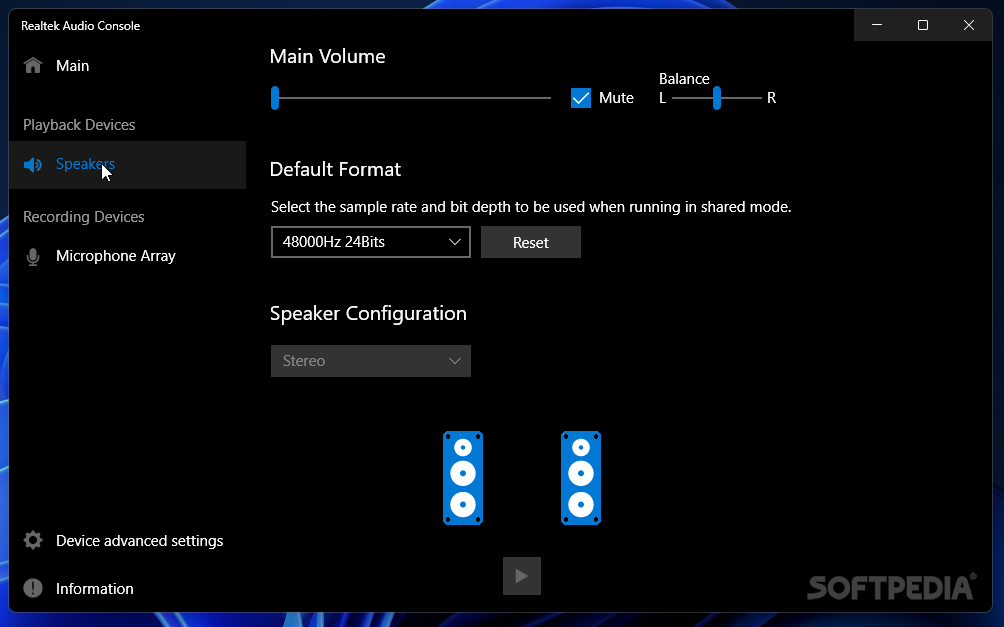
- Use o controle deslizante principal para o volume do sistema.
- Clique em Configurações de dispositivo ou Device Settings para definir caixas, fones e microfone como padrão.
- Abra Mixer de aplicativos (ou Application Volume) e ajuste o volume de cada programa individualmente, evitando que um jogo fique alto demais enquanto você ouve música baixo.
Como ativar recursos de microfone e cancelamento de eco
Se o microfone não for reconhecido ou causar eco, o realtek audio contro permite ativar recursos úteis:
- Na aba de Modificadores ou Enhancements, procure por Cancelamento de eco e Supressor de ruídos.
- Marque as opções para melhorar a captura, especialmente em chamadas de vídeo.
- Teste o microfone no assistente de áudio e ajuste o ganho até o nível ideal sem distorcer.
Como resolver problemas comuns no som do Realtek
O realtek audio contro costuma resolver problemas comuns quando você sabe procurar:
- Sem som: Verifique se a saída está configurada para as caixas ou fones corretos no painel do Realtek e não apenas no Windows.
- Som distorcido: Diminua o volume no mixer e confira as configurações de equalização, evitando aumentos bruscos que causem corte.
- Microfone não capta: Na aba de entrada, selecione o dispositivo correto e teste o nível de sinal pelo visual do painel do realtek audio contro.
- Driver desatualizado: Use a aba Ferramentas ou entre no site da Realtek e atualize pelo Gerenciador de dispositivos sempre que houver nova versão.
Dicas finais para dominar o realtek audio contro
Para não se perder entre as opções, siga estas boas práticas:
- Mantenha o driver da Realtek atualizado, pois versões antigas causam lentidão e bugs.
- Use o painel do Realtek para ajustes finos e o painel do Windows para trocar rapidamente de dispositivo.
- Grave um perfil de som bom para cada uso (casa, fone de ouvido, palco) e troque com um clique na lista de reprodução.
- Se surgirem erros estranhos, reinicie o driver de áudio no Gerenciador de dispositivos e abra o realtek audio contro novamente.
Perguntas frequentes
Esclarecemos as dúvidas mais comuns sobre o realtek audio contro:
- O Realtek Audio Control é seguro? Sim, é o painel oficial da placa de áudio Realtek. Nunca baixe versões de sites não oficiais.
- Posso desativar o Realtek Audio Control? Se não usar recursos avançados, pode desativar serviços relacionados, mas mantenha o driver instalado para o sistema reconhecer o som.
- Como atualizar o driver sem complicações? Use o Gerenciador de dispositivos, clique em atualizar driver e escolha a opção online. Para versões mais recentes, baixe no site da Realtec ou da fabricante do seu computador.
- O Realtek funciona com todos os Windows? Sim, mas versões mais novas do painel são otimizadas para Windows 10 e 11. Se estiver em Windows 7, pode precisar de uma configuração manual mais cuidadosa.
Agora que você entende como funciona o realtek audio contro, ajuste cada detalhe e aproveite o som exato que deseja, seja para trabalho, jogos ou ouvir música no dia a dia.
