Qual O Atalho Para Tirar Print
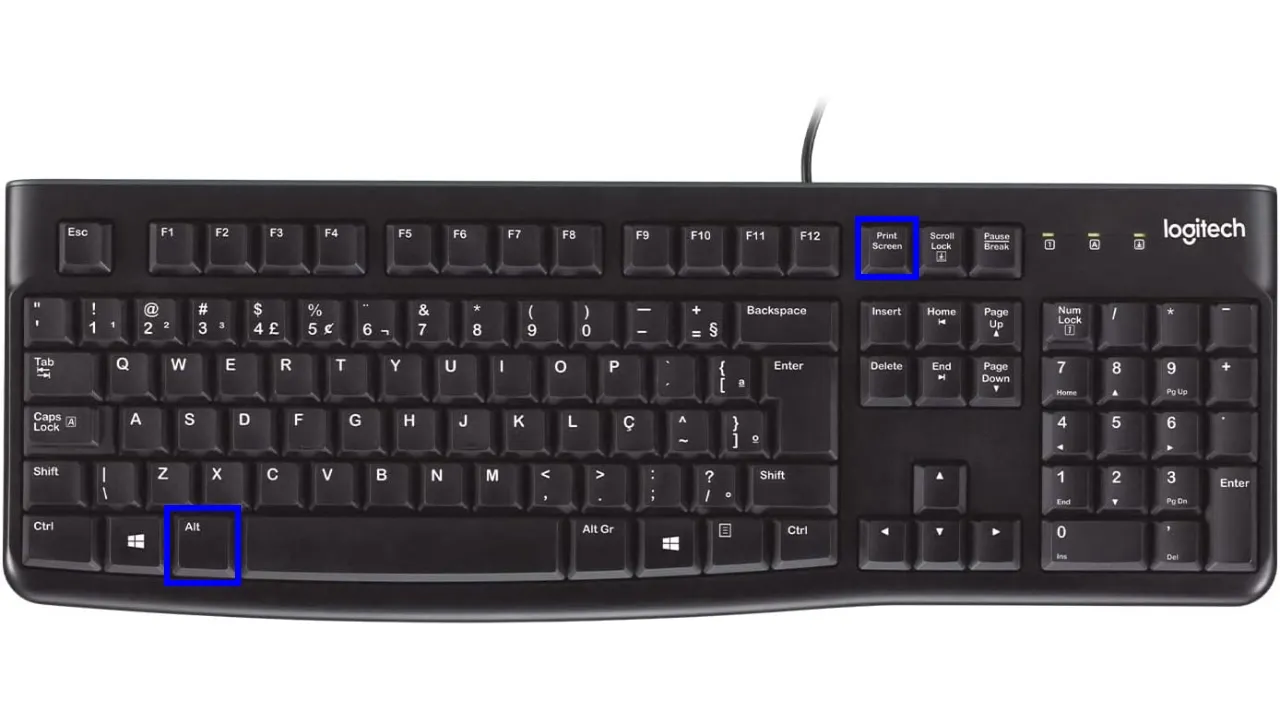
O atalho para tirar print no Windows é Win + Print Screen; no macOS, Command + Shift + 3 para tela inteira ou Command + Shift + 4 para seleção; no Android, geralmente Power + Volume Down; e no iOS, Power + Volume Up. Esses atalhos capturam a tela rapidamente sem apps adicionais.
Como tirar print rapidamente no Windows usando atalhos de teclado
No Windows, a maneira mais ágil de capturar a tela é usar combinações de teclas que evitam a necessidade de abrir programas de edição. O atalho básico salva a imagem diretamente no clipboard ou em arquivo, dependendo da versão do sistema.
Atalhos principais no Windows 10 e 11
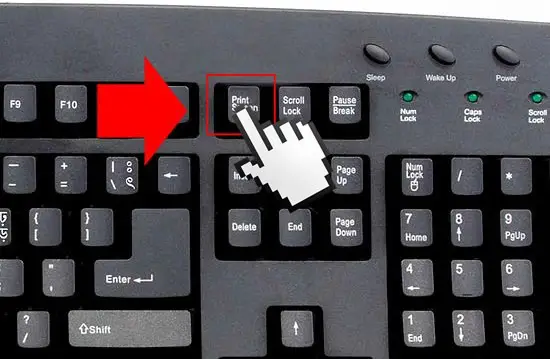
- Win + Print Screen: salva automaticamente uma captura na pasta Imagens > Screenshots.
- Alt + Print Screen: copia apenas a janela ativa para a área de transferência.
- Win + Shift + S: abre o Snip & Sketch para capturas retangulares, livres ou em forma de janela.
Essas opções cobrem desde documentos até jogos, sendo úteis para suporte técnico e criação de conteúdo.
Quais são os atalhos nativos para tirar print no macOS
No macOS, o sistema inclui ferramentas de captura integradas ao sistema operacional, permitindo salvar imagens automaticamente ou editar antes de salvar.

Combinando teclas no macOS
- Command + Shift + 3: captura toda a tela e salva na área de transferência ou na área de trabalho.
- Command + Shift + 4: transforma o cursor em uma mira para selecionar a área desejada.
- Command + Shift + 4 + Space: captura uma janela específica sem incluir bordas indesejadas.
- Control + Command + Shift + 4: salva a seleção diretamente na área de transferência para colagem rápida.
Essas funções são ideais para quem precisa de precisão ao capturar partes específicas da tela.
Como tirar print no Android sem usar botões extras
Em dispositivos Android, os atalhos variam conforme o fabricante, mas a maioria oferece combinações rápidas para capturar a tela sem precisar de apps de terceiros.
Métodos comuns para capturar a tela
- Power + Volume Down: funciona na maioria dos smartphones Samsung, Google Pixel e outros.
- Power + Home: em aparelhos mais antigos com botão físico.
- Configurações rápidas: deslize o painel de notificações e toque no ícone de tela inteira.
- Assistente Google: ao falar "OK Google, tirar print", o comando é executado se estiver habilitado.
Alguns modelos permitem editar a imagem imediatamente após a captura com gestos simples.
Como tirar print no iPhone e iPad usando atalhos de hardware
Nos dispositivos iOS, a captura de tela é feita através de uma combinação simples que grava instantaneamente o que está sendo exibido.
Botões para capturar a tela
- Power + Volume Up: iPhone atuais sem botão home.
- Power + Home: modelos com botão home físico.
- Botão assistente no Apple Watch: ao mesmo tempo com o botão lateral do iPhone.
Após o clique, a miniatura aparece no canto superior esquerdo, permitindo edição rápida antes de salvar.
Como usar a ferramenta Snip & Sketch no Windows para capturas avançadas
O Snip & Sketch é um aplicativo moderno que substitui o Snipping Tool em versões mais novas do Windows, oferecendo interface intuitiva e opções de anotação.
Ativando e usando a ferramenta
- Use o atalho Win + Shift + S para abrir o modo de snip.
- Escolha entre retângulo, livre, janela ou tela inteira.
- Faça a captura e use as ferramentas de caneta, texto ou retângulo para marcar a imagem.
- Salve diretamente no aplicativo ou compartilhe por mensagem ou email.
Esse recurso é excelente para quem precisa de anotações rápidas antes de arquivar a imagem.
Como editar prints rapidamente após capturar com atalhos
Após usar o atalho para tirar print, editar a imagem pode ser necessário para destacar informações ou corrigir pequenos detalhes antes de compartilhar.

Ferramentas nativas e leves
- Pré-visualização no macOS: clique duas vezes na miniatura para abrir o editor rápido.
- Paint ou Fotos no Windows: abra a imagem salgada e use cortar, anotações ou carimbos.
- Marcação no iOS: use o Apple Pencil ou dedo para desenhar ou texto na captura.
- Snip & Sketch: permite desfazer, apagar áreas e adicionar texto automaticamente.
Manter essas ferramentas acessíveis acelera o processo de finalização da imagem.
Dicas avançadas para capturar telas complexas com atalhos
Em ambientes profissionais ou de jogos, a captura precisa ser sincronizada e de alta qualidade.
Otimização de desempenho
- Use Snip & Sketch no Windows para telas cheias de jogos com FPS alto.
- No macOS, evite usar Command + Shift + 3 em vídeos em tela cheia para não causar travamentos.
- Limpe a área de trabalho antes de capturas longas para evitar distrações visuais.
- Ative o som da captura em ambientes competitivos para confirmar o registro visual.
Essas práticas ajudam a manter a qualidade e a relevância das imagens capturadas.
Resumo dos principais atalhos para tirar print
Dominar o atalho para tirar print no seu sistema operacional aumenta a produtividade e facilita o compartilhamento de informações visuais rapidamente.
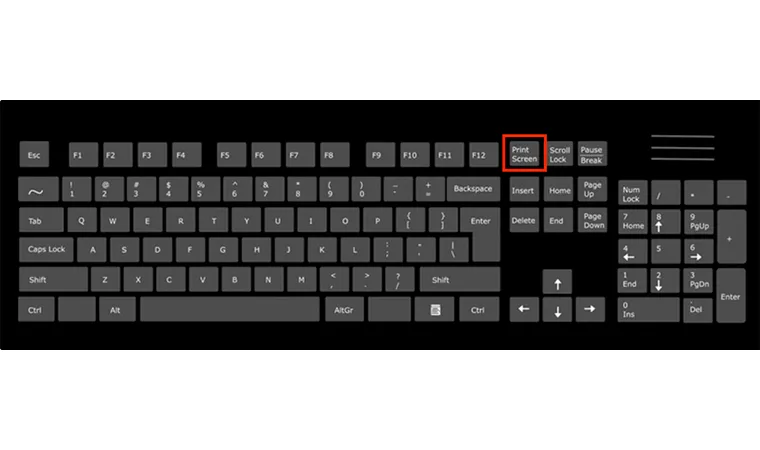
- Windows: Win + Print Screen ou Win + Shift + S.
- macOS: Command + Shift + 3 (tela inteira) ou Command + Shift + 4 (seleção).
- Android: geralmente Power + Volume Down.
- iOS: Power + Volume Up ou Power + Home.
Perguntas frequentes sobre atalhos para tirar print
Onde as capturas são salvas ao usar atalhos no Windows?
As telas inteiras são salvas em Imagens > Screenshots. Já as janelas copiadas vão para a área de transferência, permitindo colagem em qualquer aplicativo.
Como tirar print de apenas uma parte da tela no macOS?
Use Command + Shift + 4 e arraste para formar um retângulo na área que deseja capturar. A imagem é salva automaticamente na área de trabalho.
E se o atalho de tela no Android não funcionar?
Verifique nas configurações do aparelho se o recurso está habilitado. Em alguns modelos, é necessário ativar a opção "Captura de tela assistida" ou usar o painel de configurações rápidas.
Como capturar a tela no Windows sem a tecla Print Screen?
Use Win + Shift + S para abrir o Snip & Sketch ou utilize aplicativos alternativos como o Gravador de Tela integrado.

É possível programar horários para capturas automáticas no macOS?
Embora não haja agendamento nativo, é possível usar scripts com Automator ou terceiros para agendar capturas periódicas com imagens salvas automaticamente.
