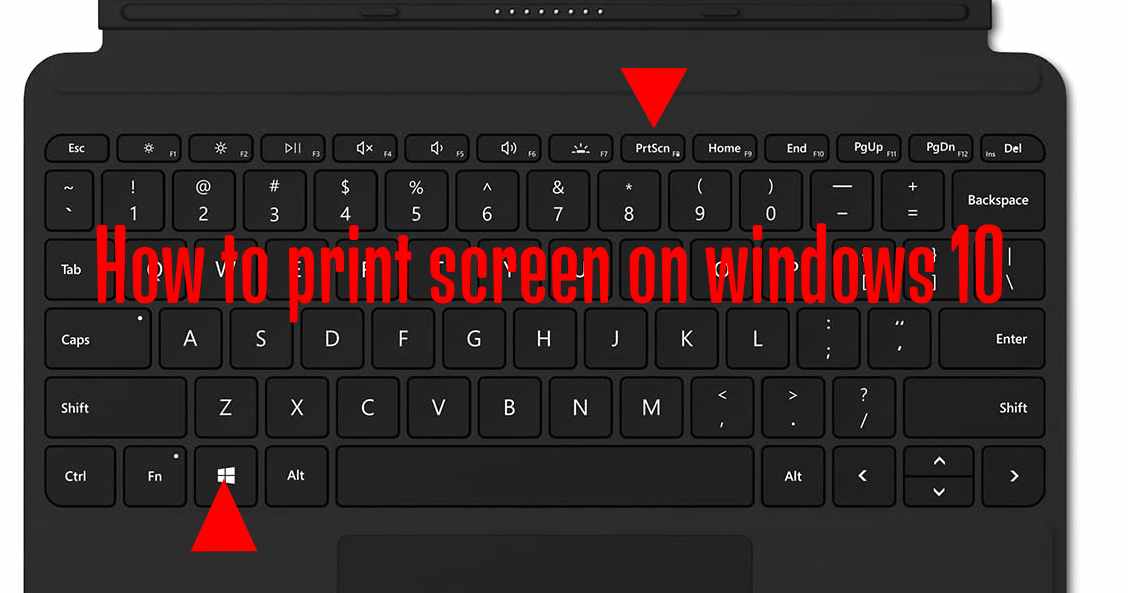
Print Screen No Windows
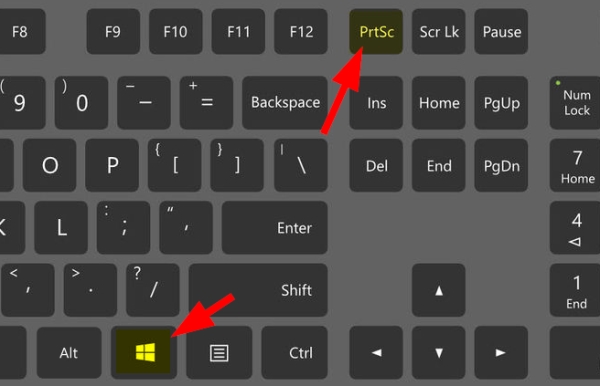
Print Screen no Windows é a função de captura de tela disponível no sistema operacional Microsoft Windows, permitindo copiar o que está sendo exibido para a área de transferência sem a necessidade de softwares externos.
Essa funcionalidade é nativa, rápida e integrada ao ambiente de desktop, sendo útil para tirar prints de erros, mensagens, jogos ou qualquer conteúdo visual instantaneamente. O recurso pode ser acionado através de teclas de atalho no teclado e, dependendo da versão do Windows, oferece modos de captura que incluem a tela inteira, janelas ativas ou uma seleção retangular.
O objetivo deste artigo é explicar como usar o Print Screen no Windows, detalhar as diferentes formas de captura, abordar as variações entre versões e esclarecer dúvidas comuns sobre o comportamento da tecla e dos resultados obtidos.
O que é o Print Screen no Windows
O Print Screen é uma tecla presente no teclado padrão de computadores pessoais que, ao ser pressionada, envia uma imagem da tela atual para a área de transferência, ou seja, para a memória temporária do sistema operacional, podendo ser colada em programas de edição de imagem ou em documentos.
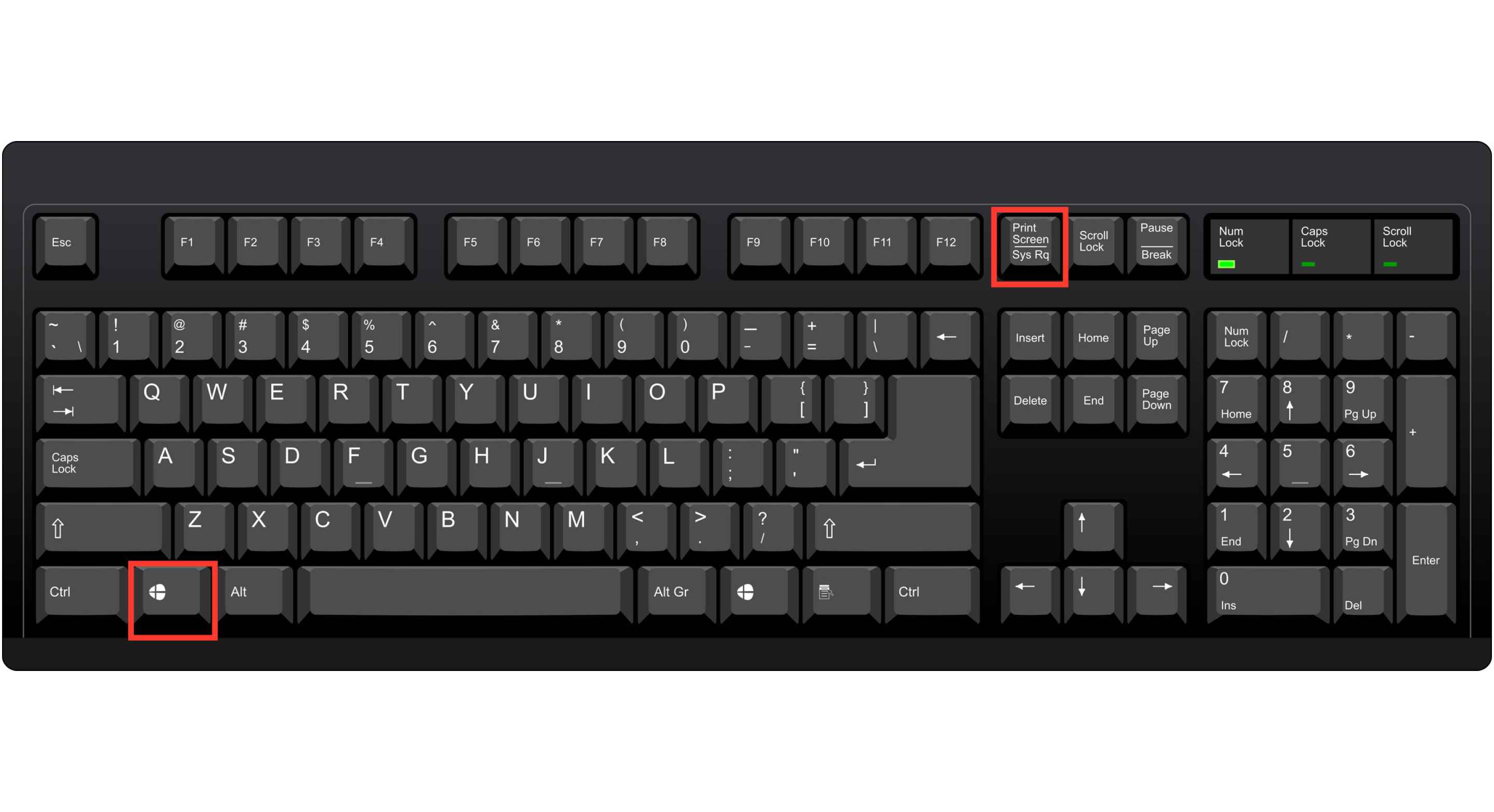
Essa função não requer instalação adicional e funciona da mesma maneira em praticamente todas as versões do Windows, desde Windows 7 até as mais recentes como Windows 10 e Windows 11. Abaixo estão as principais características do recurso nativo de Print Screen no Windows:
- Permite capturar a tela inteira ou apenas a janela ativa.
- Não salva automaticamente arquivos, mas copia a imagem para a área de transferência.
- Pode ser combinado com outras teclas, como Windows e Shift, para modos de captura aprimorados.
- Funciona em praticamente todos os programas, incluindo jogos, navegadores e aplicativos de área de trabalho.
- O resultado só é visível após ser colado em um editor de imagem ou em um documento.
Como o Print Screen funciona no sistema
O funcionamento básico do Print Screen no Windows envolve a captura do conteúdo exibido no momento em que a tecla é pressionada. O sistema grava uma cópia da tela inteira ou, em alguns casos, da janela ativa, em formato de imagem na memória RAM, aguardando o comando de colagem em um aplicativo externo.
O processo não exige configurações especiais, exceto em casos de teclados com funções alternadas, onde pode ser necessário pressionar a tecla Fn juntamente com o atalho padrão. Dependendo da versão do Windows, o comportamento pode variar, especialmente quando se utiliza o novo Snip & Sketch ou as ferramentas de Game Bar.
Modos de captura disponíveis
Dependendo da versão do Windows instalada, o usuário pode acessar diferentes modos de captura usando apenas o teclado. Esses modos determinam o conteúdo que será copiado para a área de transferência, oferecendo maior flexibilidade para diferentes necessidades, como edição, compartilhamento ou arquivamento.

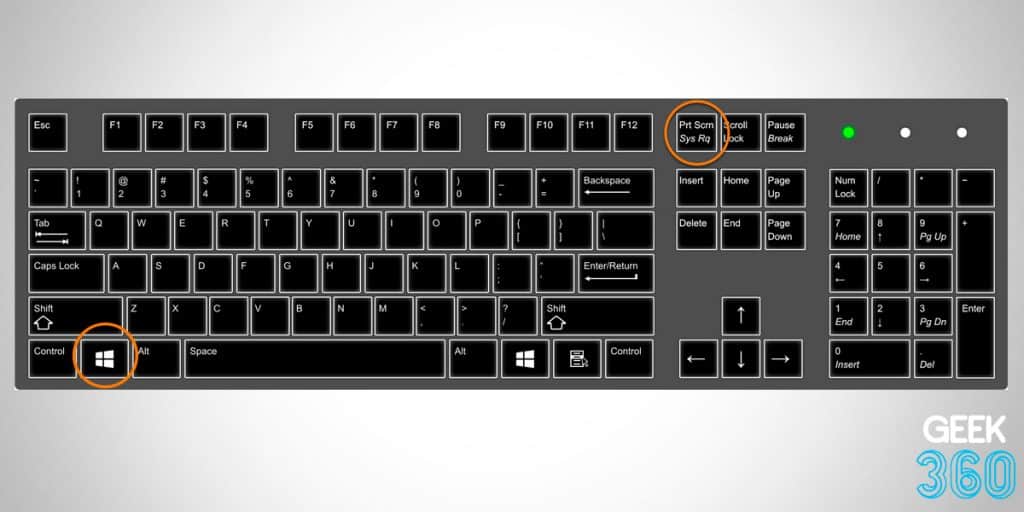
- Print Screen (PrtScn): captura toda a tela e armazena na área de transferência.
- Alt + Print Screen: captura apenamente a janela ativa, útil para tirar prints de programas ou janelas específicas.
- Windows + Print Screen: salva automaticamente uma imagem da tela inteira em uma pasta específica, sem precisar colar em outro lugar.
- Windows + Shift + S: abre o Snip & Sketch, permitindo capturar uma área retangular, livre ou em formato de janela.
Diferenças entre versões do Windows
O comportamento da tecla Print Screen mudou consideravelmente a partir do Windows 10, com a introdução do Snip & Sketch e da Game Bar. Enquanto no Windows 7 e 8 o uso da tecla era mais direto e baseado apenas na área de transferência, a partir do Windows 10 o usuário ganhou ferramentas visuais e interfaces mais práticas para edição e seleção.
No Windows 11, a integração com o Snip & Sketch é ainda mais evidente, com atalhos acessíveis diretamente no menu Iniciar e uma interface moderna para anotações e cortes. Essas mudanças visam facilitar o fluxo de trabalho de quem precisa compartilhar ou anotar imagens rapidamente, sem depender de aplicativos de terceiros.
Como usar o Windows + Print Screen
Uma das formas mais práticas de usar o Print Screen no Windows moderno é combinando a tecla com a tecla Windows. Ao pressionar Windows + Print Screen, o sistema captura a tela inteira e salva automaticamente em uma pasta chamada "Imagens" > "Capturas de Tela", sem precisar colar em nenhum lugar.
Esse método é especialmente útil para quem precisa fazer séries de prints ou quer organizar as imagens automaticamente. O computador pode apresentar uma breve confirmação visual, como o clarear da tela por um instante, indicando que a captura foi realizada com sucesso.

Solução de problemas comuns
Algumas situações podem causar confusão ao usar o Print Screen no Windows, como a tela preta após pressionar a tecla, o fato da tecla não parecer funcionar ou a imagem não aparecer ao colar em um programa. Esses problemas geralmente têm explicações simples relacionadas a configurações de teclado, modos de energia ou recursos de jogos que interceptam o atalho de teclado.
Entender o contexto em que o Print Screen está sendo usado ajuda a identificar a causa do problema. Verificar teclas bloqueadas, testar em programas diferentes e confirmar o funcionamento do atalho em ambientes simples, como a área de trabalho, são passos importantes para garantir que a funcionalidade esteja ativa e respondendo corretamente.
Por que o Print Screen não salva arquivo automaticamente?
O Print Screen no Windows, em sua forma tradicional, não salva automaticamente um arquivo porque foi projetado para copiar a imagem para a área de transferência, exigindo que o usuário cole o conteúdo em um editor de imagem ou em um documento para visualização ou armazenamento definitivo.
Essa abordagem oferece flexibilidade, pois permite que o usuário cole a captura em diferentes programas, como Paint, Word, e-mail ou mensagens, sem impor um formato ou local fixo. Apenas ao colar é que a imagem torna-se visível e pode ser salva manualmente.
Perguntas frequentes
Por que o Print Screen não está funcionando no Windows 10?
O Print Screen pode não funcionar no Windows 10 devido a problemas de driver de teclado, conflito com programas em segundo plano, como gravadores de tela ou softwares de jogos, ou porque a tecla está configurada de forma alternada em teclados multifuncionais. Verificar as configurações de teclado e testar em outro programa ajuda a identificar a causa.
Como posso editar a imagem capturada com Print Screen?
Após colar a imagem copiada com Print Screen em um editor como Paint, Photoshop, GIMP ou até mesmo em um editor online, é possível recortar, ajustar cores, adicionar texto ou anotações antes de salvar no formato desejado.
Existe uma alternativa ao Print Screen que salve automaticamente?
Sim, usar a combinação Windows + Shift + S ativa o Snip & Sketch, que permite capturar uma área específica e já abre a ferramenta de edição, enquanto Windows + Print Screen salva automaticamente a tela inteira na pasta de capturas.
Como faço para capturar apenuma janela específica sem Print Screen inteiro?
Use Alt + Print Screen para copiar apenas a janela ativa para a área de transferência, podendo colar em seguida em qualquer programa de edição ou mensagem.