Photoshop Internet
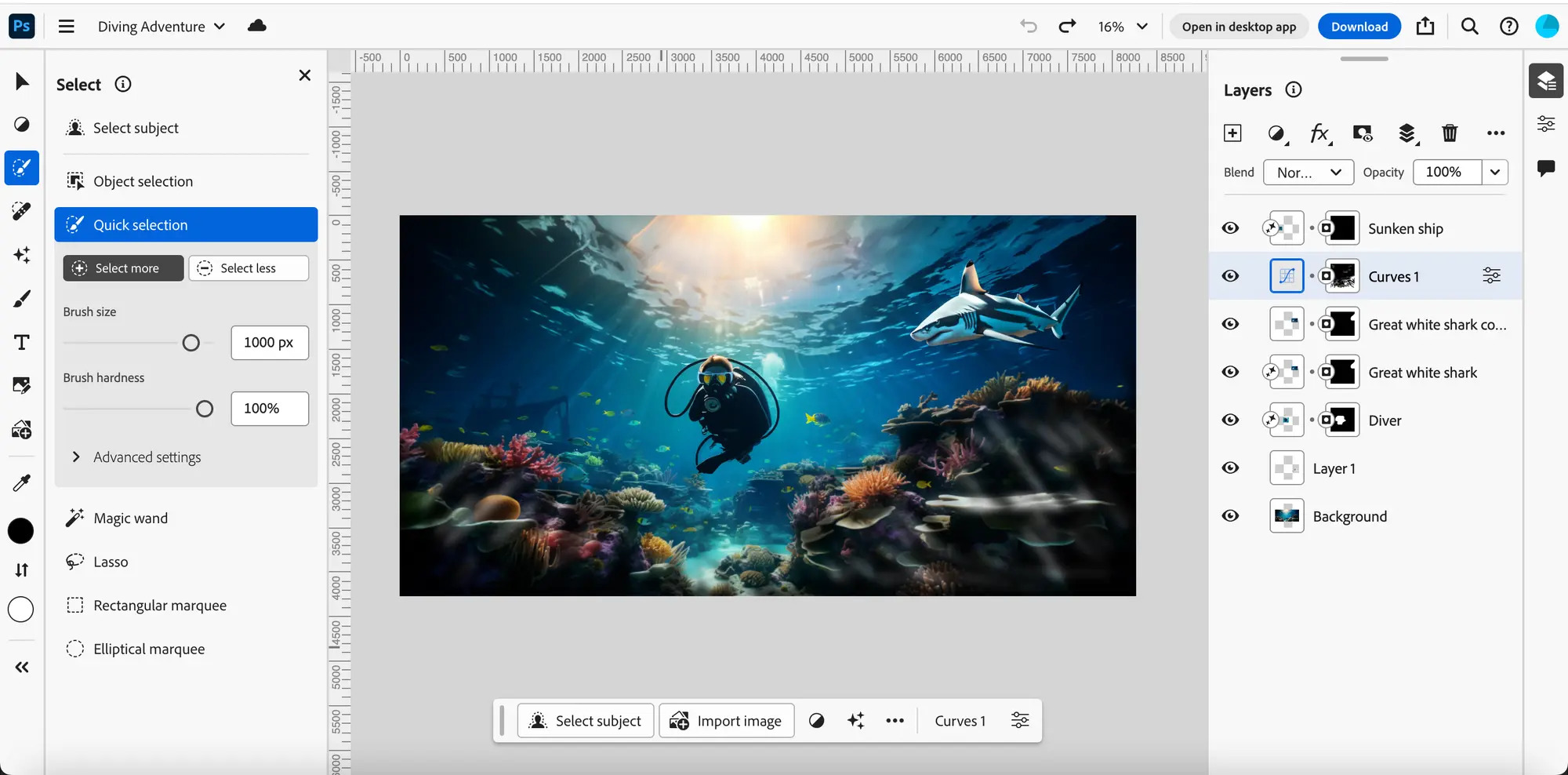
You will learn how to use Photoshop effectively over the internet, from optimized workflows to smart file handling and collaboration.
Sumário dos principais pontos
- Conceito de Photoshop internet e sua importância hoje
- Pré-requisitos de conexão e hardware para fluxos online
- Planejamento de arquivos e nomenclatura para nuvem
- Métodos de armazenamento e sincronização seguros
- Fluxos de colaboração em tempo real com terceiros
- Comunicação e entrega de resultados via internet
- Otimização de desempenho para trabalho remoto
- Erros comuns e como evitá-los no ambiente online
O que é Photoshop internet e por que importa
O conceito de Photoshop internet refere-se ao fluxo de trabalho que integra edição local com recursos, armazenamento e colaboração baseados em nuvem. Trata-se de usar a criatividade no Photoshop de forma conectada, aproveitando sincronia, backup e acesso a partir de diferentes localizações. Para projetos digitais, isso significa agilidade na troca de arquivos, revisão remota e entrega alinhada às expectativas de times distribuídos.
Pré-requisitos de conexão e hardware
Largura de banda e latência adequadas
Antes de colocar o Photoshop na internet, avalie sua conexão. Um upload e download estáveis são essenciais para carregar imagens, baixar ativos e sincronizar pastas. Considere planos que ofereçam pelo menos 50 Mbps de download e 10 Mbps de upload para trabalho regular com arquivos de média e alta resolução.
Dispositivos e periféricos compatíveis
- Computadores com processador multicore, RAM de 16 GB ou mais e GPU compatível com CUDA ou Metal
- Tablets com Apple Pencil ou canetas compatíveis para edição mais intuitiva
- Monitores com boa reprodução de cores e, se possível, calibrados regularmente
Planejamento de arquivos e nomenclatura
Organize seus projetos desde o início com pastas claras e nomes descritivos. Estruture diretórios que funcionem tanto localmente quanto em nuvem, evitando caracteres especiais e espaços que causem problemas de compatibilidade. Use convenções como ANO_MES_Projeto_Versão para manter o controle de versões e identificação rápida.
Armazenamento na nuvem e sincronização
Serviços de nuvem suportados
Photoshop internet se beneficia de serviços como Adobe Creative Cloud, Google Drive, Dropbox e OneDrive. O Adobe Cloud permite salvar automaticamente versões e acessar arquivos de qualquer dispositivo vinculado. Isso reduz perdas acidentais e facilita o retorno a projetos em andamento.
Como configurar o armazenamento em nuvem
- Crie uma pasta sincronizada com o aplicativo do provedor.
- Dentro do Photoshop, use Salvar para e escolha a localização da nuvem para novos arquivos.
- Ative versões automáticas e mantenha um histórico de alterações.
Colaboração em tempo real
Compartilhamento de projetos com a equipe
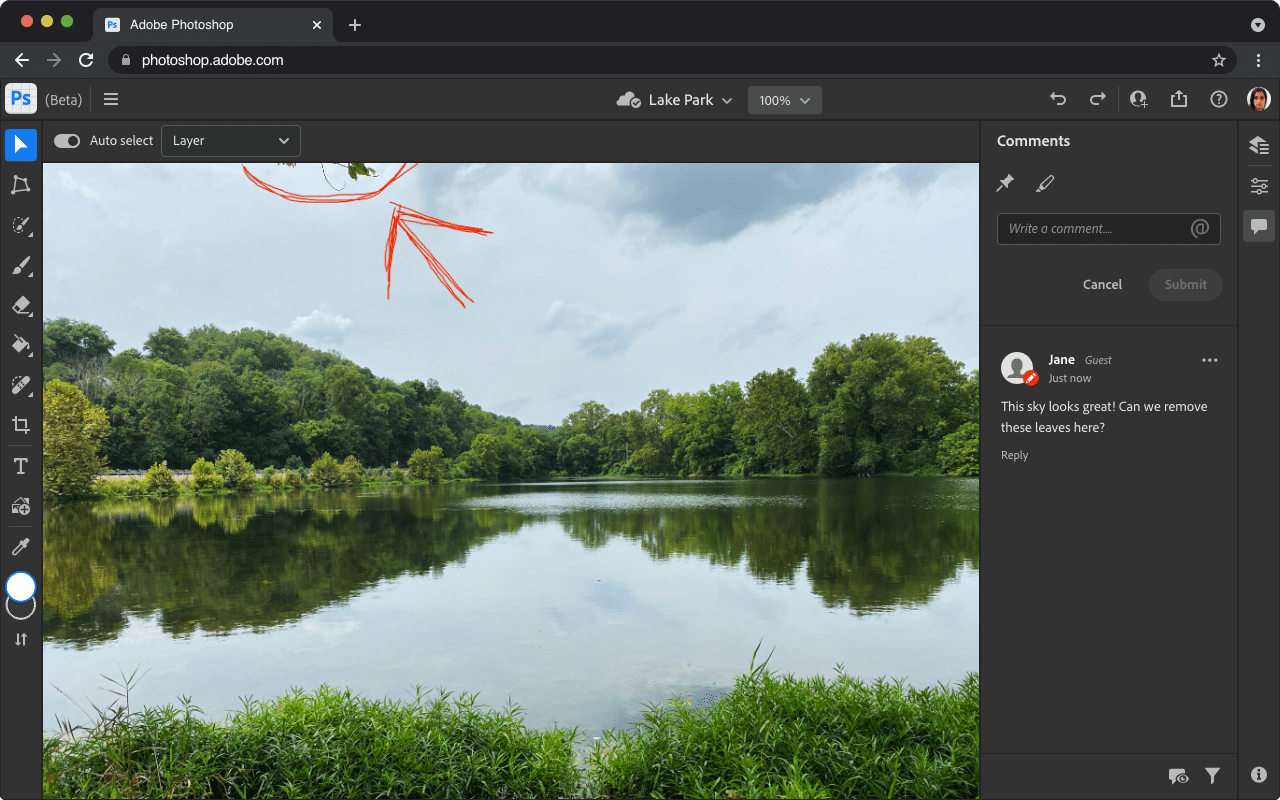
O Photoshop integra-se com recursos de comentário e marcação que permitem que revisores anotem diretamente na imagem. Use links compartilhados para permitir a visualização e sugestões sem expor o arquivo original. Isso acelera a aprovação e alinha expectativas entre designer, cliente e stakeholders.

Fluxo de feedback e aprovação
Solicite feedback com versões específicas e anexe contexto claro, como objetivos de campanha ou público-alvo. Ferramentas como Adobe Frame, Slack ou Microsoft Teams podem ser integradas ao fluxo, centralizando comentários e decisões em um único local, evita retrabalho e mal-entendidos.
Comunicação de resultados e entrega
Formatos de exportação para web
- JPEG para fotos e imagens complexas com tons suaves
- PNG para transparência e gráficos com pouhas cores
- WebP para menor tamanho com qualidade comparable
- SVG para logos e elementos vetoriais escaláveis
Metadados e direitos de uso
Adicione informações de autor, data, descrição e direitos de uso nos metadados do arquivo. Isso protege sua propriedade e facilita a organização em buscas internas. Para entrega final, inclua também um README ou anexo com instruções de uso e creditações.
Otimização de desempenho para trabalho remoto
Configurações de cache e pastas temporárias
Ajuste o cache do Photoshop para usar discos rápidos e suficientes, evitando gargalos ao editar imagens grandes. Defina pastas temporárias em locais locais primeiro, depois sincronize resultados para a nuvem após a etapa final de edição.

Gerenciamento de camadas e arquivos grandes
- Agrupe camadas relacionadas para organizar a estrutura
- Use Smart Objects para edições não destrutivas
- Divida projetos complexos em partes e reuna-os apenas na etapa final
- Compacte temporariamente quando a RAM estiver sobrecarregada
Erros comuns e como evitá-los
Problemas de sincronização e conflitos
Conflitos surgem quando duas pessoas editam o mesmo arquivo simultaneamente. Para minimizar, use bloqueios simbólicos, comunicação clara sobre quem está trabalhando em cada etapa e, sempre que possível, versione cópias antes de grandes alterações.
Segurança e backup de dados
- Ative autenticação de dois fatores na conta criativa
- Faça backup local periódico, mesmo usando nuvem
- Evite transferir arquivos em redes públicas sem VPN
- Compacte e criptografe pacotes sensíveis antes do envio
Perguntas frequentes sobre Photoshop internet
- É seguro usar o Photoshop na nuvem? Sim, desde que você use conexões seguras, contas confiáveis e, preferencialmente, armazene cópias locais de trabalho crítico.
- Posso editar offline e sincronizar depois? Sim, o Photoshop permite edição offline; ao reconectar, sincronize as alterações com a nuvem para manter os arquivos atualizados.
- Qual a melhor maneira de enviar um projeto grande pelo internet? Use armazenamento em nuvem com link direto ou ferramentas de transferência dedicadas, incluindo metadados e instruções de uso.
- Como evitar perda de dados ao trabalhar online? Ative versamentos automáticos, mantenha histórico de versões e faça backups locais periódicos.
