Passar Word Em Pdf
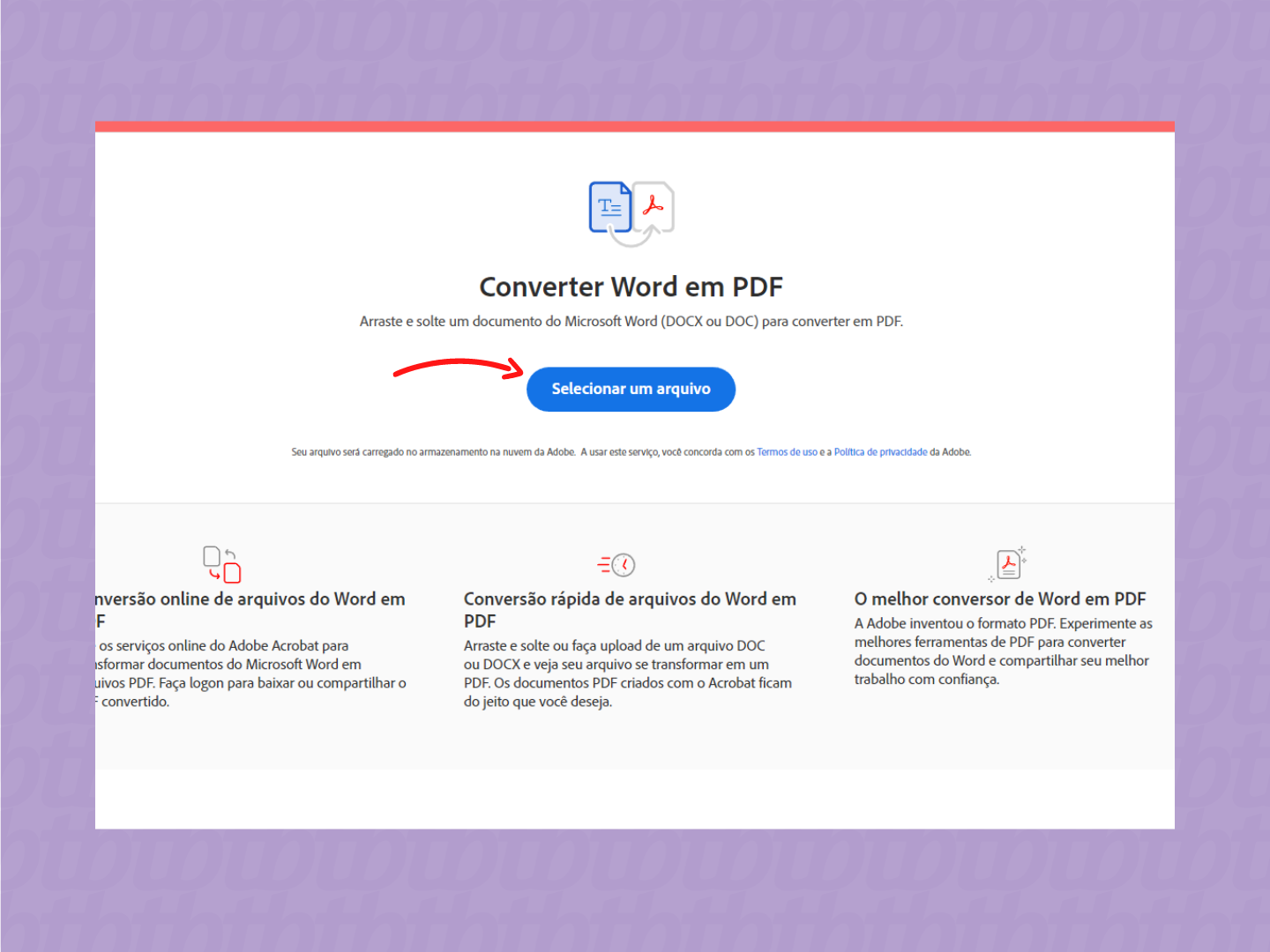
passar word em pdf é uma necessidade comum para quem trabalha com documentos, pois permite transformar um arquivo editável em um formato seguro e universalmente visualizável. Este recurso atende desde estudantes até profissionais de empresas que precisam compartilhar ou arquivar textos sem perder formatação. O objetivo deste guia é explicar de forma clara como usar as principais ferramentas para realizar essa conversão com praticidade e segurança.
O que é passar word para pdf
Converter um documento do Word para PDF significa criar uma réplica fiel do layout original, preservando fontes, imagens, tabelas e margens. O formato PDF bloqueia edições diretas, garantindo que o conteúdo permaneça intacto em qualquer dispositivo. Essa prática é essencial para apresentações, contratos e processos formais, pois elimina riscos de alterações não autorizadas.
Principais recursos da conversão
- Preservação total da formatação visual do documento original.
- Compactação opcional para reduzir o tamanho do arquivo sem perder qualidade.
- Suporte a senhas e permissões para visualização, cópia ou impressão.
- Compatibilidade com todos os sistemas operacionais e navegadores.
- Integração rápida com serviços de nuvem e e-mail.
Requisitos do sistema
- Conexão estável com a internet para métodos online ou atualizações de software.
- Espaço em disco suficiente para o arquivo do Word e para a cópia em PDF.
- Software compatível, como Microsoft Word, LibreOffice ou visualizador integrado.
- Versão atualizada do navegador ao usar ferramentas online.
- Opcional: software de segurança atualizado para evitar malware em downloads.
Método online recomendado
Usar um conversor online é a solução mais rápida para evitar instalações. Basta acessar o site, fazer o upload do arquivo e iniciar o processo. A maioria dessas ferramentas oferece interface intuitiva e suporte a vários idiomas, atendendo desde usuários casuais até quem precisa de agilidade no dia a dia.

Passo a passo para download e conversão
- Abra o Microsoft Word e abra o documento que deseja transformar em PDF.
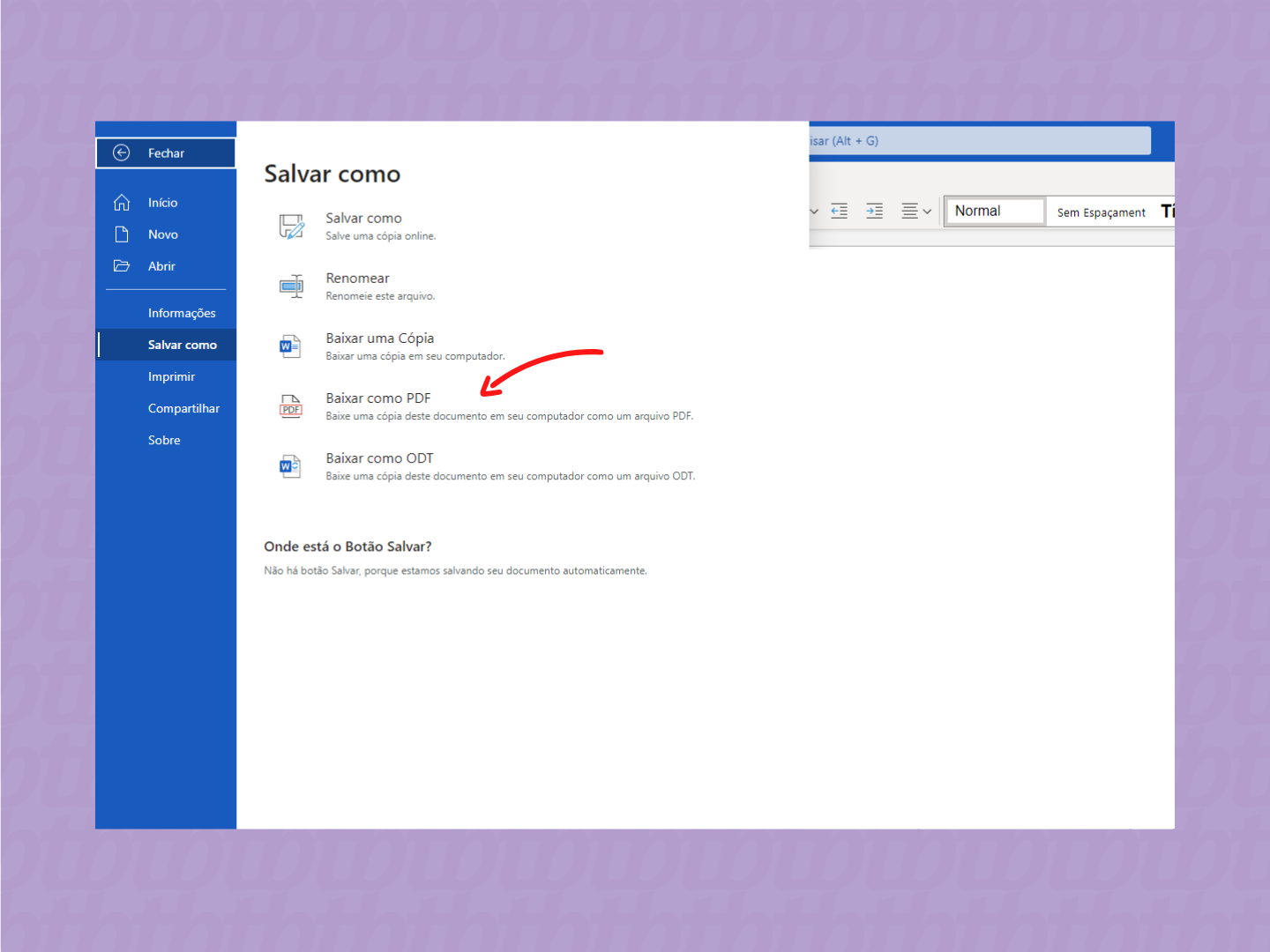
- No menu superior, clique em "Arquivo" e selecione "Salvar como" ou "Exportar".
- Escolha a opção "PDF" no formato de destino e ajuste configurações de qualidade, como padrão ou mínima utilização de espaço.
- Confirme a localização de salvamento e clique em "Salvar" para finalizar a conversão.
- Verifique o arquivo recém-criado abrindo-o com um visualizador de PDF integrado ou de terceiros.
Segurança e legitimidade
Utilizar ferramentas reconhecidas e oficiais garante que não haja risco de vazamento de dados ou corrupção do conteúdo. É importante preferir soluções dentro dos próprios aplicativos ou serviços com reputação comprovada, especialmente ao tratar informações confidenciais. Manter cópias de segurança também protege contra perdas acidentais.
Perguntas frequentes
Posso converter vários arquivos Word para PDF de uma vez?
Sim, muitos programas permitem conversão em lote, seja pelo modo de pasta no Word ou por conversores online que aceitam múltiplos uploads simultâneos.
O PDF resultante perde qualidade ao ser compartilhado por e-mail?
Não, o formato PDF mantém a integridade visual, mesmo ao ser enviado por e-mail, desde que não seja recompactado ou reconvertido de forma inadequada.
Existe limitação de tamanho ao usar ferramentas gratuitas?
Algumas versões gratuitas impõem limites de arquivo ou watermarks, mas existem opções sem custo que atendem à maioria das necessidades domésticas e acadêmicas.
Como garantir que o PDF não possa ser editado por terceiros?
Ative a proteção por senha durante o processo de salvamento e, se possível, configure permissões específicas para bloqueio de cópia ou impressão.
