Papel De Carta Para Imprimir Word

Você vai aprender a criar e imprimir papel de carta personalizado no Word com modelos prontos e ajustes rápidos.
O que é papel de carta para imprimir no Word
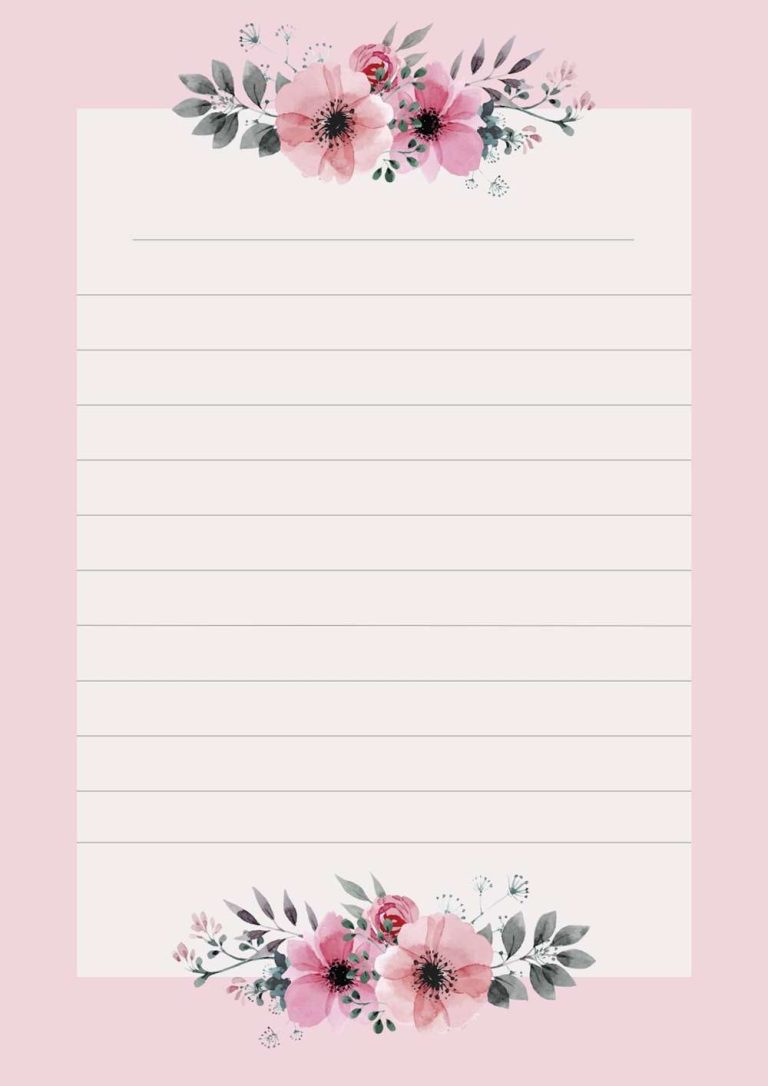
Papel de carta para imprimir word é um recurso prático para quem precisa de um layout profissional para correspondências, cartas formais, ofícios e comunicações empresariais. No Microsoft Word, você pode montar desde a folha com cabeçalho, logotipo e dados de contato até a margem e orientação de impressão, tudo de forma personalizada e rápida.
Por que usar modelos de papel de carta no Word
Usar modelos prontos no Word economiza tempo, garante bom acabamento visual e ajuda a manter a identidade visual da sua marca ou organização. Você pode adaptar cores, fontes, ícones e espaçamentos sem precisar dominar ferramentas de design, apenas com o próprio Word.
Requisitos e ferramentas necessárias
- Computador com Microsoft Word (versão 2010 ou superior, ou Word online)
- Modelo de papel de carta em Word ou layout base
- Impressora compatível e papel adequado (cartolina ou papel sulfite)
- Acesso a internet para baixar templates se necessário
Passo a passo para montar papel de carta para imprimir word
- Escolha ou crie um modelo: abra o Word, use a área de pesquisa de modelos e digite "papel de carta" ou selecione um modelo pronto na categoria Correspondência ou Empresarial.
- Personalize os campos: substitua nome, cargo, empresa, telefone, email e endereço nos campos editáveis, mantendo a identidade visual com cores e fontes da marca.
- Ajuste margens e orientação: em Layout ou Configurar página, ajuste margens padrão (superior, inferior, esquerda e direita) e escolha entre orientação retrato ou paisagem conforme o modelo.
- Insira elementos gráficos: adicione logotipo, ícones ou linhas temáticas usando Inserir > Imagens ou Formas, sem sobrecarregar o design.
- Revise a tipografia: use fontes legíveis e compatíveis com o padrão corporativo, evitando excesso de tipos diferentes em uma única carta.
- Configure a impressão: em Arquivo > Imprimir, revise visualização, escala e qualidade, selecione a opção "Cores" ou "Preto e branco" conforme o modelo e o tipo de papel.
- Teste uma folha: imprima em papel comum primeiro para conferir alinhamento, cores e espaçamento antes de usar papel especial.
Dicas de design e formatação
Equilíbrio visual e hierarquia
Deixe o logotipo e o nome da empresa no topo, use espaçamento uniforme e separe seções com linhas sutis ou cores secundárias, sempre com bom contraste de texto.
Uso de cores e identidade visual
Siga a paleta da marca, evite excesso de cores e mantenha a legibilidade. Cores podem ser usadas em headers, linhas de destaque ou selos, mas o conteúdo deve ser sempre claro.
Versatilidade para diferentes formatos
O mesmo modelo pode servir para carta, ofício, memorando ou convite; basta ajustar o tamanho da página no Word conforme a necessidade impressa.

Comuns erros ao criar papel de carta para imprimir word
- Ignorar as margens de impressão: configure as margens corretas para não cortar conteúdo na hora de imprimir.
- Fontes pequenas ou pouco legíveis: prefira fontes serifadas para impressão longa e evite tamanhos menores que 10 pontos no corpo.
- Alinhamento e espaçamento irregulares: use as ferramentas de alinhamento e recuo do Word para manter uma grade visual limpa.
- Uso de imagens de baixa resolução: insira imagens com pelo menos 300 dpi para evitar pixelação na impressão.
- Esquecer de revisar a ortografia e os dados: valide nomes, endereços, telefones e e-mails antes de imprimir em lote.
Perguntas frequentes
Como posso baixar modelos de papel de carta para imprimir no Word grátis?
No Word, acesse "Arquivo" > "Novo" e pesquise "papel de carta" ou "modelo de carta". Você também pode buscar sites confiáveis que oferecem templates em Word para download direto.
Qual configuração de impressão devo usar para papel de carta?
Use impressora configurada para o tipo de papel, selecione "Cores" ou "Preto e branco" conforme o modelo e papel, ative impressão em alta qualidade e verifique a orientação e escala na visualização antes de imprimir.
Como garantir que o modelo fique certo na impressão?
Faça um teste em folha comum, revise margens, alinhamento e cores no Word e na visualização de impressão, além de calibrar a impressora e usar o papel adequado para o tipo de carta.

Posso usar papel de carta personalizado para empresas sem programação?
Sim, com modelos editáveis no Word você pode criar papel de carta profissional sem programação, ajustando logotipo, cores, textos e imprimindo diretamente em casa ou na gráfica.
