Onde Limpar Cache Do Instagram
/i.s3.glbimg.com/v1/AUTH_08fbf48bc0524877943fe86e43087e7a/internal_photos/bs/2024/c/Y/7jaeEqR1KEAk0SEAIQbg/v-78-.png)
Onde limpar cache do Instagram no celular e no computador? Apague dados temporários rapidamente para melhorar desempenho, liberar espaço e resolver travamentos. Nos guias a seguir, mostro passo a passo para Android, iOS e PC, com dicas de segurança e frequência ideal.
Por que limpar o cache do Instagram faz diferença
O cache armazena arquivos temporários, como imagens e vídeos parciais, para carregar mais rápido. Com o tempo, ele pode encher, causar lentidão, bugs ou mensagens de erro. Limpar o cache apaga esses resíduos sem perder suas fotos, mensagens ou configurações, deixando o aplicativo mais leve.
Como limpar cache do Instagram no Android
No Android, você pode limpar o cache diretamente nas configurações do app, sem excluir a conta. Esse método libera espaço enquanto mantém login e preferências. É útil quando o Instagram trava, não carrega fotos ou ocupa muito espaço no armazenamento.
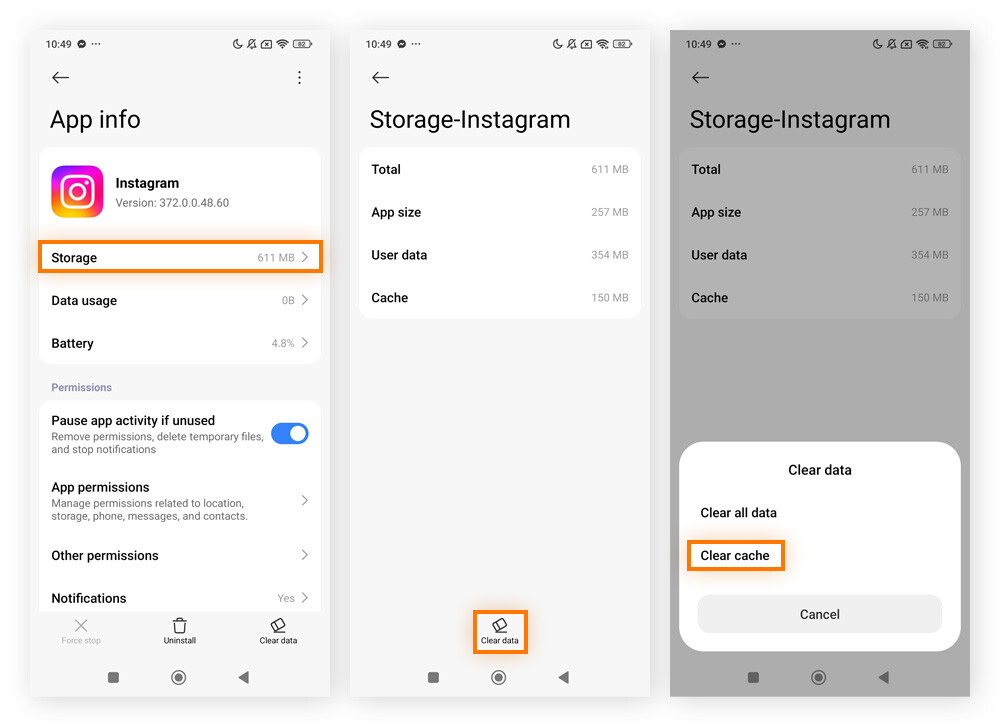
Passo a passo no Android
- Abra o Configurações do celular.
- Toque em Apps ou Aplicativos.
- Encontre e selecione Instagram.
- Toque em Armazenamento.
- Selecione Limpar cache e confirme.
Se quiser limpar tudo, inclusive configurações de login, escolha Limpar dados. Faça o login novamente depois.
Como limpar cache do Instagram no iPhone e iPad
No iOS, o sistema não permite limpar o cache pelo painel de configurações do app. Você pode desinstalar e reinstalar o Instagram para remover tudo, ou usar recursos dentro do app para liberar imagens temporárias. A reinstalação apaga cache e dados locais, mas não suas fotos na nuvem.
Opção 1: Desinstalar e reinstalar
- Toque e segure o ícone do Instagram até aparecer “Excluir App”.
- Confirme para remover o app.
- Abra a App Store, busque por Instagram e reinstale.
- Faça login novamente e sincronize as fotos.
Opção 2: Limpar dentro do Instagram
Limpar dentro do Instagram
Use o recurso do próprio aplicativo para reduzir o uso de espaço:
/i.s3.glbimg.com/v1/AUTH_08fbf48bc0524877943fe86e43087e7a/internal_photos/bs/2024/w/s/i4scyXTaaM939RsDRYsg/v-81-.png)
- Abra o Instagram e toque no seu perfil.
- Acesse Configurações no canto superior direito.
- Toque em Sua atividade e depois em Limpar pesquisa ou Desativar atividade.
- Use a opção de descarregar o app temporariamente para liberar espaço sem excluir dados.
Como limpar cache do Instagram no computador
No PC, o cache fica armazenado no navegador ou no próprio app desktop. Limpar navegadores remove cookies e imagens temporárias, o que pode resolver problemas de login ou lentidão ao rolar fotos.
Limpar cache no navegador
Se você acessa pelo Chrome, Firefox ou Edge:
- Clique nos três pontos no canto superior direito.
- Vá para Mais ferramentas ou Configurações.
- Selecione Limpar dados de navegação.
- Marque apenas Imagens e arquivos em cache e escolha o período.
- Toque em Limpar dados.
Atualizar ou reinstalar o app desktop
O app oficial do Instagram para PC armazena cache em pasta local. Atualizar para a versão mais recente ou reinstalar pode resolver travamentos:
/i.s3.glbimg.com/v1/AUTH_08fbf48bc0524877943fe86e43087e7a/internal_photos/bs/2019/h/V/ig2FLqQ4AOLJeBKw3fpw/limpar-cache2.png)
- Baixe a versão mais recente no site oficial.
- Desinstale pelo Painel de Controle ou Configurações do Windows.
- Instale novamente e entre com sua conta.
Dicas de segurança e frequência ideal
Limpar cache não apaga mensagens, fotos, seguidores ou preferências salvas. Para manter a conta segura e rápida:
- Limpe o cache a cada algumas semanas ou quando o app ficar lento.
- Não use apps de terceiros para limpar cache; eles podem roubar dados.
- Mantenha o aplicativo atualizado para melhor desempenho e segurança.
- Use conexões seguras e desative o cache em navegadores se vir problemas constantes.
Resumo: o que fazer para deixar o Instagram rápido
- No Android: limpe o cache nas configurações do sistema para liberar espaço sem perder dados.
- No iPhone: desinstale e reinstale ou use as opções de limpeza de dentro do app.
- No PC: limpe o cache do navegador ou atualize/reinstale o app desktop.
- Repita o processo regularmente para evitar lentidão e problemas de conexão.
- Nunca perca fotos ou mensagens, pois limpar cache não apaga conteúdo salvo na nuvem.
FAQ – Perguntas frequentes sobre limpar cache do Instagram
Algumas dúvidas comuns ajudam a evitar confusão e aproveitar melhor o aplicativo sem perder dados importantes.
Limpar cache apaga minhas fotos e mensagens?
Não. Limpar cache remove apenas arquivos temporários usados para acelerar o carregamento. Tudo que você salvou permanece intacto.

Devo limpar cache ou limpar dados?
Limpe o cache com frequência para manter a velocidade. Limpe os dados apenas se houver problemas graves, pois isso apaga login e preferências, exigindo reconfiguração.
Como reduzir o uso de cache no Instagram?
Desative o pré-carregamento de vídeos em Configurações > Preferências > Usar menos dados. Isso diminui o armazenamento temporário sem comprometer a visualização.
O cache ocupa muito espaço no celular?
Depende da quantidade de vídeos e imagens que você costuma ver. Se o app estiver pesado, limpe o cache regularmente para evitar lentidão e falta de espaço.

Posso limpar cache do Instagram pelo computador com Windows ou Mac?
Sim. Pelo navegador, use a limpeza de dados de navegação. Pelo app desktop, atualize ou reinstale para liberar espaço e corrigir travamentos relacionados ao cache.
COMO LIMPAR o CACHE do INSTAGRAM para CORRIGIR ERROS e BUGS do APP
COMO LIMPAR o CACHE do INSTAGRAM para CORRIGIR ERROS e BUGS do APP Seu Instagram vive travando e você não ...
