Onde Grava Tela No Iphone

Onde grava tela no iPhone é a dúvida de quem quer capturar vídeos de tela para tutoriais, jogos ou chamadas de suporte. No iOS, a gravação de tela nativa chegou com o iOS 11, e você também pode usar apps de terceiros. Veja como ativar e usar essa função no seu iPhone.
Como ativar a gravação de tela no iPhone
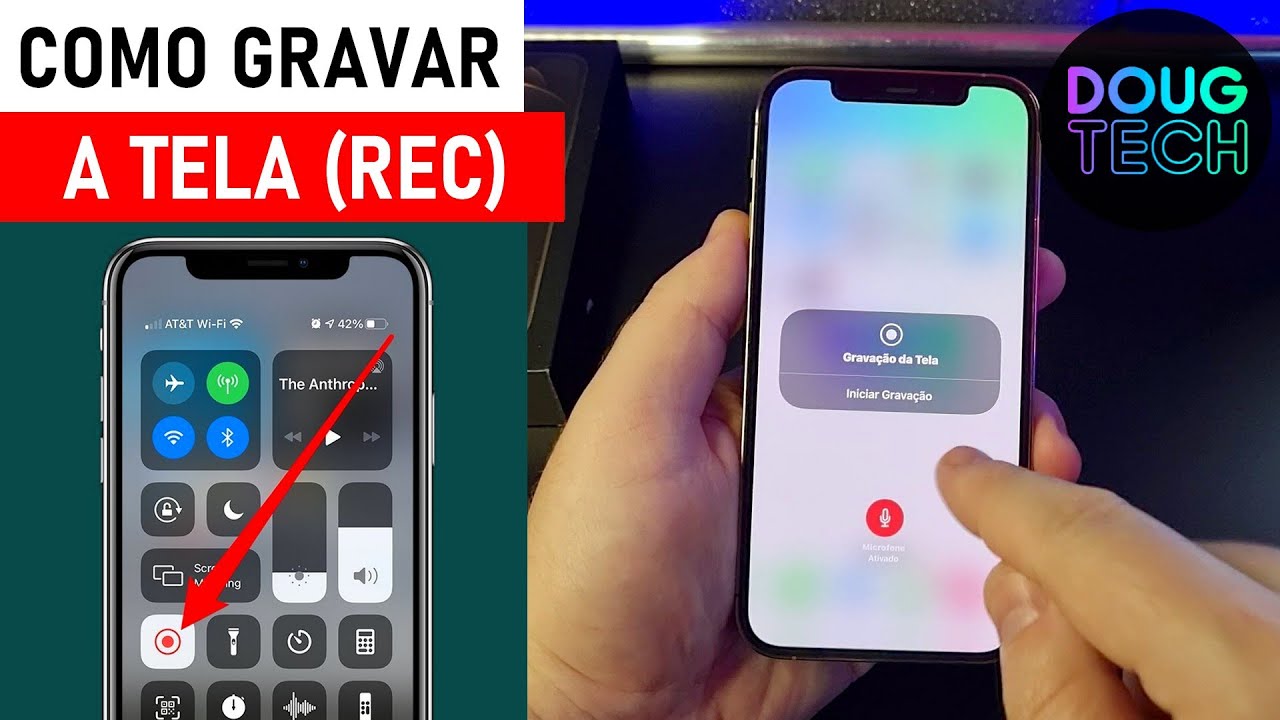
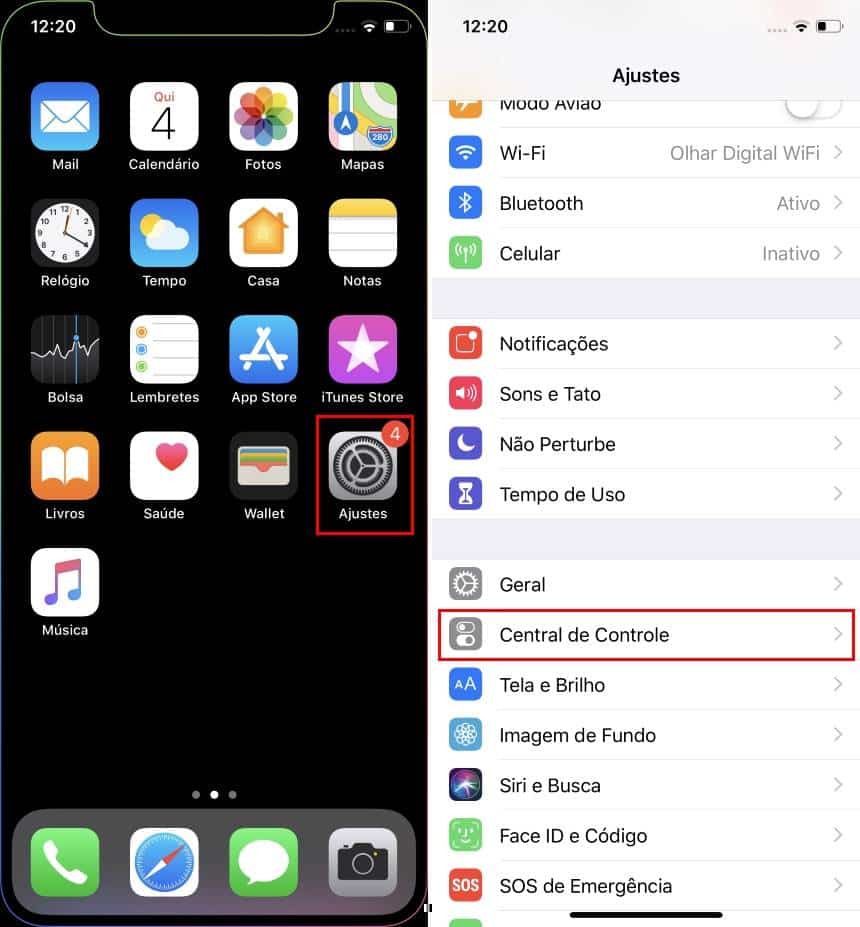
Antes de gravar, você precisa adicionar o recurso à tela de Início. Vá em Configurações > Controle Central e toque em "Personalizar Controles". Em seguida, toque no botão mais ao lado de "Gravação de Tela" e confirme. Depois, deslize do canto superior direito para baixo para acessar a tela de controles e toque no ícone de círculo para iniciar a gravação.
Passo a passo para gravar a tela do iPhone
Depois de ativado, a gravação é simples. Toque no ícone de círculo na tela de controle, espere aparecer a contagem regressiva de 3 segundos e comece a filmar. Durante a gravação, um indicador vermelho aparece no topo. Toque nele e em "Parar" para finalizar. O vídeo salvo vai direto na pasta "Fotos", na aba "Álbuns", dentro de "Gravado na Tela".
Dica: ativar microfone para gravar áudio externo
Se você quiser gravar o som do ambiente junto com a tela, segure o botão de gravação na tela de controles e toque em "Microfone". Assim, o som será captado junto com o vídeo, útil para narrar ações ou jogos.
Gravar ligações de telefone no iPhone
Para gravar chamadas telefônicas, a opção nativa de gravação de tela não funciona, pois o iOS isola apps de discagem. Nesse caso, use apps específicos de gravação de chamadas, disponíveis na App Store. Alguns operadores e apps de terceiros oferecem esse recurso, mas verifique políticas de privacidade e legalidade antes de usar.
Gravar tela com apps de terceiros no iOS
Além da ferramenta nativa, apps como DU Recorder, Screen Recorder e Apowersoft oferecem recursos avançados, como gravação sem marca d'água, edição básica e controle por cabo USB. Esses aplicativos costumam usar um serviço de mirror via Wi‑Fi ou cabo, ideal para quem precisa de mais controle ou recursos especiais.

Vantagens e limitações dos apps alternativos
- Gravação sem limite de tempo em alguns apps pagos
- Opção de salvar direto para a nuvem ou aparelhos externos
- Controle de qualidade e taxa de quadros
- Requerem permissões de acesso e, às vezes, configuração de trust no computador
Onde encontrar os vídeos gravados
Todos os vídeos de tela gravados no iPhone ficam armazenados na app "Fotos", na aba "Álbuns" e dentro da pasta "Gravado na Tela". Lá você pode editar, compartilhar ou apagar os vídeos. Se o app da câmera ou fotos foi excluído por engano, restaure os vídeos a partir do iCloud ou do backup no computador.
Dicas para melhorar a qualidade da gravação
Para vídeos mais nítidos, grave sempre com a tela já na taxa de brilho e contraste ideais. Evite virar o celular durante a gravação, pois isso pode cortar partes da tela. Desative notificações antes de começar para não aparecerem elementos indesejados no vídeo. Se for jogar ou usar apps pesados, feche outros processos para não travar a gravação.
Perguntas frequentes sobre onde gravar tela no iPhone
Abaixo, respondemos as dúvidas mais comuns sobre gravação de tela no iPhone, desde o ativo até limitações importantes.
Posso gravar a tela internamente sem apps?
Sim, a partir do iOS 11 o iPhone já tem essa função nativa. É só ativar no Controle Central e usar. A desvantagem é que áudio interno de apps específicos pode não ser gravado, e chamadas telefônicas precisam de solução alternativa.
As gravações ocupam muito espaço?
Depende da duração, qualidade e movimento na tela. Vídeos em Full HD podem ocupar cerca de 100 a 150 MB por minuto. É bom monitorar o espaço e apagar vídeos antigos que não são mais úteis.
Posso editar os vídeos gravados direto no iPhone?
Na aba "Filmes" ou dentro da pasta "Gravado na Tela", você pode cortar, ajustar título e adicionar filtros básicos. Para edições mais avançadas, transfira os vídeos para apps de edição como iMovie ou apps de terceiros.
/i.s3.glbimg.com/v1/AUTH_08fbf48bc0524877943fe86e43087e7a/internal_photos/bs/2021/Q/s/dv3bEYR6qJs6nKyA15uw/85cc2032-b4c6-42e9-a873-d7a4f37e53e1.jpeg)
Minha versão do iPhone permite gravação de tela?
Se o seu iPhone tem iOS 11 ou superior, sim. Para versões mais antigas, é necessário atualizar o sistema ou recorrer a soluções externas, embora isso não seja comum hoje. Confira em Configuraços > Geral > Sobre se seu iOS está atualizado.
