Onde Fica Salvo Os Prints Do Windows Shift S

Onde fica salvo os prints do Windows Shift S são armazenados automaticamente na pasta Imagens > Capturas de Tela do seu usuário. Por padrão, o Snip & Sketch salva capturas inteiras em PNG sem anúncios, praticamente sem configuração adicional necessária.
Onde fica a pasta de imagens padrão no Windows
A localização real depende da versão do Windows e se o caminho foi alterado. Na maioria dos casos, a pasta Imagens fica em C:\Users\NomedoUsuário\Pictures. Dentro dela, procure por uma subpasta chamada Capturas de Tela ou Screen Captures em inglês. É nela que o Shift S salva automaticamente cada nova captura semanal.
Para que serve a tecla Windows Shift S no Snip & Sketch
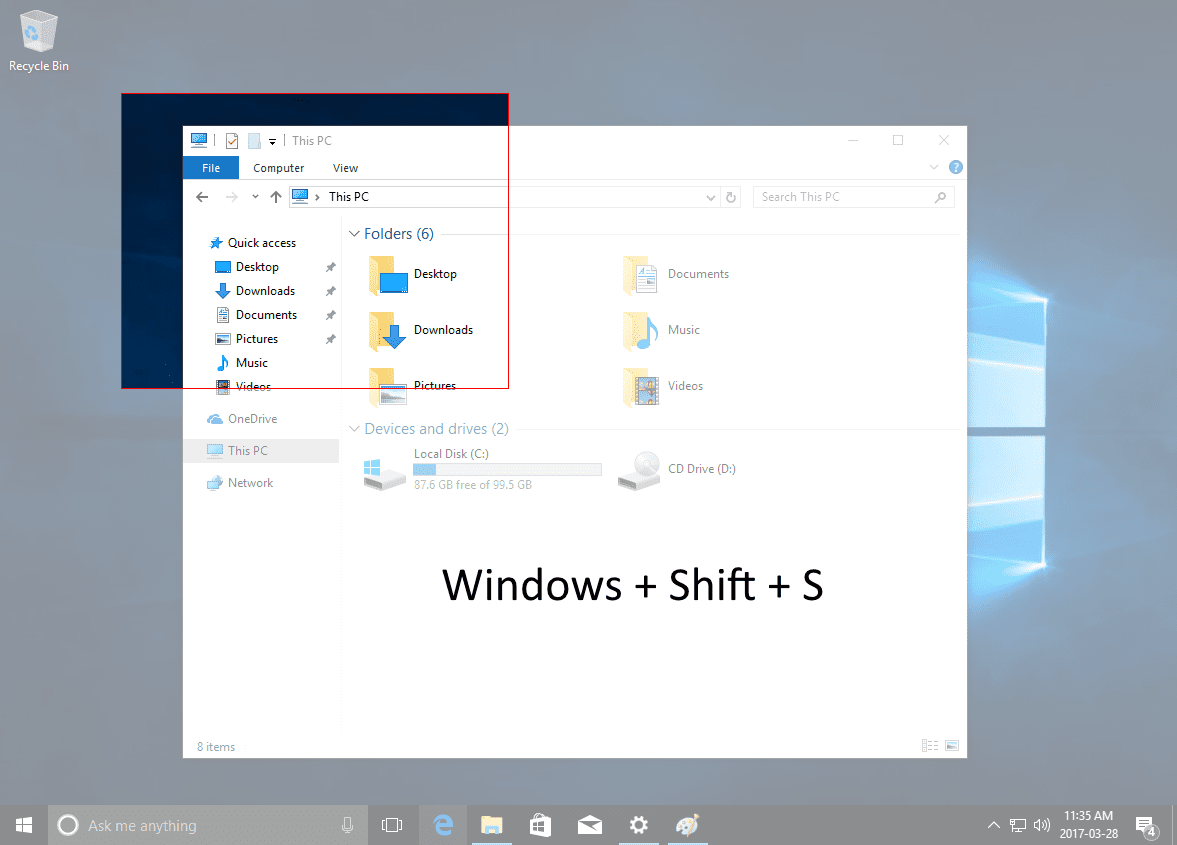
Essa combinação ativa o modo de retângulo da ferramenta Snip & Sketch, permitindo capturar apenas a área desejada. O recurso foi criado para substituir o Print Screen tradicional, oferecendo edição rápida e anotações. Como resultado, o sistema prioriza organização e limpeza ao definir onde fica salvo os prints do Windows Shift S de forma automática.
![[SOLVED] Windows + Shift + S Not Working on Windows 11/10 - Driver Easy](https://images.drivereasy.com/wp-content/uploads/2022/04/keyboard-print-screen.jpg)
Como visualizar as capturas salvas rapidamente
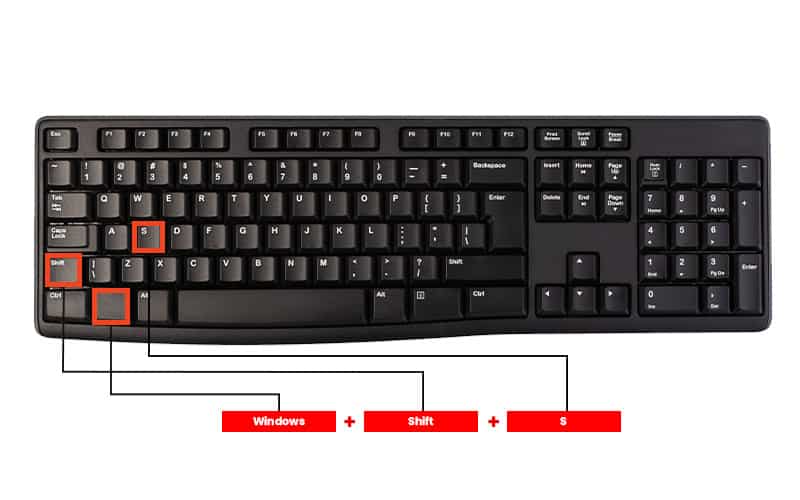
Existem atalhos para abrir a pasta sem precisar navegar manualmente no Explorer. Mantenha pressionada a tecla Windows e pressione a tecla de atalho Shift + S para abrir o Snip & Sketch. Após fechar a ferramenta, clique na notificação que aparece ou abra a pasta diretamente pelo ícone de Capturas de Tela na bandeja do sistema, próximo ao relógio.
O que fazer se as capturas não aparecerem na pasta Imagens
Algumas versões mais recentes do Windows permitem redirecionar a saída para Outra Pasta ou para a nuvem. Verifique nas configurações de Snip & Sketch ou em Configurações > Sistema > Armazenamento > Configurações de armazenamento de conteúdo multimídia. Lá você pode confirmar se o destino está apontado corretamente ou se o recurso está desativado por políticas de administrador.
Como alterar o local de destino das capturas
Se você prefere manter tudo centralizado ou usar outro disco por falta de espaço, pode modificar o caminho padrão. Abra a pasta Imagens, clique com o botão direito em Capturas de Tela e selecione Propriedades. Em seguida, vá para a aba Caminho e indique um novo local. Isso redireciona onde fica salvo os prints do Windows Shift S, mantendo a organização conforme sua rotina.

Dicas avançadas para gerenciar melhor as imagens salvas
Organizar as capturas ajuda a encontrar conteúdo rapidamente, principalmente para suporte técnico ou revisão de projetos. Crie subpastas por data, projeto ou cliente dentro de Capturas de Tela. Use nomes descritivos ao colar manualmente e aproveite a pesquisa do Windows por palavras-chave nos nomes de arquivo. Para usuários mais avançados, scripts podem renomear em massa ou excluir automaticamente arquivos antigos.
Resumo dos principais pontos sobre onde ficam as capturas
- As prints do Windows Shift S vão direto para a pasta Imagens > Capturas de Tela por padrão.
- A ferramenta Snip & Sketch cuida de salvar e organizar as imagens automaticamente.
- É possível visualizar as capturas via notificação ou acessando rapidamente a pasta de destino.
- Se o caminho não estiver claro, verifique as configurações de armazenamento e as propriedades da pasta.
- Alterar o local de destino ajuda a manter o disco do sistema mais leve e organizado conforme suas necessidades.
Perguntas frequentes sobre prints e capturas de tela no Windows
Muitas dúvidas surgem em relação ao gerenciamento de imagens e ao funcionalidade do Shift S. Entender onde fica salvo os prints do Windows Shift S ajuda a evitar a perda de informações e a otimizar o fluxo de trabalho. A seguir, respondemos às questões mais comuns para consolidar o entendimento sobre esse recurso essencial.
Como abrir a pasta de capturas sem navegar manualmente
Use o atalho de teclado Windows + Shift + S para ativar a ferramenta e, em seguida, feche o Snip & Sketch. Clique na notificação que surge no canto inferior direito e selecione Abrir pasta. Isso leva diretamente ao local exato onde ficam guardados os prints, economizando tempo e facilitando a organização diária.
Posso usar Shift S para capturar janelas inteiras ou apenas retângulos
Sim, após pressionar Windows + Shift + S, você pode escolher entre retângulo livre, retângulo fixo, janela e tela cheia. Cada modo define a área que será capturada e, independentemente da opção, o arquivo PNG será salvo na pasta de Capturas de Tela, mantendo o padrão de localização seguro e acessível.
E se eu usar o Print Screen tradicional, onde vai parar a imagem
O Print Screen clássico (PrtScn) copia a tela inteira para a área de transferência. Para colar em um editor de imagem, use Ctrl + V. Já o Windows + Print Screen salva automaticamente uma cópia em Imagens > Vídeos > Capturas de Tela, criando uma pasta separada para prints totais, diferente do comportamento do Shift S, que foca em áreas selecionadas.
O que fazer se o Snip & Sketch não estiver funcionando
Reinicie o aplicativo ou use a ferramenta SnippingTool como alternativa, presente em versões mais antigas do Windows. Se o problema persistir, verifique se as permissões de gravação estão ativas na pasta de destino e se o recurso não foi bloqueado por políticas de grupo, especialmente em ambientes corporativos.