Onde Fica A Senha Do Roteador

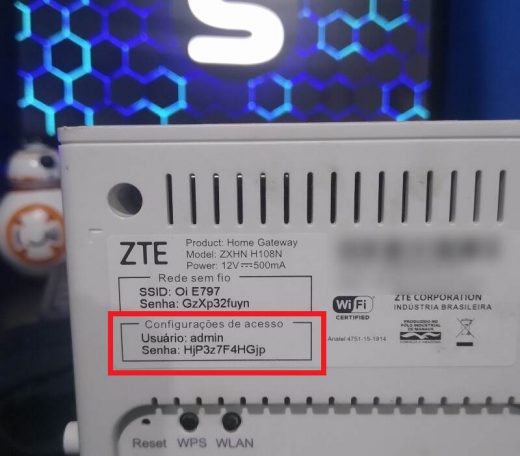
A senha do roteador fica impressa no sticker na parte inferior ou na traseira do aparelho, também pode ser vista no painel de configuração em fábrica ou na documentação do fabricante. Confira o local exato para acessar a rede Wi‑Fi segura.
O que é a senha do roteador e para que serve?
A senha do roteador é a chave de segurança que protege a conexão Wi‑Fi e permite acesso ao painel de administração. Ela evita que terceiros usem sua banda e alterem configurações. Existem duas senhas: uma para dispositivos se conectarem à internet e outra para entrar nas configurações do roteador.
Onde fica a senha do roteador físicamente?
Na maioria dos modelos, a senha está carimbada em um etiqueta localizada na base, lateral ou traseira do aparelho. Ela costuma conter o nome da rede (SSID) e a chave WPA/WPA2. Se o roteador veio da operadora, o código pode estar no contrato ou na caixa.
Como acessar a senha pelo painel de configuração
Se a etiqueta estiver danificada ou você já alterou a senha, entre no painel do roteador via navegador. Digite o endereço padrão, geralmente 192.168.0.1 ou 192.168.1.1, faça login com usuário e senha de administrador e navegue até a seção Wireless ou Segurança para visualizar ou redefinir a senha Wi‑Fi.
Quais são os endereços comuns de acesso ao roteador
Os gateways mais frequentes são 192.168.0.1, 192.168.1.1 e 192.168.2.1. Alguns fabricantes usam painéis próprios com domínios como router.asus.com, tplogin.link ou 192.168.0.100. Verifique o manual ou a etiqueta do aparelho para confirmar o caminho correto.
Como entrar no painel de configuração do roteador
Conecte seu computador ao roteador via cabo Wi‑Fi ou Ethernet. Abra o navegador, insira o endereço IP e pressione Enter. Digite o usuário e a senha de administrador, que normalmente são “admin”/”admin” ou “root”/”root”. Evite esquecer essas credenciais, pois são necessárias para ajustar parâmetros avançados.

O que fazer se não funcionar nenhum desses acessos
Tente resetar o roteador pressionando o botão de复位 por 10 a 15 segundos com o aparelho ligado. Isso restaura as configurações de fábrica, inclusive a senha original impressa na etiqueta. Após o reset, reconecte-se e acesse novamente o painel pelo navegador.
Como identificar o modelo do roteador para encontrar a senha
O nome e o modelo estão na etiqueta do aparelho, geralmente junto com o IP padrão, o usuário e a senha de fábrica. Anote essas informações ou tire foto para facilitar a localização da senha do Wi‑Fi e do acesso ao painel.
Posso visualizar a senha do Wi‑Fi no próprio celular ou computador
Sim, é possível. No Windows, acesse o Gerenciador de Dispositivos, clique em “Adaptadores de rede sem fio”, selecione a rede e mostre a senha salva. No macOS, use o Acesso às Chaves para recuperar a chave armazenada. Em smartphones, as configurações variam conforme o sistema, mas a senha só é exibida se você já estiver conectado.
/i.s3.glbimg.com/v1/AUTH_08fbf48bc0524877943fe86e43087e7a/internal_photos/bs/2018/n/v/aLngS4Q0mezsuchJ6Ung/m6.jpg)
Quais cuidados tomar ao compartilhar ou alterar a senha do roteador
Evite usar combinações simples e sempre ative WPA2 ou WPA3. Não anote a senha em locais óbvios e, ao compartilhar, crie uma rede convidada se possível. Mantenha o firmware atualizado e mude a senha do administrador periodicamente para reduzir riscos de acesso não autorizado.
