Note 14 Pro 5g Tem Nfc
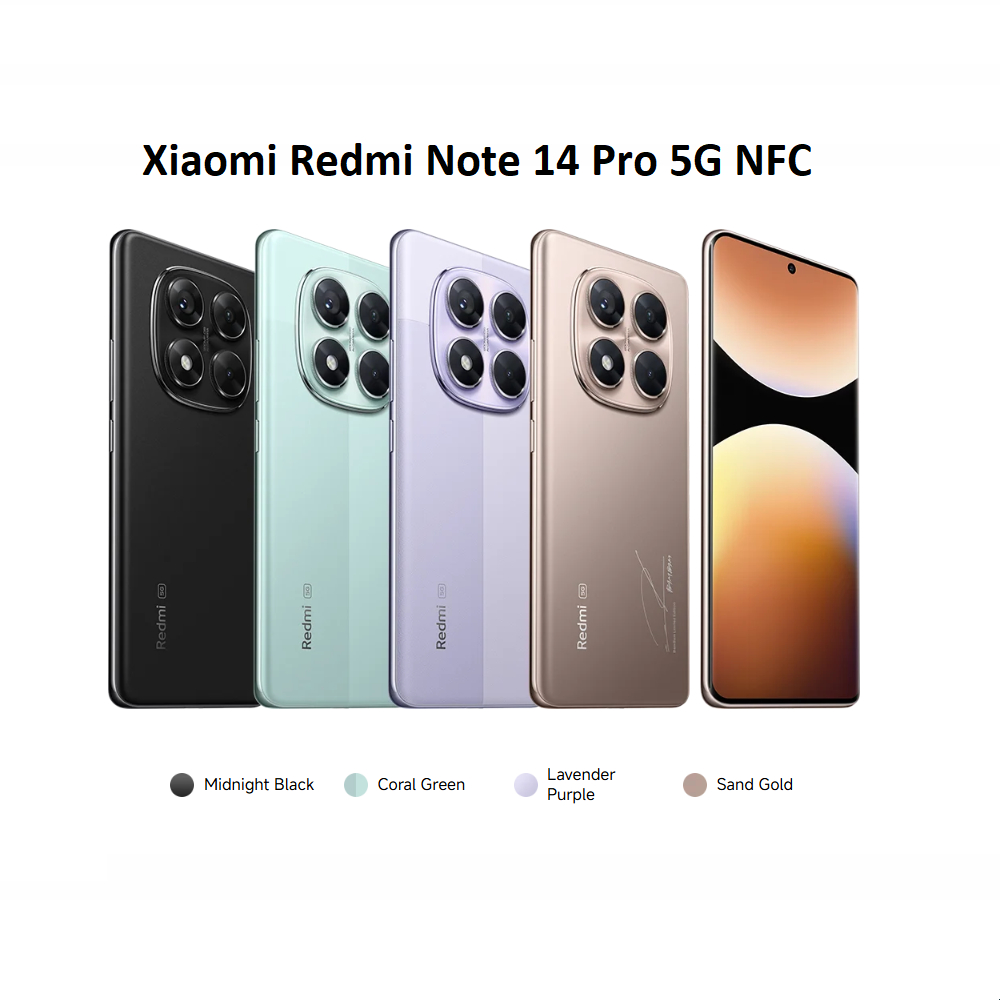
Este artigo explica como o Note 14 Pro 5G com Tem NFC pode ser configurado, otimizado e utilizado no dia a dia, cobrindo desde as primeiras etapas até recursos avançados para tirar máximo proveito do dispositivo.
Visão geral do Note 14 Pro 5G Tem NFC
O Note 14 Pro 5G com Tem NFC combina tela generosa, câmera versátil e conectividade 5G, somada à praticidade do NFC para pagamentos e autenticação. Trata-se de um dispositivo focado em produtividade, multimídia e integração com serviços móveis, oferecendo recursos que vão desde o dia a dia até uso profissional.
Pré-requisitos e ferramentas necessárias
- Dispositivo Note 14 Pro 5G com Tem NFC atualizado para a versão mais recente do sistema.
- Conta de serviço configurada (conta da operadora, conta da marca e conta pessoal).
- Aplicativos de carteira digital compatíveis com NFC instalados (Google Pay, Samsung Pay ou apps locais).
- Acesso a Wi‑Fi ou pacote de dados ativo para downloads e sincronização.
- Carregador e cabos originais ou certificados para garantir energia estável.
- Documentos de identidade e cartões de crédito digitais prontos para serem adicionados.
Configuração inicial e ativação do Tem NFC
Passos para habilitar o NFC no sistema
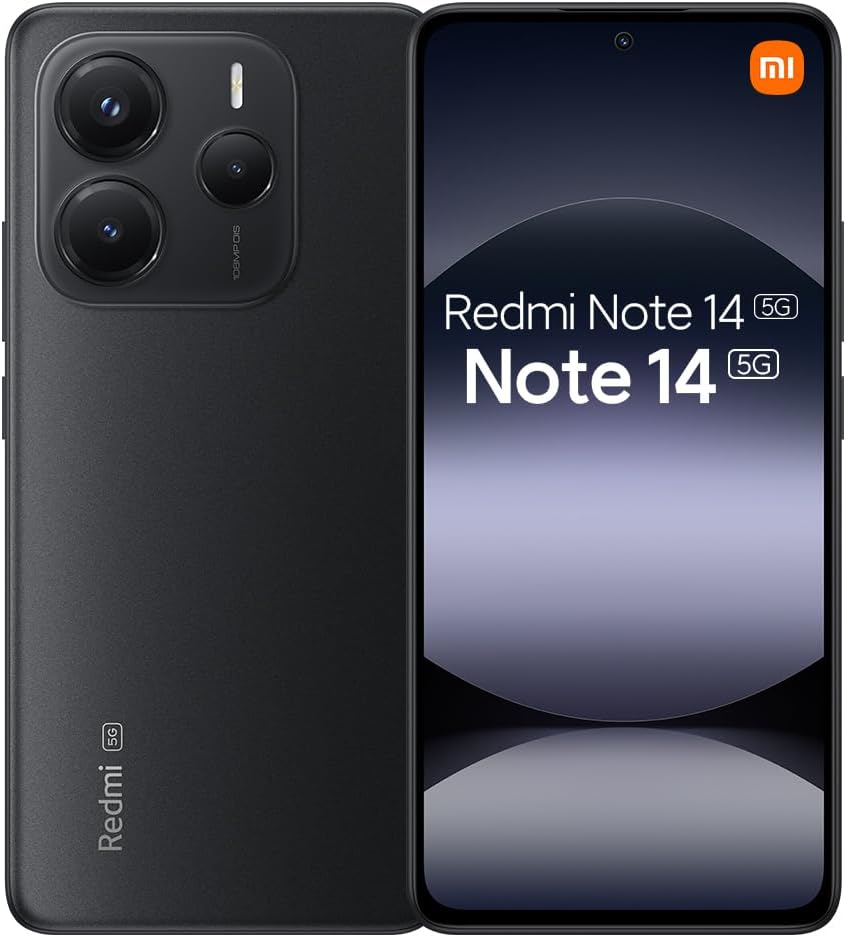
Antes de usar recursos de pagamento e comunicação, ative o Tem NFC nas configurações do dispositivo, permitindo a comunicação por proximidade e a detecção de tags.
- Abra as Configurações no painel de notificações ou no menu do sistema.
- Toque em Conexões ou Rede e Internet, depois em NFC.
- Ative a alternação do Tem NFC e confirme as permissões de segurança.
- Configure preferências de leitura e gravação de tags, se necessário.
Adicionar cartões e configurar pagamentos
Cartões de crédito, débito e transporte
Com o Tem NFC ativado, você pode adicionar cartões digitais que funcionam em terminais de pagamento contactless, facilitando compras sem tocar no leitor.
- Abra o aplicativo de carteira digital instalado no Note 14 Pro 5G.
- Toque em Adicionar cartão e siga as instruções para escanear ou inserir dados.
- Complete a verificação de segurança exigida pela instituição financeira.
- Teste o cartão em um terminal simulado ou em uma loja compatível.
Uso prático do NFC no dia a dia
Compartilhamento de arquivos e conexão rápida
Além de pagamentos, o Tem NFC facilita compartilhar contatos, links, fotos e configurações entre dispositivos Android aproximados.
- Toque e segure os dois telefones próximos na área de compartilhamento NFC.
- Selecione o tipo de conteúdo a ser enviado no painel que aparece.
- Confirme a transferência no dispositivo receptor para finalizar.
Automatizações e tags NFC
Você pode gravar tags NFC em adesivos ou chaves para acionar perfis, modo de viagem, alarmes ou ajustes de brilho automaticamente.
- Instale um app de automação compatível com gravação de tags NFC.
- Toque uma tag no local desejado e atribua uma ação ou conjunto de ações.
- Teste a ativação posicionando o celular sobre a tag para confirmar resposta.
- Repita o processo em múltiplas tags para diferentes cenários.
Dicas de otimização e segurança
Configurações de economia de energia e desempenho
O uso do Tem NFC pode consumir mais bateria se mantido ativo sem necessidade. Ajuste as opções de gerenciamento de energia para equilibrar autonomia e funcionalidade.
- Ative modos de economia que desativam NFC quando a tela está desligada por tempo prolongado.
- Revise apps que acessam o NFC em segundo plano e limite permissões.
- Desative temporariamente o Tem NFC durante viagens longas se não for usar pagamentos.
Segurança em pagamentos e privacidade
Mantenha o dispositivo protegido para evitar usos não autorizados de cartões NFC armazenados.
- Use bloqueio de tela biométrico ou senha forte para acesso rápido.
- Habilite confirmação por senha ou autenticação para transações acima de determinado valor.
- Revogue cartões perdidos ou roubados imediatamente pelo app da emissoradora.
Solução de problemas comuns
- Leitor não detecta o cartão: verifique se o Tem NFC está ativado, o cartão foi adicionado corretamente e o dispositivo está desbloqueado.
- Transação falha em terminal: aproxime devidamente, limpe a traseira do celular e confirme compatibilidade com a tecnologia do terminal.
- Consumo de bateria alto: atualize apps e o sistema, revise apps que usam NFC e desative quando não for usar.
- Tags não gravam: teste tags em outro dispositivo, limpe a área de contato e use tags de qualidade compatível com o Note 14 Pro 5G.
Resumo dos principais pontos
- O Note 14 Pro 5G com Tem NFC oferece conectividade rápida, pagamentos contactless e transferência de arquivos por proximidade.
- É essencial configurar o Tem NFC no sistema e adicionar cartórios digitais em apps de carteira seguros.
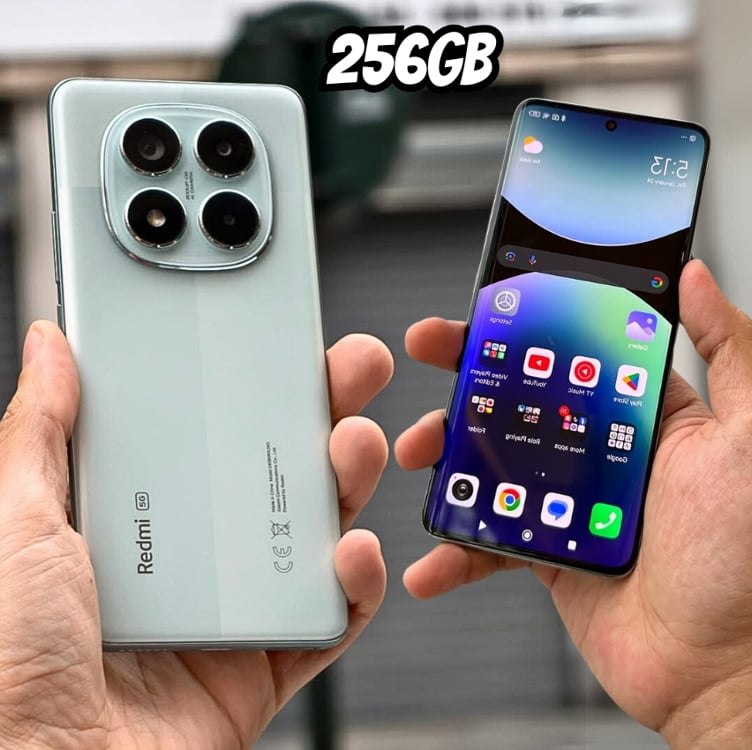
VERSÃO Garantia.Xiaomi Redmi Note 14 Pro 5G 256/8GB Câmera 50MP, NFC ... - O uso inclui pagamentos, compartilhamento de conteúdo e automações com tags NFC gravadas.
- Manter atualizado, controlar permissões e ajustar economia de energia ajudam a otimizar o funcionamento.
- Conhecer soluções rápidas para problemas comuns garante experiência estável e segura.
Perguntas frequentes
- O Tem NFC do Note 14 Pro 5G funciona em todos os terminais de pagamento? Na maioria dos terminais contactless, desde que o dispositivo esteja com NFC ativado e o cartão esteja atualizado.
- Posso usar mais de um cartão NFC simultaneamente? Sim, você pode adicionar vários cartões e alternar entre eles ao fazer pagamento.
- O uso do NFC desliga o celular ou interfere em chamadas? Não, o Tem NFC opera independentemente de chamadas e pode ser usado simultaneamente.
- Como remover um cartão antigo da carteira digital? Acesse as configurações da carteira, selecione o cartão e escolha a opção remover ou descartar.
- O NFC consome muita bateria quando usado pouco? O consumo é mínimo em uso pontual; ajustes de otimização ajudam a reduzir ainda mais o impacto na autonomia.
