Negrito No Whatsapp Web
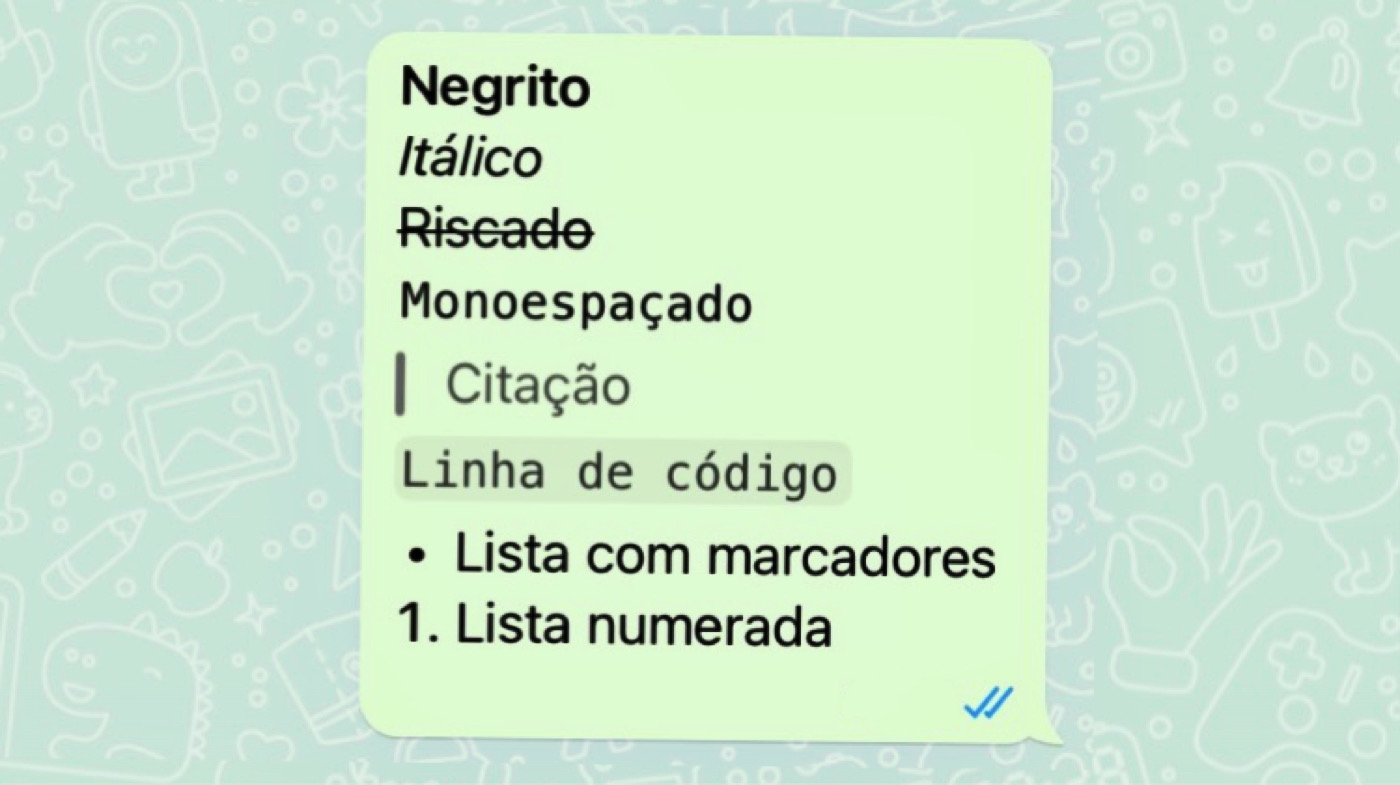
Você vai entender o que é e como resolver o problema de "negrito no WhatsApp Web", ajustando configurações e hábitos para uma experiência mais clara e funcional no dia a dia.
O que significa negrito no WhatsApp Web e por que aparece
Quando você acessa o WhatsApp Web no computador ou no navegador, pode perceber que as mensagens ficam em "negrito" ou com destaque diferenciado. Na prática, esse recurso de negrito no WhatsApp Web aparece para marcar visualmente as mensagens não lidas ou para diferenciar conversas ativas de outras que já foram visualizadas. O objetivo é ajudar o usuário a identificar rapidamente quais chats precisam de atenção. Porém, nem sempre esse destaque visual é bem vindo, especialmente quando a interface fica sobrecarregada ou quando o usuário prefere um visual mais limpo.
O recurso pode ser ativado por padrões de notificação, por status de mensagem ou até por ajustes de tema e contraste. Entender como ele funciona é o primeiro passo para gerenciar melhor a experiência de uso, seja para reduzir distrações, melhorar a organização visual ou solucionar problemas de leitura. Portanto, explorar as causas e as formas de ajustar o negrito no WhatsApp Web faz parte de um uso mais consciente e personalizado da ferramenta.
-s4mtf192zwhk.png)
Como identificar se o negrito está ativo no seu WhatsApp Web
Antes de corrigir, é preciso reconhecer o problema. No WhatsApp Web, o negrito geralmente se manifesta de duas formas: destaque forte em mensagens não lidas ou em destaque no painel de conversas. Você pode notar que algumas conversas aparecem com fundo mais escuro, texto mais grosso ou com uma borda colorida. Isso pode variar conforme a versão do navegador, o sistema operacional e as configurações de acessibilidade ativas.
Outro indício é quando você alterna entre abas e, ao voltar, o WhatsApp Web já marca algumas mensagens como não lidas, mesmo que você as tenha visualizado anteriormente. Isso pode acontecer devido a sincronização em andamento ou ajustes de notificação que priorizam chamadas de atenção. Identificar o padrão ajuda a decidir se a solução será ajuste de configuração, limpeza de cache ou revisão de preferências de notificação.
Quais as ferramentas e requisitos para ajustar o negrito no WhatsApp Web
- Dispositivo com navegador atualizado (Chrome, Edge, Firefox ou Safari)
- Conta WhatsApp vinculada ao número de telefone ativo
- Acesso à internet estável e segura
- Celular com a versão mais recente do aplicativo WhatsApp instalado
- Opcional: ajustes de sistema operacional para contraste e acessibilidade
Esses itens são fundamentais porque o WhatsApp Web espelha a sessão do celular e depende da sincronização constante. Se houver falhas na conexão, versões desatualizadas ou conflitos entre as configurações do navegador e as do aplicativo, é comum que o visual das mensagens seja afetado, incluindo o uso excessivo de negrito no WhatsApp Web.

Como corrigir o negrito no WhatsApp Web passo a passo
- Abra o WhatsApp no celular e toque no ícone de configurações no canto superior direito.
- Selecione "WhatsApp Web" e, em seguida, "Dispositivos vinculados".
- Escaneie o QR Code novamente ou cancele o dispositivo antigo e reative o acesso.
- No navegador, limpe o cache e os cookies do site oficial do WhatsApp Web.
- Ajuste as configurações de notificação do navegador para evitar destaque automático de mensagens não lidas.
- Verifique se o sistema operacional ou o navegador têm modo de alto contraste ativado e desative, se necessário.
- Atualize o aplicativo do WhatsApp no celular e a versão do navegador para assegurar compatibilidade.
- Teste o WhatsApp Web em modo anônimo para verificar se extensões ou temas estão causando o problema.
Essa sequência ajuda a isolar a causa, seja ela relacionada a cache, sincronização ou configurações de acessibilidade. Reiniciar dispositivos e navegadores após esses ajustes costuma resolver a maioria dos casos de negrito no WhatsApp Web.
Quais são os erros mais comuns e como evitá-los
Muitos usuários relatam negrito no WhatsApp Web sem entender que o problema está fora do próprio aplicativo. Erros comuns incluem usar navegadores com extensões de estilo ativas, manter muitas abas abertas simultaneamente ou não sincronizar corretamente o celular com o computador. Esses fatores podem sobrecarregar a interface e fazer com que os elementos visuais se apresentem de forma incorreta.
- Ignorar a atualização do aplicativo e do navegador, gerando incompatibilidade de recursos.
- Permitir que extensões de terceiros modifiquem o estilo da página sem necessidade.
- Usar configurações de acessibilidade avançadas sem ajustar os demais dispositivos.
- Abandonar sessões do WhatsApp Web em locais públicos, o que pode gerar conflitos de sincronização.
- Recarregar a página constantemente, o que pode ativar modos de destaque temporários.
Para evitar problemas, mantenha o ambiente limpo, feche abas desnecessárias e revise as permissões do navegador. Um hábito simples de organização faz toda a diferença na experiência visual e funcional do serviço.

Dicas finais para um WhatsApp Web mais organizado e sem excesso de negrito
Manter o WhatsApp Web eficiente exige atenção constante com configurações, hábitos de uso e cuidados com segurança. Desative recursos de alto contraste que não sejam essenciais, personalize as notificações para evitar distrações e use abas privadas apenas quando necessário. Além disso, valide periodicamente os dispositivos vinculados para evitar acessos desnecessários que possam interferir no visual.
Com essas práticas, o uso do WhatsApp Web tende a ficar mais previsível e agradável, com menos interrupções visuais e maior controle sobre as mensagens. Entender o que é "negrito no WhatsApp Web" é o primeiro passo para transformar esse detalhe em uma vantagem, não em um obstáculo ao seu fluxo diário de comunicação.
FAQ: perguntas frequentes sobre negrito no WhatsApp Web
- Por que as mensagens ficam em negrito no WhatsApp Web? O destaque geralmente indica mensagens não lidas ou diferencia conversas ativas. Pode ser ajustado nas configurações de notificação e acessibilidade.
- Como remover o negrito das conversas no WhatsApp Web? Atualize a página, limpe cache e cookies, e ajuste as notificações do navegador para evitar destaque automático.
- O negrito no WhatsApp Web atrapalha a performance do navegador? Em alguns casos, sim, especialmente com muitas abas ou extensões ativas. Desativas extras e mantenha o navegador atualizado.
- Posso desativar totalmente o negrito no WhatsApp Web? Não é possível remover totalmente o recurso, mas é possível reduzi-lo ajustando temas, notificações e configurações de acessibilidade.
- O celular precisa estar ligado para o WhatsApp Web funcionar sem negrito excessivo? Sim, a conexão depende do celular ativo e com internet, pois o WhatsApp Web espelha a sessão do aplicativo.
