Mostrar Senha Do Wifi Conectado

Mostrar senha do wifi conectado é a capacidade de visualizar a senha atual da rede Wi‑Fi à qual seu dispositivo já está conectado, útil para recuperar acesso ou compartilhar a conexão com outros dispositivos. Esta funcionalidade pode ser acessada através de configurações do sistema operacional, aplicativos de terceiros ou comandos do terminal, sempre respeitando segurança e privacidade. Ela se aplica a diferentes plataformas como Windows, macOS, Android e iOS, embora os métodos variem conforme as permissões e recursos de segurança de cada ambiente.
Principais características da funcionalidade de mostrar senha do wifi conectado
- Requer permissões de acesso ao armazenamento de configurações de rede.
- Exibe a senha apenas se ela for armazenada em texto claro ou criptografada com acesso permitido.
- Depende do sistema operacional e das ferramentas disponíveis no dispositivo.
- Pode ser usada para visualizar ou reutilizar a senha sem precisar anotá-la fisicamente.
- É importante usá-la em ambientes seguros para evitar exposição acidental da senha.
Como funciona a recuperação da senha Wi‑Fi
Quando um dispositivo se conecta a uma rede Wi‑Fi protegida por senha, o sistema operacional armazena essa senha de forma segura, podendo exibi-la sob certas condições. Métodos como Painel de Controle, Configurações avançadas de rede, aplicativos específicos ou linhas de comando permitem que o usuário solicite a exibição da senha já salva. A descriptografia ou acesso ocorre apenas se as credenciais do sistema forem válidas e as permissões forem adequadas, garantindo que apenas usuários autorizados possam visualizar a informação.
Como mostrar a senha do Wi‑Fi conectado no Windows
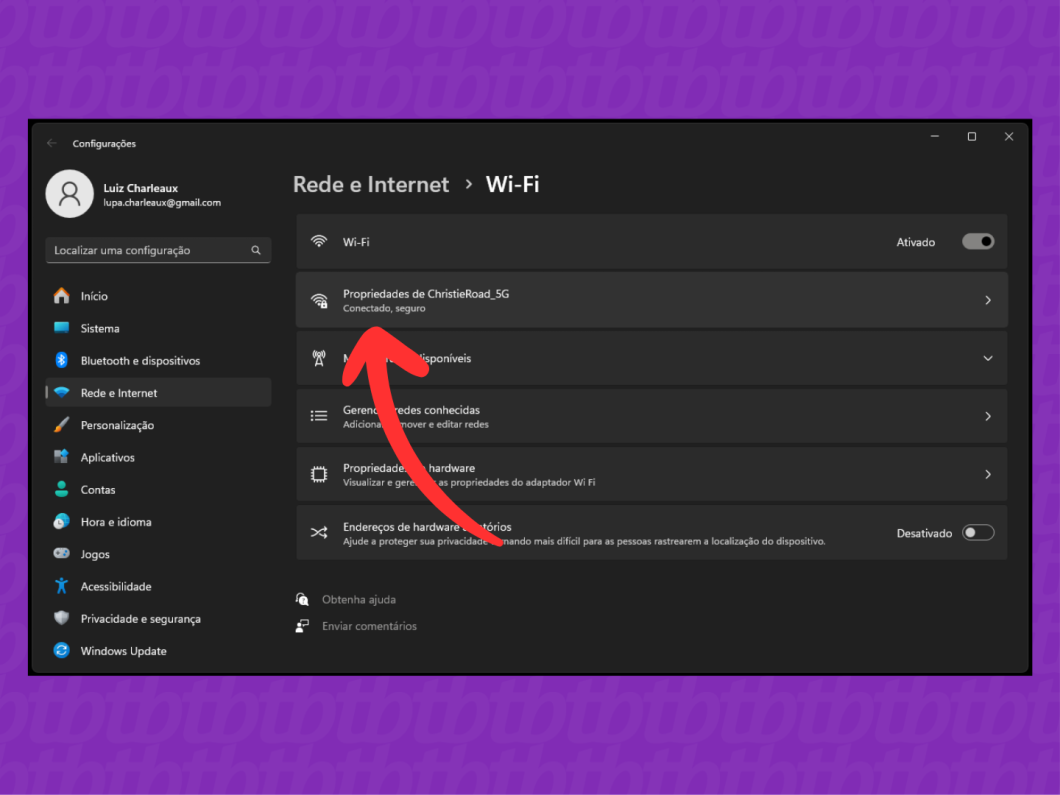
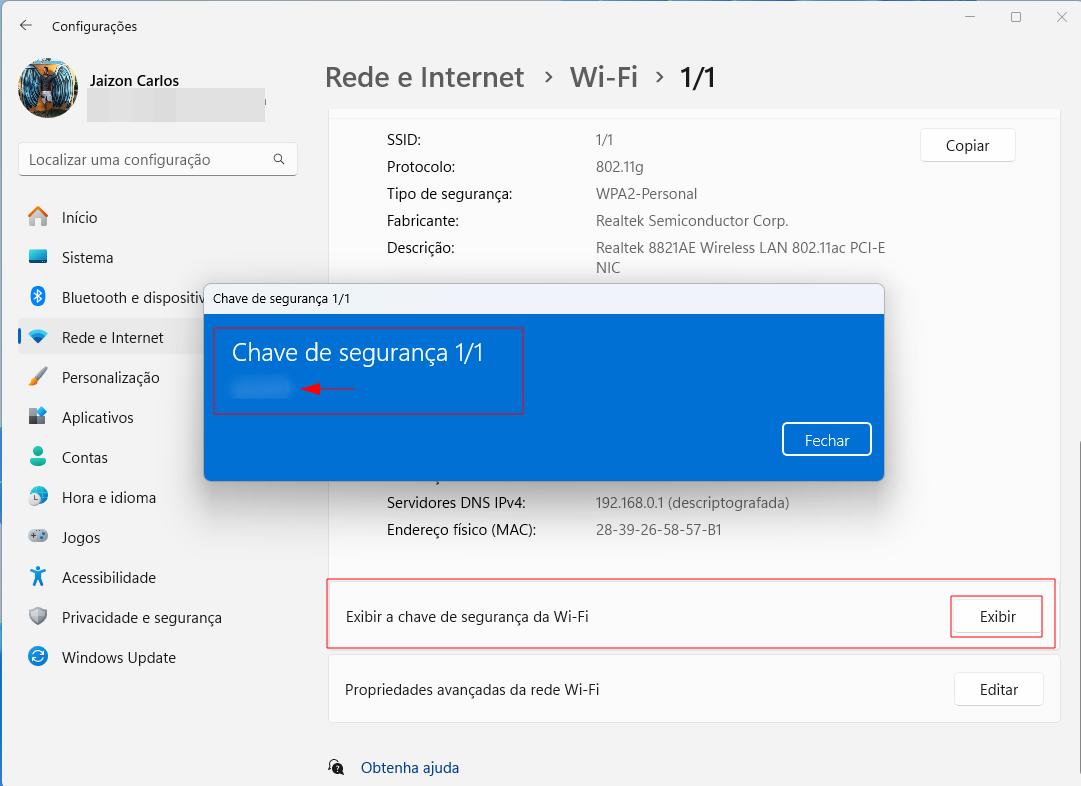
No Windows, é possível visualizar a senha de uma rede Wi‑Fi conectada diretamente nas configurações de rede ou por meio do Prompt de Comando. O recurso integrado evita a necessidade de programas externos e mantém o processo dentro das normas de segurança do sistema. Você pode acessar as propriedades da conexão ativa e solicitar a exibição dos caracteres da senha em poucos passos, desde que tenha permissões de administrador.
.png)
É possível visualizar a senha diretamente nas configurações do Windows?
Sim, ao abrir o Painel de Controle, acessar "Central de Rede e Compartilhamento" e entrar nas propriedades da conexão Wi‑Fi ativa, na aba "Segurança", é possível marcar a opção "Mostrar caracteres" para exibir a senha atual da rede.
Como usar o Prompt de Comando para mostrar a senha do Wi‑Fi conectado
Abra o Prompt de Comando como administrador e execute o comando netsh wlan show profile name="NOME_DA_REDE" key=clear. Na seção "Configurações de segurança", o campo "Conteúdo da chave" mostrará a senha em texto claro.
Como mostrar a senha do Wi‑Fi conectado no macOS
No macOS, o acesso à senha de uma rede Wi‑Fi requer o uso do Aplicativo de Acesso às Chaves, que armazena as credenciais de forma criptografada. Após desbloquear o acesso, é possível visualizar a senha de uma rede específica ao expandir as informações de segurança, desde que sua conta tenha permissões administrativas.
Quais passos seguir no macOS para mostrar a senha do Wi‑Fi conectado
- Abrir o Aplicativo Acesso às Chaves, localizado em "Outros" no Lançador de Aplicativos.
- Entrar no chaveiro "login" e buscar por redes Wi‑Fi.
- Selecionar a rede desejada, clicar em "Mostrar Senha" e confirmar a autenticação.
Como mostrar a senha do Wi‑Fi conectado no Android
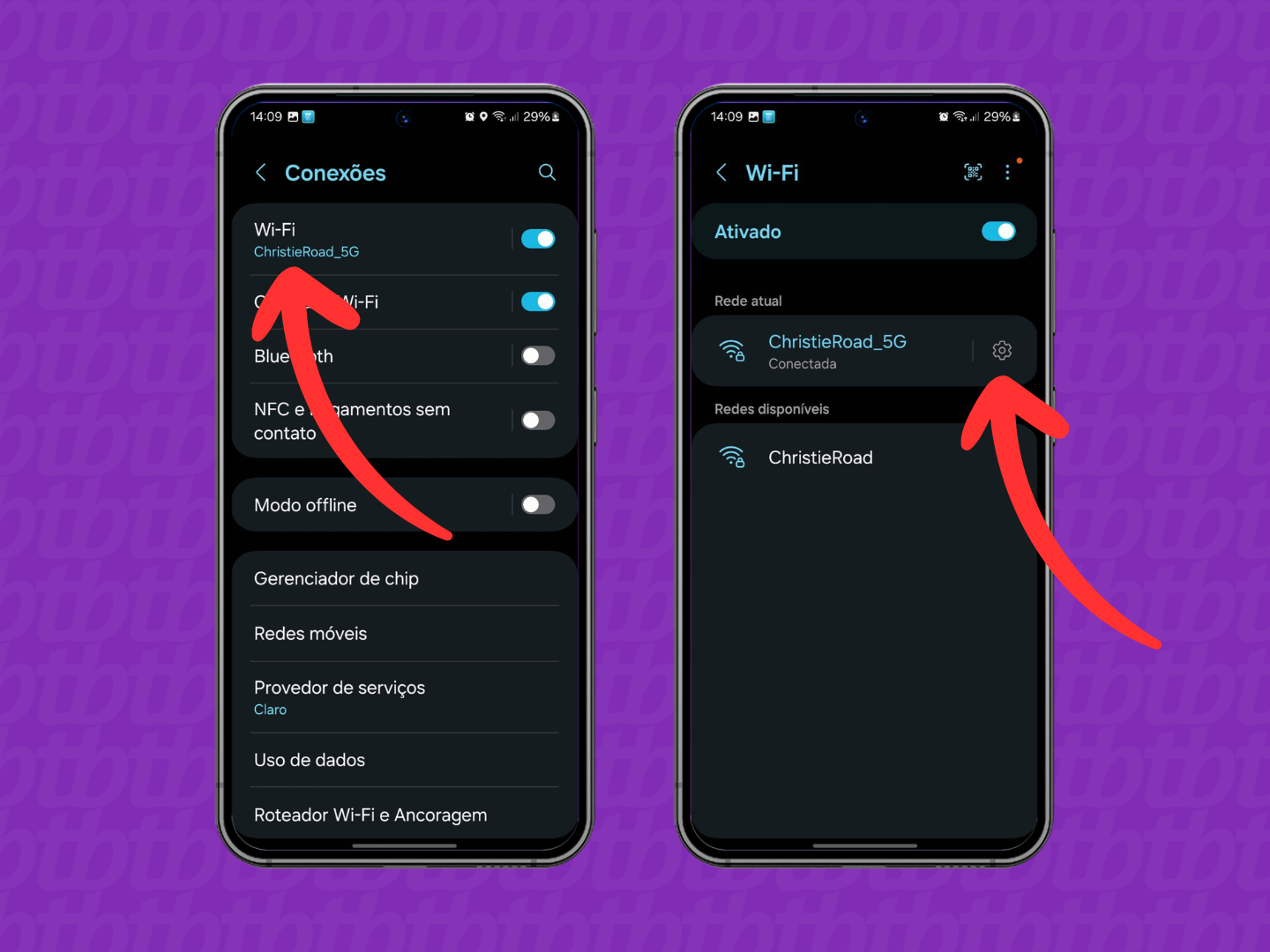
Em dispositivos Android, a capacidade de mostrar a senha do Wi‑Fi depende da versão do sistema e dos recursos disponibilizados pelo fabricante. A partir do Android 10, algumas versões permitem visualizar a senha diretamente nas configurações de Wi‑Fi, desde que o usuário tenha acesso ao dispositivo e às configurações de segurança. Em versões anteriores, pode ser necessário recorrer a aplicativos específicos com permissões root ou a alternativas via computador.
Posso mostrar a senha do Wi‑Fi diretamente no celular Android?
Sim, em muitos smartphones Android, ao acessar as configurações de Wi‑Fi, tocar sobre a rede conectada e verificar as opções avançadas, é possível visualizar a senha se o sistema permitir. Em outros casos, pode ser necessário usar ferramentas complementares ou conectar o aparelho a um computador.
Como mostrar a senha do Wi‑Fi conectado no iOS
No iOS, a Apple adota uma abordagem restrita, e a senha do Wi‑Fi não é exibida diretamente nas configurações. Porém, é possível visualizá-la usando o recurso "Compartilhamento de Senha", que exige que o iPhone esteja próximo a outro dispositivo Apple com acesso à senha armazenada. Alternativamente, com o cabo USB e o iTunes no computador, é possível sincronizar e acessar as credenciais armazenadas.
Existe alguma maneira oficial de mostrar a senha do Wi‑Fi no iPhone ou iPad
Sim, segurar o celular próximo a outro dispositivo Apple que já está conectado à rede e tocar em "Compartilhar Senha" permite visualizar a senha automaticamente, desde que o sistema esteja atualizado e as permissões estejam habilitadas.
Resumo dos principais métodos para mostrar senha do Wi‑Fi conectado
- Windows: usar Painel de Controle ou Prompt de Comando com comando
netsh. - macOS: acessar Aplicativo Acesso às Chaves e visualizar senha armazenada.
- Android: verificar configurações de Wi‑Fi ou usar recursos específicos conforme a versão do sistema.
- iOS: utilizar compartilhamento entre dispositivos Apple ou acesso via computador.
- Em todos os casos, é essencial garantir que as ações sejam realizadas em ambiente seguro e autorizado.
Perguntas frequentes
Mostrar senha do wifi conectado é seguro?
Sim, desde que você esteja em um ambiente confiável e use as ferramentas oficiais do sistema. Expor a senha em locais públicos ou compartilhá-la sem cuidado pode colocar a segurança da rede em risco.
Posso recuperar a senha se não me lembro e não estiver conectado atualmente?
Nesse caso, você pode precisar acessar o roteador diretamente ou usar outro dispositivo já conectado para visualizar as configurações armazenadas, pois o recurso de mostrar senha funciona apenas para redes já salvas.
O que fazer se não encontrar a opção de mostrar caracteres nas configurações?
Isso pode acontecer por limitações do sistema ou permissões insuficientes. Tente usar o Prompt de Comando no Windows ou o Aplicativo Acesso às Chaves no macOS para recuperar a senha.
Existe risco ao usar aplicativos de terceiros para mostrar senha do Wi‑Fi?
Sim, alguns aplicativos não oficiais podem solicitar permissões excessivas ou armazenar informações em servidores externos, por isso é preferível usar as ferramentas nativas do sistema sempre que possível.
