Mostrar Fps League Of Legends
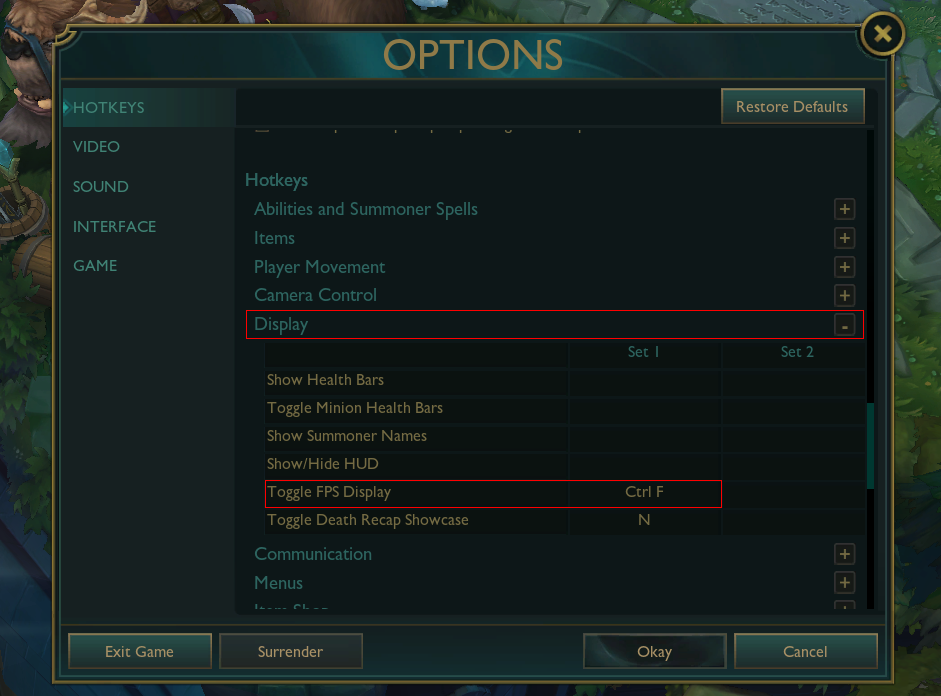
Si quieres mejorar tu experiencia en League of Legends, aprender a mostrar fps es uno de los primeros pasos que puede marcar la diferencia. Conocer tus frames por segundo te ayuda a ajustar la configuración, detectar problemas de rendimiento y jugar con mayor estabilidad.
Cómo mostrar los fps en League of Legends paso a paso
Mostrar los cuadros por segundo en League of Legends es sencillo si sigues estos pasos en orden. Así podrás ver en pantalla cuántos fps estás consiguiendo y actuar según sea necesario.
- Abre el juego y haz clic en el menú de Configuración (o Options en inglés).
- Ve a la pestaña Gráficos (o Graphics).
- En la sección Mostrar estadísticas (o Show Performance Stats, a veces etiquetado como Estadísticas de rendimiento), activa la opción Estadísticas avanzadas o Mostrar FPS.
- Guarda los cambios y regresa a la pantalla de selección de campeón.
- Presiona la combinación de teclas por defecto Ctrl + F para que aparezcan los fps en la parte superior de la ventana durante la partida.
Con esto ya estarás viendo los fps en pantalla y podrás monitorearlos cada vez que inicies sesión.

Cuáles son los requisitos y herramientas necesarias
Antes de ajustar la configuración, asegúrate de que tu sistema y cliente estén listos para mostrar información de rendimiento sin contratiempos.
- Cliente de League of Legends actualizado: una versión reciente evita errores de compatibilidad con las opciones de visualización.
- Acceso a la configuración del juego: necesitas iniciar sesión y tener una cuenta vinculada para modificar ajustes gráficos.
- Teclado con acceso rápido: la combinación Ctrl + F es la más común, pero puedes cambiarla después si lo deseas.
- Conexión estable: aunque no afecta directamente los fps mostrados, una buena conexión reduce la latencia y mejora la estabilidad general.
- Conocimientos básicos de menús en videojuegos: así podrás moverte sin confusiones entre pestañas y opciones.
Por qué es importante monitorear los fps en partida
Entender qué tan fluida se ejecuta la partida puede ayudarte a tomar decisiones rápidas y evitar sorpresas molestas durante el combate.
- Un bajo rendimiento se traduce en retrasos, temblores de pantalla y posible caída de frames en momentos críticos.
- Un rendimiento estable te permite anticipar mejor los movimientos y ejecutar combos con precisión.
- Mostrar fps te permite identificar si el problema viene de tu equipo, la conexión a internet o la propia configuración del cliente.
Qué hacer si los fps están muy bajos
Si ves que los cuadros por segundo caen durante las peleas, puedes ajustar algunos parámetros clave sin necesidad de cambiar todo el sistema.

- Reduce la calidad de sombras y detalles de héroe en la pestaña de gráficos.
- Baja el renderizado de partículas si usas muchos efectos visuales durante las habilidades.
- Activa el limitador de fps para evitar picos que generen inestabilidad.
- Cierra aplicaciones en segundo plano que consuman recursos, como navegadores con varias pestañas o programas de streaming.
- Si el problema persiste, verifica los controladores de la tarjeta de gráficos y actualiza los drivers.
Cómo personalizar la apariencia de los fps
League of Legends permite cambiar la posición y el estilo de los datos de rendimiento para que no estorben durante la partida.
- En el mismo menú de Gráficos, busca la opción Ubicación de la barra de estadísticas o Performance Graph Position.
- Puedes mover los fps hacia arriba, abajo, izquierda o derecha según tu preferencia visual.
- Algunos jugadores prefieren minimizar la barra cuando no la necesitan para tener una vista más limpia del campo de batalla.
- Si usas múltiples monitores, asegúrate de que la ventana del juego esté en el principal para evitar problemas de detección.
Qué hacer cuando los fps fluctúan sin motivo aparente
La inestabilidad ocasional puede deberse a ajustes intermedios o conflictos con otros programas. Aquí te explicamos cómo investigar.
- Revisa el administrador de tareas para ver si algún proceso usa mucha CPU o memoria mientras juegas.
- Desactiva temporalmente programas de comunicación como Discord o Teams para verificar si mejoran los fps.
- Comprueba que no haya actualizaciones pendientes del sistema operativo o del controlador de pantalla.
- Si usas gráficos integrados y dedicados, asegúrate de que League of Legends esté configurado para usar la tarjeta de rendimiento superior.
Preguntas frecuentes
¿Se pueden mostrar los fps sin usar la combinación Ctrl + F?
Sí, puedes activar una opción adicional en gráficos para mostrarlos permanentemente, aunque la combinación sigue siendo la forma más rápida de alternar su visualización durante la partida.

¿Los fps afectan directamente el rendimiento en League of Legends?
No determinan automáticamente si ganas o pierdes, pero una estabilidad alta reduce retrasos y mejora tu capacidad de respuesta en momentos críticos.
¿Es recomendable bloquear los fps a un valor fijo?
Sí, si tu monitor tiene una tasa de refresco limitada, bloquear los fps cercanos a esa cifra puede reducir la inestabilidad y el consumo de recursos.
¿Qué hacer si la opción de mostrar fps no aparece en el cliente?
Actualiza el cliente del juego, verifica que no has desactivado funciones avanzadas en ajustes de rendimiento o reinicia la aplicación para restablecer los parámetros por defecto.

