Minecraft App Para Android
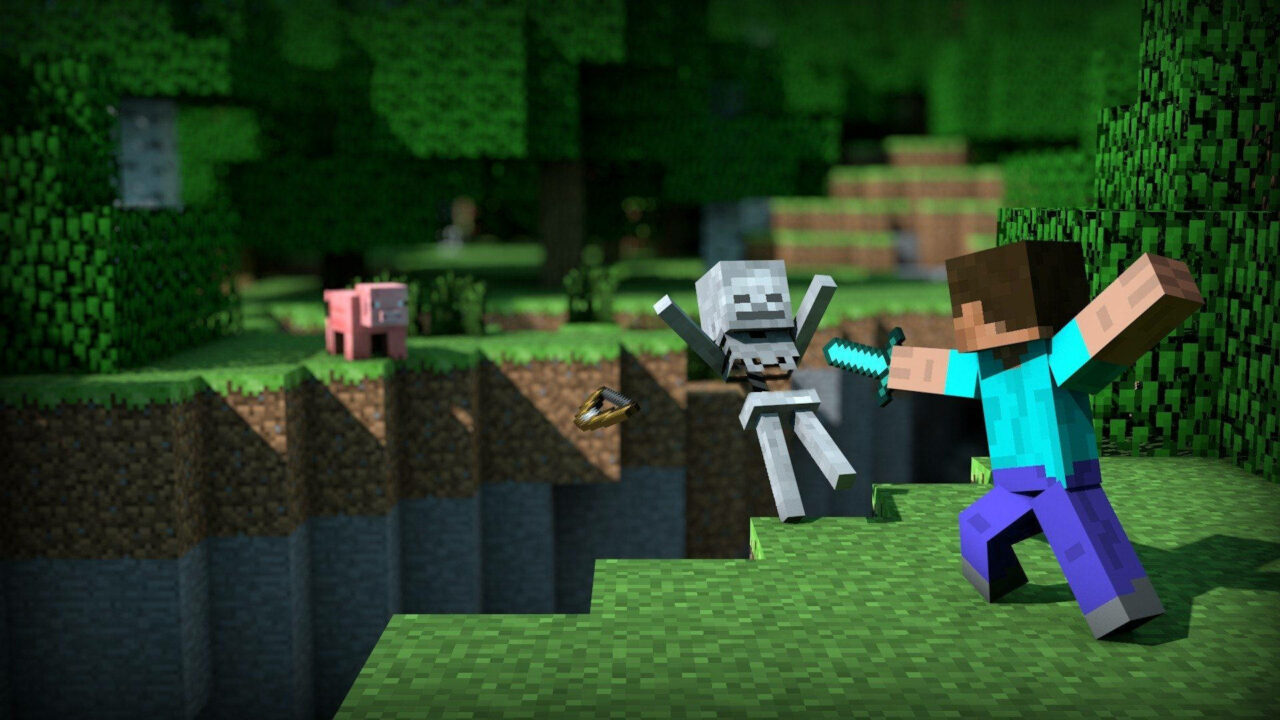
Si buscas el Minecraft app para Android, aquí te explico cómo descargarlo, instalarlo y aprovechar al máximo esta versión en tu móvil, con pasos claros y consejos prácticos.
Resumen de lo que cubro en este tutorial
- Qué es el Minecraft app para Android y para qué sirve.
- Requisitos del dispositivo y versiones de sistema compatibles.
- Dónde descargar la app oficial y cómo instalarla.
- Configuración inicial, controles y opciones clave.
- Errores comunes y cómo solucionarlos.
¿Qué es el Minecraft app para Android y para qué sirve?
El Minecraft app para Android es la versión oficial del juego sandbox desarrollada para dispositivos móviles, tabletas y algunos televisores con Android TV. En ella puedes explorar mundos infinitos, construir con bloques, crear tus propias aventuras, jugar en multijugador con amigos y disfrutar de actualaciones regulares. Es ideal para llevar la creatividad y el entretenimiento a donde vayas, ya sea en modo creativo, supervivencia, aventura o espectador.
Requisitos del dispositivo y versiones compatibles
Antes de instalar el Minecraft app para Android, verifica que tu equipo cumpla con los requisitos mínimos para una experiencia fluida:
![[100+] Minecraft Skeleton Wallpapers | Wallpapers.com](https://wallpapers.com/images/hd/minecraft-skeleton-1100-x-906-wallpaper-lzjxt1elu663q5r5.jpg)
- Sistema operativo: Android 8.0 (Oreo) o versiones más recientes.
- Procesador: Dual-core de 1.6 GHz o superior.
- RAM: Al menos 2 GB, aunque 3 GB o más es recomendable.
- Almacenamiento: Espacio libre de 1 GB para la app, más espacio adicional para mundos y recursos.
- Conexión a Internet: Requerida para descargar la app, iniciar sesión y jugar en línea.
Si tu móvil o tableta cumple con estas características, podrás instalar y disfrutar de Minecraft sin problemas de rendimiento importantes.
¿Dónde descargar el Minecraft app para Android?
Para descargar la app oficial, te recomiendo usar Google Play Store, ya que es la fuente más segura y te garantiza versiones actualizadas:
- Abre la aplicación Google Play Store en tu dispositivo Android.
- Toca la barra de búsqueda y escribe Minecraft.
- Localiza el resultado oficial con el logotipo de Mojang y desarrollador Mojang Studios o Microsoft.
- Toca Instalar y acepta los permisos necesarios.
- Espera a que se complete la descarga e instalación automáticamente.
Si por algún motivo no puedes usar Play Store, puedes optar por tiendas alternativas o descargas directas, pero te advierto que es más seguro usar Play Store para evitar versiones modificadas con riesgos de seguridad.

¿Cómo instalar y configurar el Minecraft app para Android?
Una vez instalada, inicia la app por primera vez. Verás un mensaje para iniciar sesión con una cuenta de Microsoft o crear una nueva si no la tienes. Sigue estos pasos básicos de configuración:
- Inicia sesión con tu cuenta Microsoft o Google, según la opción disponible.
- Ve a Ajustes y revisa el idioma, el volumen y los controles.
- En Gráficos, selecciona la calidad adecuada para tu dispositivo: puedes probar entre Automático, Bueno, Mejor o Favorito.
- En Controles, personaliza el tamaño y la disposición de los botones táctiles si usas pantalla táctil.
- Activa o desactiva opciones como Sombras, Partículas y Efectos de sonido según prefieras.
- Guarda los cambios y prueba crear un nuevo mundo o unirte a uno multijugador para disfrutar al instante.
Si ya tienes una cuenta de Minecraft en otras plataformas, puedes vincularla para conservar tus progresos y skins.
Errores comunes y cómo solucionarlos
Algunos problemas suelen aparecer al usar el Minecraft app para Android. Aquí te doy soluciones rápidas:

- La app se cierra al iniciar: limpia la caché de la app desde Ajustes > Aplicaciones > Minecraft > Almacenamiento y borra caché. Si persiste, reinstala la app.
- No puedo iniciar sesión: verifica que tengas conexión a Internet, que tu cuenta esté activa y que no has alcanzado el límite de dispositivos vinculados.
- El juego va muy lento: cierra aplicaciones en segundo plano, baja la calidad gráfica en ajustes y reinicia el dispositivo.
- No se actualiza: asegúrate de que Google Play Store y Minecraft estén permitidos para usar datos móviles y que tengas suficiente espacio en almacenamiento.
- Errores de multijugador: comprueba tu conexión, reinicia el router y verifica que los amigos estén en el mismo servidor con la misma versión de la app.
Preguntas frecuentes sobre el Minecraft app para Android
- ¿Es gratis el Minecraft app para Android? La app tiene un costo inicial, pero ofrece una experiencia completa con acceso a mundos, construcciones y multijugador.
- ¿Se pueden usar mods o recursos personalizados en móvil? De forma limitada. Puedes usar algunos recursos y packs de texturas, pero los mods completos suelen requerir versiones de escritorio.
- ¿Funciona en modo sin conexión? Sí, puedes jugar en modo sin conexión tras iniciar sesión una vez, pero ciertas funciones multijugador requieren conexión.
- ¿Se pueden transferir los mundos entre plataformas? En general, los mundos de Android no son compatibles con otras versiones, pero puedes compartir manualmente archivos de nivel si usas la misma plataforma.
- ¿Actualiza con frecuencia el juego? Sí, recibe actualaciones regulares con nuevas características, correcciones de errores y contenido temático según temporada.
Con este tutorial, ya tienes todo lo necesario para descargar, instalar y disfrutar del Minecraft app para Android sin complicaciones. Si sigues estos pasos y evitas los errores comunes, podrás explorar y crear desde tu dispositivo sin perder rendimiento ni funcionalidad.
