Meu Iphone Travou Como Reiniciar
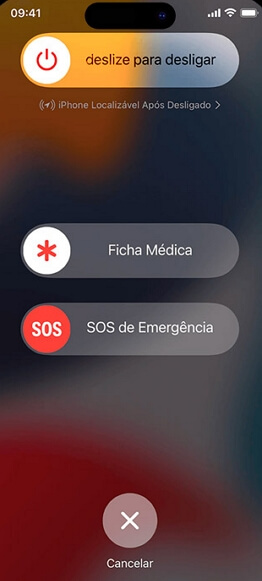
Se o seu iPhone travou e você precisa de meu iPhone travou como reiniciar, este guia passo a passo resolve o problema com reinicializações forçadas seguras e métodos avançados para recuperar o funcionamento normal.
Quando e por que reiniciar um iPhone travado
Um iPhone pode travar por falhas de software, aplicativos conflitantes, atualizações interrompidas ou memória cheia. Antes de recorrer a soluções drásticas, a primeira ação eficaz é forçar a reinicialização, que encerra processos sem danificar o sistema. Este tutorial cobre desde o método básico até opções de recuperação para diferentes modelos, incluindo iPhone com botão home e iPhone sem botão home.
Ferramentas e requisitos antes de reiniciar
- iPhone com bateria acima de 30% para evitar desligamento durante o processo
- Cabos Lightning ou USB-C originais ou certificados
- Computador com macOS ou Windows atualizado
- iTunes (Windows e macOS com versões mais antigas) ou Finder (macOS Catalina e superior)
- Backup recente no iCloud ou no computador
Reinicialização forçada no iPhone
-
Pressione e solte rapidamente o botão de volume alto e, em seguida, o botão de volume baixo.
![[Guia Mais Completo] Como reiniciar iPhone travado rapidamente?](https://images.imyfone.com/br/assets/article/problemas-de-ios/como-reiniciar-iphone-travado.jpg)
[Guia Mais Completo] Como reiniciar iPhone travado rapidamente? -
Aperte e segure o botão lateral (ou superior, em modelos mais antigos) até aparecer o slide para desligar.
-
Solte o botão lateral quando o relógio piscar e o logotipo da Apple aparecer.
Esse procedimento fecha aplicativos em segundo plano e redefine a memória sem apagar dados. Aguarde a inicialização completa, que pode levar alguns minutos após o logotipo.

Modo de recuperação quando o iPhone não responde
Se o reinício forçado não funcionar, use o modo de recuperação para restaurar o aparelho via iTunes ou Finder. Este método apaga o conteúdo, por isso o backup prévio é essencial.
-
Conecte o iPhone ao computador e abra o iTunes (Windows ou macOS Mojave e anteriores) ou o Finder (macOS Catalina e posterior).
-
Força a reinicialização conforme as instruções do seu modelo:
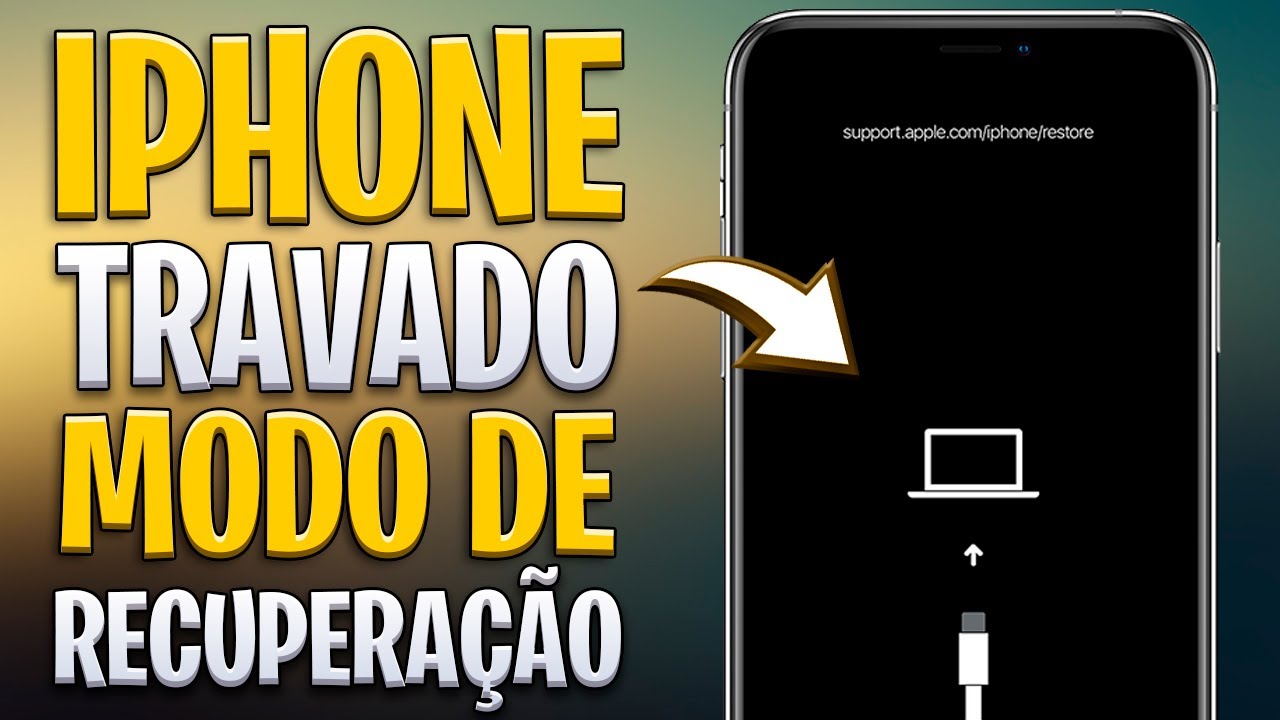
iPhone travado na tela de restauração support.apple.com/iphone/restore - iPhone 8 ou mais recentes: pressione e solte volume alto, depois volume baixo e segure o botão lateral até o modo de recuperação aparecer.
- iPhone 7/7 Plus: pressione e segure botão lateral e botão de diminuir volume até o logotipo aparecer.
- iPhone 6s, 6s Plus, SE (1ª geração) e anteriores: pressione e segure simultaneamente os botões home e lateral até o modo de recuperação aparecer.
-
Quando o modo de recuperação for exibido, escolha “Atualizar” para instalar o software sem apagar os dados. Se o problema persistir, selecione “Restaurar” e, em seguida, restaure a partir do backup.
Soluções alternativas e dicas de prevenção
- Atualize o iOS regularmente para corrigir bugs de segurança e desempenho.
- Limite o uso de aplicativos em segundo plano e desative animações desnecessárias em Acessibilidade.
- Libere espaço em disco quando atingir os 80% de capacidade, pois isso reduz travamentos.
- Desative apps problemáticos individualmente em Configurais > Geral > iPhone em uso.
O que fazer após o reinício bem-sucedido
Após o meu iPhone travou como reiniciar funcionar, restaure os dados com cuidado e monitore o desempenho nas primeiras horas. Verifique se os aplicativos atualizados não causam novos travamentos e mantenha o sistema em segundo plano para receber correções rápidas da Apple.
Perguntas frequentes
Meu iPhone travou de repente e o reinício forçado não resolve. O que fazer agora?
Tente entrar no modo de recuperação e use “Atualizar” no iTunes ou Finder. Se falhar, escolha “Restaurar” e, após a limpeza, restaure a partir do backup mais recente feito antes do travamento.
![Como posso reiniciar Um iPhone Travado 2025[DICAS COMPLETAS]](https://lh7-us.googleusercontent.com/PmABGN3AItUcOWIG485seMthfimnpSYpwDEPE774mUuj81tSuELX1PYwxcO7fDYSk_VbZSZkLoHaIZUz95zt8wnIec1dbpY4EEjcK4b3sPnOnurWZP94gyl_w_xPMKmH4IQVpa0WdDAf8FOWmkZbsw)
Posso perder dados ao forçar o reinício ou entrar no modo de recuperação?
Reinicializações forçadas não apagam dados. Já o modo de recuperação com “Restaurar” apaga tudo; por isso, um backup no iCloud ou no computador é essencial antes de prosseguir.
Como identificar qual app está causando travamentos repetidos no iPhone?
Observe se o travamento ocorre ao abrir um aplicativo específico. Desative esse app nas Configurais e atualize-o. Se o problema sumir, reinstale-o ou entre em contato com o desenvolvedor para corrigir conflitos.
Meu iPhone travou após uma atualização mal-sucedida. Como reverter ou consertar?
Se a atualização ficou travada no modo de recuperação, use “Atualizar” para reinstalar o firmware sem apagar dados. Caso o erro persista, restaure de um backup anterior à atualização problemática.
![[Guia Mais Completo] Como reiniciar iPhone travado rapidamente?](https://images.imyfone.com/br/assets/article/problemas-de-ios/restaurar-os-ajustes-padrao-do-iphone-com-itunes.jpg)
✅Como DESTRAVAR a tela do seu iphone e Forçar REINICIALIZAÇÃO?
Já aconteceu de repente a tela do seu iphone travar ? E você sabia que é fácil resolver ? Assista esse vídeo e resolva seu ...
