Limpar Dados App Iphone
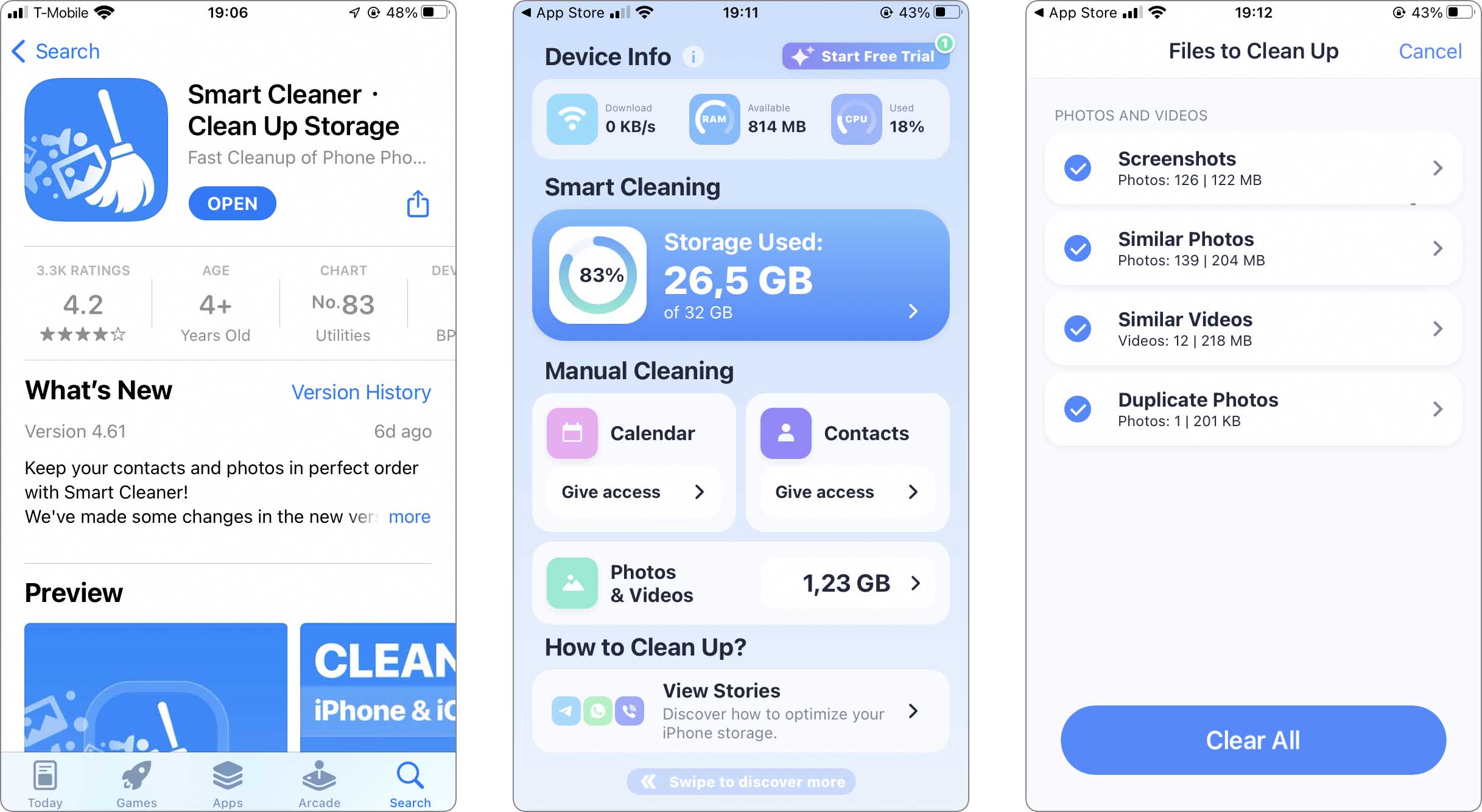
Você já se pegou olhando para o ícone de armazenamento no iPhone e se surpreendendo com quantos gigabytes estão ocupados apenas por aplicativos? Quando falamos em limpar dados app iPhone, não estamos apenas apagar fotos ou vídeos, mas sim remover todo o acúmulo de cache, configurações temporárias e arquivos de suporte que os aplicativos guardam para funcionarem mais rapidamente. Esse processo é essencial para manter o desempenho do seu aparelho, liberar espaço valioso e garantir que seus aplicativos preferidos voltem a funcionar como no primeiro dia. Neste guia, vamos entender o que são esses dados, por que eles acumulam e, claro, como você pode limpá-los de forma simples e segura.
O que exatamente significa limpar dados de um app no iPhone?
A expressão limpar dados app iPhone pode gerar alguma confusão, pois no sistema da Apple não existe um botão "limpar dados" igual ao que encontramos em Android. No iOS, a ação mais próxima é excluir o próprio aplicativo ou, em alguns casos, usar as ferramentas de gerenciamento de armazenamento para remover arquivos temporários. Quando você exclui um app, o próprio sistema pergunta se deseja "apagar dados" ou "apagar apenas o app". A primeira opção remove tudo: configurações, favoritos, downloads parciais e qualquer outra informação salva localmente. Já a segunda opção mantém esses dados na nuvem, caso o app ofereça esse recurso. Portanto, entender a diferença é fundamental para não perder informações importantes ou, pelo contrário, para eliminar conteúdo que realmente não serve mais.
Por que os dados dos apps acumulam e ocupam tanto espaço?
Todo aplicativo que você instala no iPhone cria pastas internas para guardar diversas coisas: desde imagens em cache até bancos de dados locais. Imagine um aplicativo de mensagens: ele guarda todas as fotos, vídeos e documentos que você enviou ou recebeu. Além disso, sistemas de reconhecimento facial, preferências de layout e até mapas offline consomem espaço progressivamente. Com o tempo, e uso prolongado, esses pequenos arquivos se transformam em gigabytes que ocupam espaço precioso. Outro fator comum são as atualizações de software dos aplicativos, que muitas vezes mantêm versões antigas temporariamente ou criam backups redundantes. Por isso, revisar periodicamente quais apps mais consomem armazenamento iPhone é uma excelente prática de manutenção.

Como identificar quais apps estão consumindo mais espaço?
Antes de partir para a limpeza, você precisa conhecer os principais culpados. O próprio iOS já oferece um mapa detalhado de consumo. Siga esses passos: abra o Configurações no seu iPhone, toque em Geral e depois em Armazenamento do iPhone. Lá, você verá uma lista organizada com todos os aplicativos e quantos gigabytes cada um está ocupando. Os itens com maior destaque são exatamente aqueles que mais precisam de atenção. Ao tocar em um app específico, o sistema mostra detalhes como ocupação de fotos e vídeos, mensagens e dados do aplicativo. É justamente nessa tela que você pode optar por remover ou limpar dados de forma seletiva, sem excluir a conta ou o próprio software.
Quais cuidados tomar antes de limpar dados de um app?
Antes de confirmar a exclusão, há alguns cuidados essenciais para não colocar tudo a perder. Primeiro, sincronize informações importantes para a nuvem ou outro serviço. Se você apagar um app de produtividade e não tiver feito backup das senhas ou anotações locais, pode perder dados irreversíveis. Em segundo lugar, verifique se o próprio aplicativo permite exportar ou fazer backup internamente; muitos jogos e softadores de arquivo já trazem essa função. Terceiro, confirme se você tem certeza de que não vai usar mais aquele aplicativo, pois, ao apagar os dados, será necessário baixá-lo novamente para retomar o uso. Por fim, lembre-se de que contas vinculadas, como e-mail ou redes sociais, geralmente ficam salvas na nuvem e não são afetadas pela remoção local.
Quais são as melhores práticas para manter os apps leves e rápidos?
Limpar dados não precisa ser uma tarefa pontual; você pode adotar hábitos que evitem o acúmulo desnecessário. Uma delas é desativar o cache de vídeos e imagens em apps de streaming, já que eles costumam guardar mais conteúdo do que o necessário. Outra dica é revisar as permissões de armazenamento: vá para Configurações > Privacidade > Arquivos e Mídia e veja quais aplicativos têm acesso amplo. Você pode negar permissões para apps que raramente usam fotos ou vídeos. Além disso, reiniciar o iPhone periodicamente ajuda a liberar memória RAM e fecha processos em segundo plano que podem estar segurando arquivos temporários. Essas práticas ajudam a manter o aparelho ágil e com espaço disponível para fotos, vídeos e novos aplicativos.
Existem alternativas para limpar dados sem excluir o app?
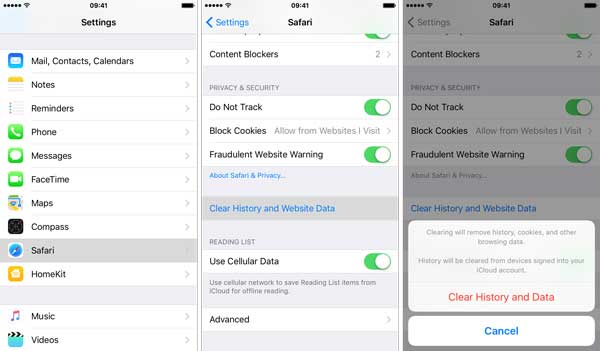
Felizmente, a Apple foi inteligente ao permitir que você limpe parte dos dados sem precisar desinstalar tudo. Em muitos casos, segurar o ícone do aplicativo até surgir a opção "Apagar App" oferece apenas a opção de remover o app, mas existem atalhos dentro das próprias configurações de cada software. Por exemplo, aplicativos de mensagens como WhatsApp e Telegram permitem apagar conversas antigas e mídias salvas diretamente neles. Já navegadores como Safari e Chrome têm opções de limpar histórico, cookies e cache dentro do próprio app. Assim, você ganha agilidade sem perder a conta ou as configurações de login. A chave está em explorar os próprios aplicativos antes de recorrer à ação mais drástica de apagar tudo de uma vez.
Resumo: os principais pontos sobre limpar dados de apps no iPhone
- Entenda a diferença: Excluir app apaga dados locais; manter app mas limpar cache ajuda na performance.
- Identifique os culpados: Use o menu de armazenamento do iPhone para ver quais apps ocupam mais espaço.
- Faça backup: Sincronize informações importantes para a nuvem antes de limpar dados de forma definitiva.
- Adote bons hábitos: Desative cache desnecessário, revise permissões e reinicie o aparelho regularmente.
- Use alternativas: Prefira limpar dentro do app, quando possível, para não perder acesso a contas e preferências.
FAQ – Perguntas frequentes sobre limpar dados app iPhone
Quanto mais cedo você começar a cuidar do armazenamento, melhor será a experiência de uso do seu iPhone. Ao aplicar as dicas deste guia, você não apenas ganha espaço, mas também garante que os aplicativos funcionem de forma mais rápida e estável. Lembre-se: a chave está na prevenção. Revise seu armazenamento com regularidade, mantenha os apps atualizados e saiba quando é hora de partir para a limpeza completa. Assim, seu iPhone seguirá leve, rápido e pronto para tudo o que você precisa.
(2022) Como LIMPAR Dados do Sistema do Armazenamento do iPhone!!
[Grátis] Um clique para backup de todos os dados do iOS no seu PC, e Limpar Dados do Sistema do Armazenamento do iPhone ...
