Limpar Cache Iphone Instagram
/i.s3.glbimg.com/v1/AUTH_08fbf48bc0524877943fe86e43087e7a/internal_photos/bs/2024/w/s/i4scyXTaaM939RsDRYsg/v-81-.png)
Se você está procurando por limpar cache do Instagram no iPhone, provavelmente já percebeu que o aplicativo pode ficar mais lento, consumir mais espaço ou apresentar pequenos bugs por causa dos dados temporários acumulados. O cache é uma ferramenta útil para agilizar o carregamento de fotos e vídeos, mas quando esse armazenamento interno fica cheio, é necessário fazer uma limpeza regular. Neste guia completo, vamos abordar desde o que é o cache até passo a passo para limpar cache do Instagram iPhone de forma segura, sem perder suas fotos, mensagens ou configurações da conta.
O que é cache e por que ele acumula no Instagram
O cache nada mais é do que dados temporários que o aplicativo armazena para funcionar de forma mais rápida. No caso do Instagram no iPhone, isso inclui thumbnails de fotos, miniaturas de vídeos, informações de login e partes da interface gráfica. Enquanto isso ajuda a tornar o aplicativo mais ágil ao reutilizar esses recursos, com o tempo o volume pode ficar considerável. Entender como funciona o cache no seu iPhone com Instagram é o primeiro passo para manter o aplicativo leve e responsivo.
Por que limpar o cache é importante
Limpar o cache do Instagram no seu iPhone traz benefícios claros, como reduzir o uso de armazenamento interno, melhorar a performance e resolver falhas de carregamento de conteúdo. Além disso, uma limpeza periódica evita que dados obsoletos entrem em conflito com novas atualizações do aplicativo. Ao mesmo tempo, é importante lembrar que apagar cache não apaga suas fotos, mensagens ou configurações de conta, pois esses dados ficam armazenados de forma separada.

Identificando quando o cache do Instagram está cheio
Antes de partir para a limpeza, convém saber se o problema realmente está no cache. Sintomas comuns incluem travamentos ao abrir a câmera do app, lentidão ao rolar o feed, mensagens de erro ao carregar imagens ou um aumento anormal no uso de espaço no iPhone. Pelo menos uma vez por mês, valide o tamanho ocupado pelo aplicativo nas configurações de armazenamento do sistema e observe se ele está mais pesado que o normal para o número de fotos e vídeos que você usa ativamente.
Como verificar o espaço ocupado
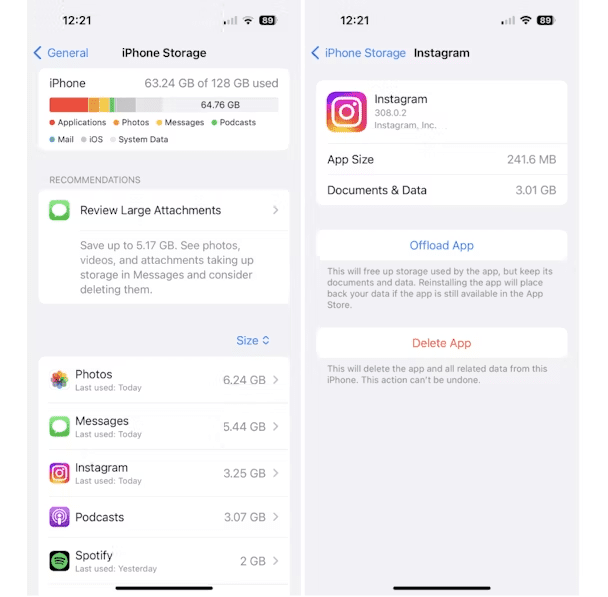
No seu iPhone, acesse Configurações > Geral > Armazenamento do iPhone. Lá você verá uma lista de apps organizados pelo volume de dados. Ao selecionar o Instagram, o sistema mostra quanto espaço o app está ocupando, mas ele não separa automaticamente o cache da galeria de fotos. Por isso, mesmo com poucos dados sendo exibidos, a limpeza continua sendo uma prática recomendada para manter a saúde geral do aplicativo.
Passo a passo: limpar cache do Instagram no iPhone sem reinstalar
A maneira mais comum de limpar cache do Instagram no iPhone é através das configurações internas do aplicativo, sem precisar desinstalar nada. Esse método apaga apenas os dados temporários, mantendo suas fotos, vídeos e configurações de login intactos. É ideal para quem quer liberar espaço sem perder nenhum conteúdo criado ou salvo na plataforma.
Instruções detalhadas no aplicativo
Dentro do Instagram, toque no seu perfil no canto inferior direito, depois no canto superior direito e acesse Configurações. Em seguida, entre em Segurança e Limpeza de Dados. Lá você encontrará a opção para limpar cache e dados de pesquisa. Confirme a ação e aguarde alguns instantes até que o processo seja concluído. Após isso, reinicie o aplicativo e observe se a performance melhorou.
Limpar cache do Instagram via ajustes do iPhone
Outra forma de gerenciar o armazenamento temporário é através dos ajustes gerais do iPhone. Embora esse método apague o cache com mais abrangência, ele também pode remover dados de sessão mais rapidamente. Ele é indicado para usuários que já tentaram a limpeza pelo app e mesmo assim sentem lentidão ou comportamento incomum no Instagram.
Passos para limpar dados do aplicativo
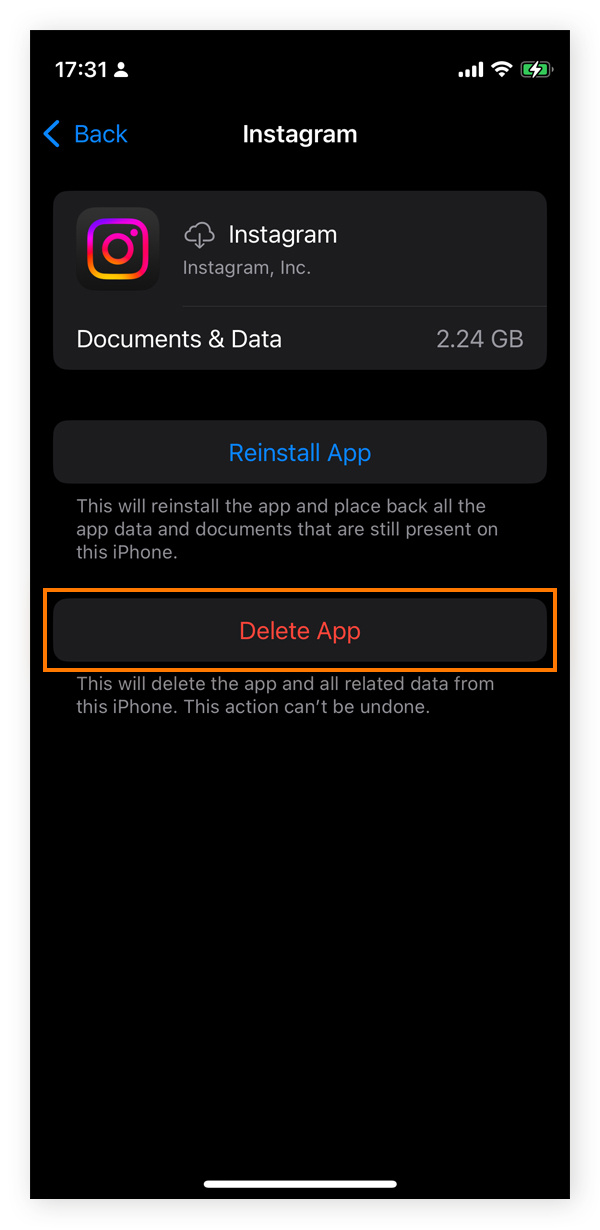
Acesse Configurações > Geral > Armazenamento do iPhone, localize o Instagram e toque nele. Na tela seguinte, escolha Excluir App e confirme. Em seguida, reinstale o aplicativo a partir da App Store. Esse processo remove o cache completo, mas mantém os dados na nuvem, ou seja, ao fazer login novamente, seu perfil, fotos e configurações voltarão normalmente. Use essa estratégia apenas se a limpeza comum não resolver.

Dicas para reduzir a acumulação de cache no futuro
Prevenir o acúmulo de dados temporários no Instagram no seu iPhone é possível com alguns hábitos simples. Desativar o pré-carregamento de vídeos e fotos em conexões móveis, limpar regularmente as buscas e desativar o recurso de salvar vídeos recebidos no chat ajudam a manter o cache sob controle. Além disso, atualizar o aplicativo sempre que novas versões forem lançadas garante que as otimizações de memória estejam ativas.
Como desativar pré-carregamento de conteúdo
No Instagram, vá para Configuraias > Preferências > Celular e desative as opções de Pré-carregamento de Vídeo e Fotos. No ambiente móvel, isso reduz significativamente a quantidade de dados armazenados em cache. Para quem usa o aplicativo com frequência em casa, pode ser interessante manter o Wi-Fi ativado para carregar conteúdo de forma mais rápida, sem sobrecarregar o armazenamento interno do iPhone.
Entendendo o impacto na privacidade ao limpar cache
Limpar cache também tem relação com privacidade, pois alguns dados temporários podem conter informações sobre suas atividades dentro do aplicativo. Ao remover esses arquivos, você reduz as chances de que informações de navegação sejam acessadas por terceiros. No entanto, é importante lembrar que o Instagram já possui políticas de privacidade próprias, e a limpeza de cache não substitui as práticas de segurança básicas, como usar senhas fortes e ativar autenticação de dois fatores.
Privacidade e armazenamento seguro
Antes de limpar qualquer dado, certifique-se de que está conectado a uma rede segura e de que ninguém tem acesso físico ao seu iPhone. Após a limpeza, faça login novamente apenas em dispositivos confiáveis. Ao manter boas práticas de segurança, você protege não apenas o cache, mas também as informações mais sensíveis associadas à sua conta de Instagram.
Quando limpar cache pode causar problemas temporários
Em alguns casos, limpar cache do Instagram no iPhone pode causar pequenos inconvenientes, como precisar fazer login novamente ou perder preferências de layout temporárias. Isso acontece porque algumas configurações de interface são armazenadas em cache. Esses efeitos são passageiros e desaparecem assim que o aplicativo recarrega os dados necessários após o login.
Soluções para transições suaves
Para evitar surpresas, limpe o cache em um momento conveniente, como após terminar de usar o aplicativo pela noite. Se preferir, faça backup das fotos mais importantes para a nuvem antes de iniciar o processo, mesmo que a limpeza não apague diretamente essas imagens. Dessa forma, você ganha tranquilidade e mantém a experiência de uso estável.
Perguntas frequentes sobre limpar cache do Instagram no iPhone
Muitas dúvidas surgem na hora de limpar cache, e esclarecer pontos ajuda a evitar erros. Entender o que é seguro apagar e o que pode trazer complicações é fundamental para manter o aplicativo funcionando sem riscos. Confira as respostas para as perguntas mais comuns a seguir.
Minhas fotos serão apagadas ao limpar cache?
Não, limpar cache do Instagram no iPhone não apaga fotos, vídeos ou mensagens. Esses conteúdos ficam armazenados na nuvem ou na galeria do dispositivo de forma independente aos dados temporários usados apenas para acelerar o carregamento de imagens.
É preciso reiniciar o iPhone após limpar cache?
Não é necessário reiniciar o iPhone após limpar cache do Instagram. Basta fechar o aplicativo completamente e reabri-lo para que as mudanças entrem em vigor. Se perceber algum comportamento estranho, reiniciar o aparelho pode ajudar a resolver pequenos problemas de memória.
Como saber se o cache foi limpo com sucesso?
Após a limpeza, observe se o aplicativo carrega as fotos mais rapidamente, se o uso de armazenamento diminuiu levemente e se os travamentos sumiram. Em alguns casos, pode demorar algumas horas para que o sistema restabeleça os dados essenciais, mas a tendência é de que a performance melhore gradualmente.
