Limpar Cache Do Iphone
/i.s3.glbimg.com/v1/AUTH_08fbf48bc0524877943fe86e43087e7a/internal_photos/bs/2020/1/i/bK8MAjQaSorxOOkHDfAg/img-7895.jpg)
Este guia completo explica como limpar cache do iPhone de forma segura, otimizando desempenho e espaço armazenado com passos detalhados e entendidos na prática.
Resumo dos principais pontos sobre limpar cache do iPhone
- Entenda o que é cache e a diferença entre cache útil e cache problemático.
- Identifique sinais de que seu iPhone precisa de limpeza de cache.
- Execute métodos seguros para limpar cache de apps e do sistema.
- Use as ferramentas nativas e ajustes de rotina para manter a performance.
- Evite erros comuns que podem prejudicar a experiência ou dados.
O que é cache e por que limpar cache do iPhone faz diferença
Cache no iPhone são arquivos temporários que apps e o sistema armazenam para carregar conteúdo mais rápido. Esses dados incluem imagens pré-carregadas, trechos de vídeo, consultas de internet e outras informações que evitam recarregar tudo do zero. Enquanto isso melhora a velocidade, um cache excessivo ou desatualizado pode ocupar espaço, deixar o aparelho mais lento e causar travamentos. Por isso, saber como limpar cache do iPhone com regularidade é uma prática essencial de manutenção.
Como identificar que seu iPhone precisa de limpeza de cache
Antes de limpar, observe alguns sintomas comuns que indicam acumulo de cache problemático. O aparelho pode ficar mais lento ao abrir aplicativos, as fotos podem demisar para carregar, a bateria descarrega mais rápido e o espaço de armazenamento diminui sem uma explicação aparente. Em casos de navegação, você pode perceber que páginas da web não refletem atualizações recentes. Reconhecer esses sinais ajuda a definir quando a limpeza de cache do iPhone deve ser feita.

Como limpar cache de apps específicos no iPhone
A maneira mais direta de limpar cache no iPhone é dentro de cada aplicativo, já que o iOS não oferece um botão único para remover todo o cache do sistema. Siga estas etapas para apps que você usa com frequência e suspeita que estejam acumulando dados temporários.
- Abra o App Store no seu iPhone e pesquise pelo app que deseja limpar.
- Toque em Atualizar ou Verificar atualizações para garantir que está com a versão mais recente; alguns apps liberam cache ao serem atualizados.
- Vá para Configurações e role até encontrar o nome do app na lista.
- Toque no nome do app e, dentro dele, procure por Armazenamento ou Utilização de armazenamento.
- Se houver a opção Limpar cache ou similar, selecione-a e confirme a ação.
- Repita o processo para outros apps que apresentam lentidão ou uso alto de armazenamento.
Lembrando que limpar cache geralmente remove apenas dados temporários, preservando suas configurações, favoritos e histórico principal, desde que você não exclua o app completamente.
Como limpar cache do navegador no iPhone
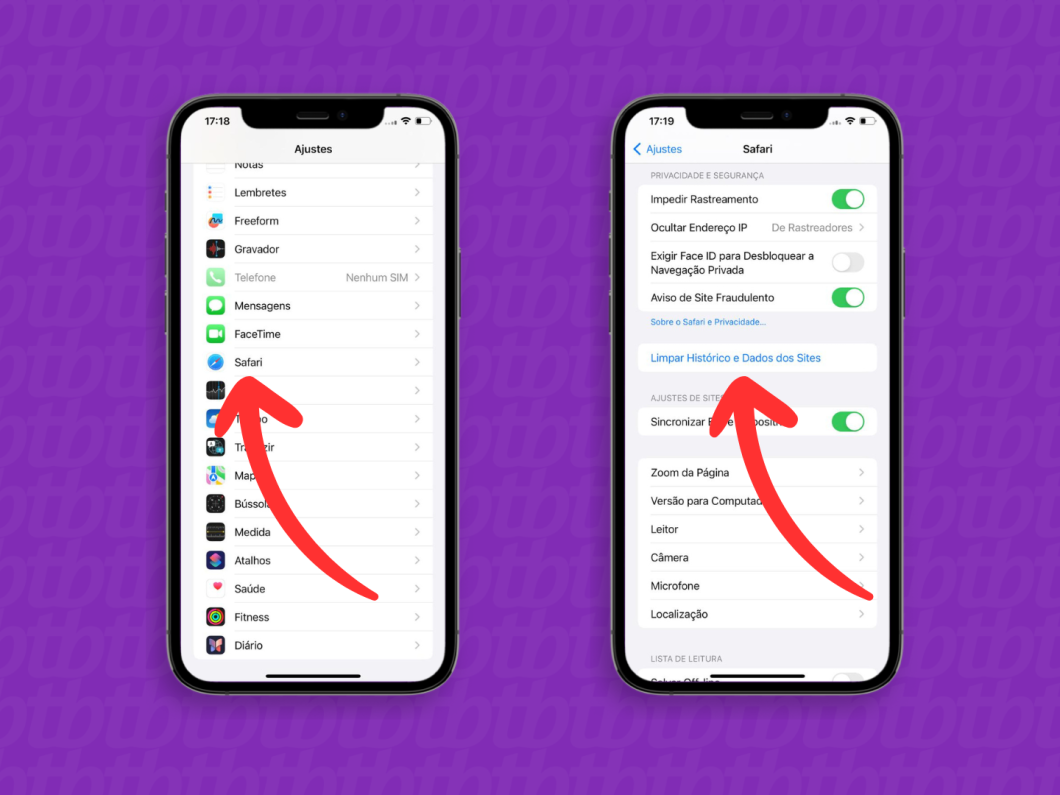
O navegador é um dos grandes acumuladores de cache, já que guarda imagens, scripts e dados de sites para navegação mais rápida. Saber limpar cache do navegador Safari e de navegadores alternativos ajuda a evitar lentidão e problemas de exibição.

Limpar cache no Safari
- Abra o Safari no seu iPhone.
- Toque no botão compartilhamento (quadrado com seta para cima) na parte inferior da tela.
- Role para baixo e selecione Limpar histórico e dados da web.
- Confirme a ação para remover cache, cookies e dados de navegação.
Limpar cache em navegadores alternativos
Se você usa outro navegador, como Chrome, Edge ou Firefox, o caminho é semelhante: entre no menu de configurações do app, procure por Privacidade ou Armazenamento e selecione Limpar cache e, se desejar, também cookies.
É preciso reiniciar o iPhone após limpar cache?
Na maioria dos casos, reiniciar o iPhone após limpar cache não é obrigatório, mas pode ser útil para liberar memória e aplicar as alterações de forma mais completa. Reinicie o aparelho segurando o botão de ligar e, em seguida, deslize para encerrar, aguarde alguns segundos e ligue novamente. Esse procedimento ajuda a liberar recursos que estavam retidos por processos temporários.
Ferramentas e requisitos para limpar cache do iPhone
- iPhone com atualizações do iOS instaladas para garantir compatibilidade.
- Acesso às Configurações e aos aplicativos que acumulam cache.
- Conexão estável com a internet, especialmente se for atualizar apps após a limpeza.
- iTunes ou Finder (no Mac com macOS Catalina ou superior) para backups regulares, caso prefira criar um ponto de restauração antes de grandes mudanças.
- Espaço suficiente na nuvem ou no computador para armazenar cópias de segurança importantes.
Erros comuns ao limpar cache do iPhone
Exagerar na limpeza ou seguir métodos inadequados pode trazer problemas em vez de soluções. Um erro comum é apagar apps inteios só para limpar cache, o que remove dados importantes e exige novo login e configuração. Outro equívoco é confundir limpeza de cache com exclusão de dados de app, o que pode apagar fotos, mensagens ou documentos armazenados localmente. Também evite instalar apps de “limpeza rápida” duvidosos, pois muitos são projetados para assustar o usuário e vender recursos que não trazem benefício real.

Perguntas frequentes sobre limpar cache do iPhone
Limpar cache do iPhone apaga fotos e mensagens?
Não, limpar cache não apaga fotos, mensagens ou dados pessoais; ele remove apenas arquivos temporários usados para acelerar carregamentos.
Como limpar cache do sistema inteiro no iPhone?
O iOS não permite limpar todo o cache do sistema de uma vez; a limpeza deve ser feita app por app ou com reinicializações periódicas para liberar memória.
Como evitar que apps acumulem muito cache no futuro?
Desative carregamentos automáticos de conteúdo, limpe regularmente os navegadores e atualize os apps para versões que ofereçam melhor gerenciamento de armazenamento.
Limpar cache melhora a bateria do iPhone?
Pode ajudar indiretamente, pois reduz a atividade em segundo plano e o uso de CPU, mas o ganho na duração da bateria costuma ser moderado.
