Limpar Cache De Aplicativo No Iphone
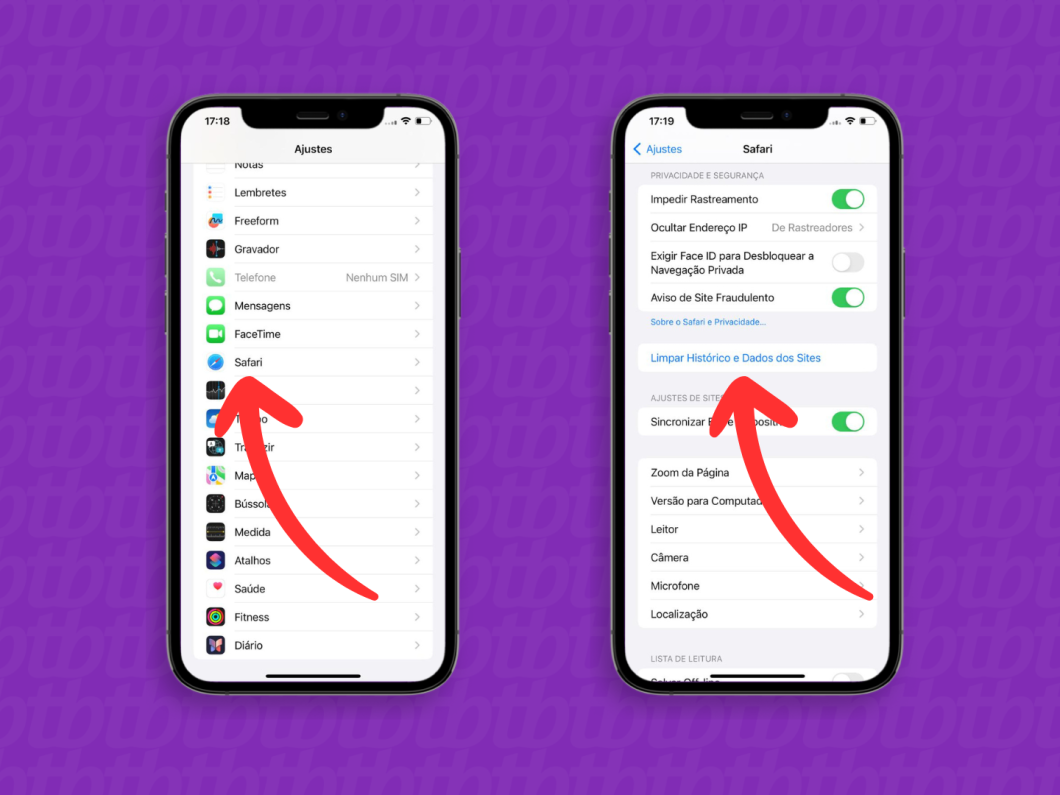
Se você está procurando por limpar cache de aplicativo no iPhone, é provável que queira resolver lentidão, espaço insuficiente ou problemas de funcionamento de algum app. No iOS, o processo de limpeza de cache funciona de forma um pouco diferente em comparação com Android, porque o sistema da Apple trabalha de modo mais fechado. Embora não exista um botão de "limpar cache" direto para todos os apps como em algumas plataformas, é possível liberar espaço e melhorar a performance de diversas maneiras seguras e rápidas.
Entenda o que é cache no iPhone
O que o cache armazena e para que serve
Cache no iPhone são arquivos temporáries criados por apps e pelo próprio sistema para acelerar carregamentos, reduzir requisições de rede e melhorar a resposta. Esses dados incluem imagens pré-carregadas, trechos de vídeos, consultas repetidas e configurações já aplicadas. Em teoria, isso é útil, pois deixa o aplicativo mais rápido. Porém, com o tempo, o cache pode ocupar espaço considerável e, em alguns casos, causar travamentos ou comportamentos estranhos quando os dados ficam desatualizados.
Diferença entre cache e outros dados do app
É importante distinguir cache de outros tipos de dados, como fotos, vídeos, mensagens ou arquivos offline salvos pelo usuário. Enquanto o cache pode ser apagado sem prejuízo, pois é recriável a partir de fontes online, excluir outros conteúdos pode significar perda de informações importantes. No iPhone, a Apple não expõe uma opção de apagar cache apenas dentro de cada app, mas oferece alternativas para reduzir o acumulado de forma segura.
/i.s3.glbimg.com/v1/AUTH_08fbf48bc0524877943fe86e43087e7a/internal_photos/bs/2020/1/i/bK8MAjQaSorxOOkHDfAg/img-7895.jpg)
Por que limpar o cache no iPhone pode ser necessário
Sintomas que indicam acúmulo de cache
- Aplicativos demoram mais para abrir ou travam com frequência.
- Recebe mensagens de espaço insuficiente mesmo após apagar fotos e vídeos.
- Comportamentos incomuns, como menus fora de lugar ou informações desatualizadas.
- O aquecimento do aparelho aumenta sem razão aparente de uso intenso.
Benefícios de limpar periodicamente
Manter a rotina de limpar cache de aplicativo no iPhone ajuda a manter o desempenho estável, libera espaço valioso para fotos, vídeos e novos apps, e reduz a chance de conflitos entre versões antigas de dados temporários. Embora o iOS seja otimizado para gerenciar armazenamento, usuários que instalam e removem muitos programas ao longo do tempo tendem a acumular resíduos que só a limpeza manual resolve.
Métodos para limpar cache de aplicativo no iPhone
Apagar cache via ajustes do app diretamente
Alguns aplicativos, especialmente os desenvolvidos por terceiros, incluem dentro de suas configurações a opção de limpar cache. Isso pode ser feito em "Configurações > [Nome do App] > Limpar cache" ou em uma seção similar chamada "Armazenamento" ou "Gerenciamento de espaço". Essa é a maneira mais direta e segura, porque o próprio programa decide quais dados podem ser descartados sem afetar funcionalidades essenciais.
Remover e reinstalar aplicativos para limpar totalmente
Quando a opção de limpeza de cache não está disponível, uma solução eficaz é apagar o app completamente e, em seguida, reinstalá-lo. Isso remove todos os dados temporários, pastas de cache e configurações de memória. Antes de fazer isso, confira se o app salva informações importantes em nuvem ou se você precisa exportar alguma configuração. Após a reinstalação, o programa volta a funcionar como na primeira vez, com cache vazio e espaço liberado.

Usar o modo de economia de espaço e desligar atualizações em background
Embora não limpe o cache já existente, ativar o modo de economia de energia e desativar atualizações em background ajuda a reduzir a geração futura de dados temporários. Em "Configurações > Geral > Armazenamento do iPhone", é possível revisar os apps que mais ocupam espaço e, em "Configurações > [App] > Atualização em background", desativar para programas menos importantes. Isso diminui a quantidade de arquivos criados automaticamente pelo sistema e por aplicativos em segundo plano.
Dicas seguras e práticas recomendadas
O que evitar para não prejudicar o funcionamento
- Não use limpadores de cache de terceiros ou "otimizadores" que prometem apagar tudo com um único toque, pois muitos são desnecessários e podem até violar políticas de privacidade.
- Evite apagar pastas de sistema ou manipular arquivos internos sem conhecimento, pois isso pode danificar o funcionamento geral do iOS.
- Não confunda limpeza de cache com backup: mesmo que seja seguro apagar cache, tenha certeza de que fotos, mensagens e outros dados importantes estão sincronizados com o iCloud ou outro serviço de backup.
Rotina ideal para manter o iPhone leve
Uma prática eficaz é limpar cache de aplicativo no iPhone a cada algumas semanas, principalmente após instalar ou atualizar programas grandes. Combine isso com a revisão periódica de armazenamento em "Configurações > Geral > Armazenamento do iPhone", onde o sistema mostra gráfico com espaço usado por categorias e sugere itens que podem ser apagados, como conversas antigas ou apps pouco usados. Reiniciar o iPhone periodicamente também ajuda a liberar memória RAM e reduz processos em segundo plano que acumulam lixo temporário.
Perguntas frequentes sobre cache no iPhone
- Limpar cache apaga minhas fotos e mensagens?
Não. A limpeza de cache geralmente remove apenas dados temporários usados para acelerar apps. Fotos, vídeos, mensagens, contatos e outras informações pessoais ficam armazenadas em locais separados e não são afetadas por esse processo.

Como limpar cache de app no iphone - Posso limpar cache de forma seletiva para apenuns apps?
Sim, sempre que o aplicativo oferecer a opção dentro de sua própria tela de configurações. Para apps sem essa função, a remoção e reinstalação é o métmais prático para limpar totalmente o cache associado a ele.
- Como saber se um app está acumulando muito cache?
Verifique em "Configurações > Geral > Armazenamento do iPhone" e analise a lista ordenada pelo espaço ocupado. Se um app está usando muito espaço sem parecer justificado por fotos ou vídeos, é provável que grande parte seja cache.
- Limpar cache melhora a bateria?
Pode ajudar indiretamente, pois apps mais leves e com menos processos em segundo plano consomem menos energia. No entanto, a melhoria na duração da bateria costuma ser mais perceptível quando se reduzem atualizações em background e telas com brilho alto.

Como limpar cache de aplicativos no iPhone e liberar espaço - O cache volta após limpar?
Sim, à medida que você usa os apps novamente, o sistema e os programas recriam os arquivos temporários necessários. A limpeza é temporária, mas repetir o processo periodicamente mantém o desempenho consistente.
Como limpar cache de aplicativos no iphone
Como limpar cache de aplicativos no iphone ✨ Se você curtiu o tema do vídeo de hoje: Como limpar cache de aplicativos no ...
