Limpar Cache Apps Iphone

Se você busca por limpar cache apps iPhone, provavelmente já percebeu que o aparelho pode ficar mais lento, os aplicativos travam ou a memória interna está chegando ao limite. O cache é um recurso que os programas usam para armazenar dados temporariamente e agilizar o acesso, mas, com o tempo, ele pode acumular lixo e causar mais problemas do que benefícios. Saber como limpar esse lixo de forma segura é essencial para manter o desempenho e a privacidade do seu iOS.
Por que o cache dos aplicativos acumula e prejudica o iPhone?
O cache serve para guardar imagens, arquivos temporários e configurações que o aplicativo usa frequentemente. Assim, a próxima vez que você abre aquele app, ele carrega mais rápido porque não precisa baixar tudo de novo. O problema é que, com o uso prolongado, especialmente em apps de mídia, redes sociais e jogos, esse crescimento descontrolado deixa o armazenamento sobrecarregado. Além disso, partes desse cache podem conter informações sensíveis, como senhas parciais, fotos em miniatura ou histórico de navegação, expondo sua privacidade caso o aparelho caia nas mãos erradas.
Quais são os sinais de que os apps estão com cache cheio?
Antes de partir para a limpeza, observe seu iPhone. Ele apresenta travamentos ao abrir ou alternar entre aplicativos? A tela inicial demora para renderizar ou os apps recarregam tudo do zero, como se nunca tivessem sido abertos antes? Você recebe mensagens de espaço insuficiente mesmo apagando fotos e vídeos? Esses sintomas indicam que o sistema e os aplicativos estão brigando por memória. Outro detalhe sutil é o aumento do consumo de bateria, porque o processador gasta mais energia lidando com dados obsoletos e fragmentados.

É possivel limpar o cache de forma geral no iOS?
Infelizmente, o iOS não tem um botão mágico "limpar tudo" que apaga o cache de todos os aplicativos de uma vez. A arquitetura de segurança do sistema impede que qualquer app externo apague dados de terceiros sem permissão. Isso protege sua privacidade, mas significa que a limpeza precisa ser feita manualmente, app por app, ou por meio de recursos específicos de cada programa. Porém, existem atalhos e práticas que ajudam a reduzir a sujeira sem precisar entrar no detalhe de cada um.
Como limpar o cache de navegadores e apps de mídia?
Alguns aplicativos permitem a limpeza direta pelo próprio menu de configurações. Navegadores como Safari, Chrome e Firefox têm a opção de apagar histórico, cookies e cache na seção de privacidade. Já apps de vídeos e músicas, como YouTube, Netflix e Spotify, geralmente escondem essa função em "Configurações" > "Limpeza" ou "Gerenciamento de armazenamento". Ao limpar esses programas, você ganha espaço imediato e resolve problemas de reprodução travada. A vantagem é que o processo costuma ser rápido e não exige reinstalar o aplicativo.
Passo a passo para limpar o cache do Safari no iPhone
O Safari acumula cache de páginas, imagens temporárias e cookies ao navegar na internet. Para limpar, abra o aplicativo, toque no botão "compartilhar" (quadrado com seta para cima) e role para baixo até encontrar "limpar histórico e dados do site". Confirme a ação e pronto: o navegador volta à sua versão mais leve. Lembre-se de que isso pode desconectar você de alguns sites que usavam sessão salva, mas aumenta a privacidade e acelera a navegação.

Os segredos das opções de gerenciamento de espaço
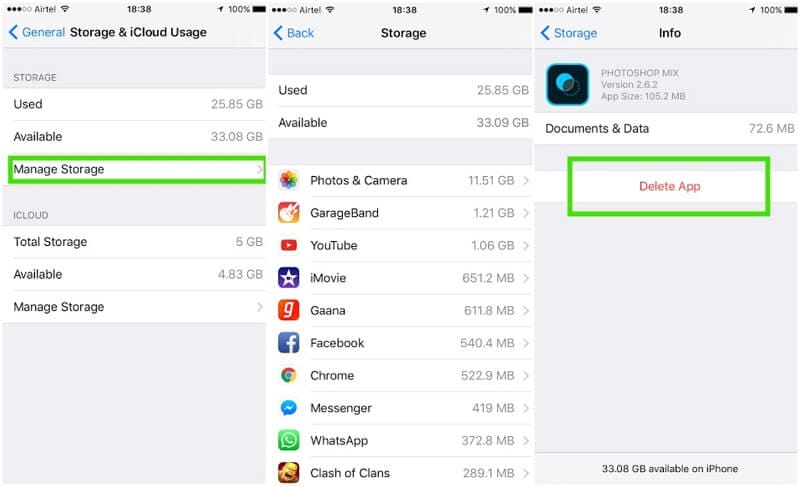
O iOS conta com uma ferramenta que pouca gente usa: o gerenciamento de espaço em "Configurações" > "Geral" > "Armazenamento do iPhone". Nela, você vê um gráfico com ocupação por categoria e, abaixo, a lista de apps ordenada pelo tamanho. Ao tocar em um programa, o sistema oferece opções como "apagar app" (remove o app, mas mantém os dados) e "excluir app" (remove tudo, inclusive o cache). A dica é olhar os apps com maior volume e decidir quais realmente valem a pena manter. Esse método não limpa automaticamente, mas ajuda a priorizar onde a limpeza fará mais diferença.
Deixe seu iPhone mais rápido sem perder dados importantes?
A estratégia inteligente é combinar a limpeza manual dos apps mais problemáticos com o hábito de revisar o armazenamento regularmente. Desative a opção de backup automático em apps que não precisam, limpe vídeos e fotos duplicadas e, sempre que possível, use versões leves da web quando o app pesado não for essencial. Outro cuidado é reiniciar o aparelho pelo menos uma vez por semana, porque o encerramento da sessão força o sistema a liberar memória e descartar processos parados. Essas práticas tornam desnecessário um "reset de fábrica" prematuro.
O que fazer quando a opção de limpar não aparece?
Alguns aplicativos, especialmente jogos e bancos, não exibem botão de limpeza no menu de configurações. Nesses casos, a solução é excluir e reinstalar o programa. Antes, sincronize seus dados oficiais, como progresso, pontuações ou configurações na nuvem, para não perder conquistas. Desinstalar apaga tudo, inclusive o cache pesado, e, ao reinstalar, o app começa do zero, mais rápido e com menos falhas. Embora pareça trabalhoso, esse "reset" caseiro é muito eficaz quando não há outra saída.
/i.s3.glbimg.com/v1/AUTH_08fbf48bc0524877943fe86e43087e7a/internal_photos/bs/2020/1/i/bK8MAjQaSorxOOkHDfAg/img-7895.jpg)
Perguntas frequentes sobre limpar cache apps iPhone
Limpar cache apaga minhas fotos e mensagens?
Normalmente, não. A limpeza de cache afeta apenas arquivos temporários, como imagens baixadas para acelerar carregamento e dados de sessão. Fotos na galeria, mensagens de apps de chat e anotações ficam armazenadas em locais protegidos e não são tocadas durante o processo. Se você usar a opção de "excluir app" no gerenciamento de espaço, os dados associados ao programa serão apagados, então tenha cuidado ao escolher essa opção.
Como saber se um app está com cache problemático?
Os sintomas mais comuns são lentidão ao abrir o programa, travamentos durante uso intenso e aumento repentino no uso de dados móveis. Se o app consome muita bateria ou aparece com frequência na lista de "Sugestões de armazenamento" no iPhone, é sinal de que seu cache já virou lixo. Nesse caso, valha-se das estratégias que vimos para aliviar o peso sem abrir mão da funcionalidade.
Devo limpar cache com frequência?
Não é necessário diariamente, mas uma revisão mensal faz bem. Observe o gerenciamento de armazenamento toda semana e limpe os apps que mais incomodam. Para navegadores e apps de mídia, uma limpeza semanal ajuda a manter a velocidade. O importante é criar um hábito saudável, em vez de só agir quando o iPhone já está extremamente lento.
Limpar cache melhora a bateria?
Indiretamente, sim. Quando o sistema processa menos dados desnecessários e o processador não trabalha para carregar itens repetidos, o gasto de energia diminui. Além disso, apps com cache entupido podem consumir mais energia ao tentar sincronizar informações desatualizadas. Portanto, essa manutenção leve ajuda a prolongar a autonomia, principalmente em modelos mais antigos.
Resumo: manter limpar cache apps iPhone é garantir fluidez, segurança e maior vida útil do aparelho. Ao identificar os principais vilões, usar as ferramentas nativas de gerenciamento de espaço e aplicar a limpeza manual nos programas mais problemáticos, você transforma a rotina do iOS em algo mais rápido, seguro e agradável. Invista pouco tempo com regularidade e seu iPhone agradece a cada atualização.
Como limpar cache de aplicativos no iphone
Como limpar cache de aplicativos no iphone ✨ Se você curtiu o tema do vídeo de hoje: Como limpar cache de aplicativos no ...
