Ligar O Bluetooth Do Pc
/i.s3.glbimg.com/v1/AUTH_08fbf48bc0524877943fe86e43087e7a/internal_photos/bs/2020/d/C/nKP3G8S76ytBx34yOL2g/print-2020-05-12-22-33-39-6g5wg.jpg)
Conectar o Bluetooth do PC pode parecer algo complicado no início, mas na verdade é um processo simples e rápido que permite você usar fones de ouvido, alto-falantes, teclados e mouses sem fio diretamente no seu computador. Se você está se perguntando como ligar o Bluetooth do PC e começar a aproveitar essa tecnologia sem complicações, este guia completo foi feito especialmente para você. Vamos desde os pré-requisitos até as soluções mais comuns para resolver problemas, cobrindo tudo o que você precisa saber sobre ligar o Bluetooth no PC com clareza e objetividade.
Meu PC Tem Bluetooth? Verifique Antes De Começar
Antes de pensar em como ligar o Bluetooth do PC, é essencial confirmar que o seu computador possui esse recurso. Nem todos os PCs, especialmente os mais antigos, vem com Bluetooth integrado. A maneira mais rápida de verificar é clicar com o botão direito do mouse no ícone do Windows (ou na inicialização) e abrir o Gerenciador de Dispositivos. Lá, procure por uma seção chamada Adaptadores Bluetooth ou algo similar. Se você vir um dispositivo com a palavra Bluetooth ali listado, seu hardware está pronto. Caso contrário, pode ser necessário comprar um adaptador USB Bluetooth, que é pequeno, barato e resolve o problema instantaneamente.
Como Ativar o Bluetooth No Windows Passo a Passo
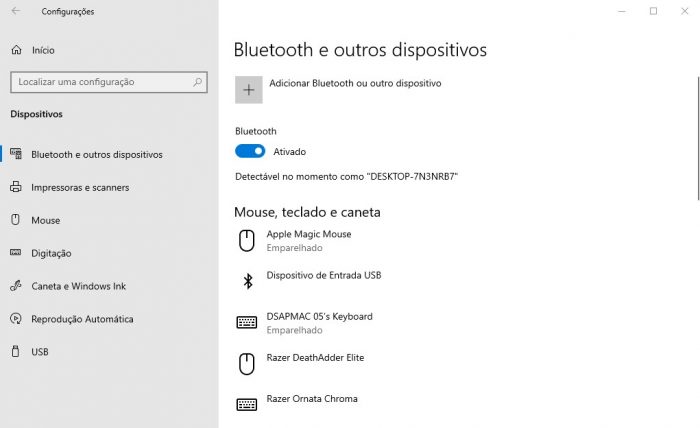
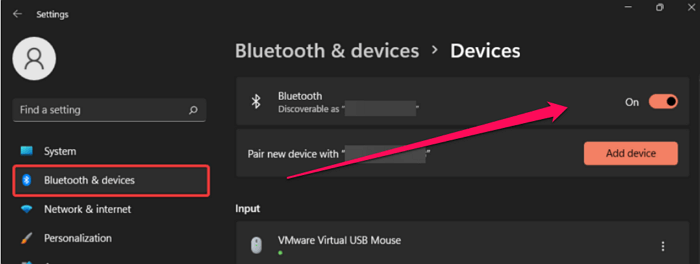
O Windows facilita bastante quando a questão é como ligar o Bluetooth do PC. O processo é praticamente o mesmo nas versões mais recentes, como o Windows 10 e o Windows 11. Primeiro, clique no ícone de Configurações (geralmente representado por um ícone de engrenagem) na barra de tarefas ou use o atalho de teclado Windows + I. Dentro das configurações, localize e clique em Dispositivos (no Windows 10) ou Bluetooth e dispositivos (no Windows 11). Na nova tela, você verá um botão ou um toggle para Ativar o Bluetooth ou Bluetooth. Basta clicar nele para ligar o serviço. Quando o Bluetooth estiver ativo, um ícone de rádio ou uma pequena seta aparecerá na área de notificações ao lado do relógio, indicando que o recurso está ativo e aguardando dispositivos.
O Bluetooth Está Ligado Mas Não Encontra Nada? Soluções Comuns
Você seguiu os passos para ligar o Bluetooth do PC, o serviço está ativado, mas nada aparece na lista de dispositivos disponíveis? Essa é uma situação comum e geralmente tem uma solução simples. Primeiro, confira se o dispositivo que você quer emparelhar está realmente no modo de emparelhamento. Isso geralmente envolve segurar um botão específico até uma luz piscar ou ouvir um som. No seu PC, volte para a tela de Bluetooth e dispositivos e clique em Adicionar dispositivo ou Emparelhar um novo dispositivo. O sistema começará a buscar por itens próximos. Se nada aparecer, as soluções mais comuns incluem:
- Verificar a proximidade: Mantenha o dispositivo a poucos metros do PC, sem obstáculos.
- Reiniciar o adaptador Bluetooth: No Gerenciador de Dispositivos, clique com o botão direito no adaptador Bluetooth e selecione Desativar, espere alguns segundos e clique novamente para Ativar.
- Atualizar drivers: Clique com o botão direito no adaptador no Gerenciador de Dispositivos e escolha Atualizar driver. Isso garante que você tenha o software mais recente para comunicação sem fio.
Emparelhando Seu Smartphone Com O PC Via Bluetooth
Uma das utilidades mais práticas de como ligar o Bluetooth do PC é conectar seu celular para compartilhar internet ou transferir arquivos. No seu smartphone (Android ou iPhone), acesse as configurações de Bluetooth e o coloque para ser visível. No seu computador, siga o mesmo caminho de Configurações > Bluetooth e clique em Adicionar dispositivo. Na lista que surgir, selecione o nome do seu celular. O computador e o celular podem trocar uma senha ou código de confirmação; anote ou confirme ambos os lados para finalizar o emparelhamento. Assim que conectados, você poderá usar o celular como modem ou até mesmo responder a mensagens diretamente no computador, tornando a produtividade muito maior.
O Que Fazer Se O Bluetooth Do PC Não Funcionar Após Uma Atualização
Às vezes, após uma atualização do Windows, o Bluetooth para de funcionar de repente. Se você se deparou com esse cenário ao tentar ligar o Bluetooth do PC, não se preocupe. A solução geralmente está em redefinir o serviço ou reinstalar o driver. Uma etapa eficaz é acessar o Executar (tecla Windows + R), digitar services.msc e procurar pelo serviço chamado Bluetooth Support Service. Clique com o botão direito nele e selecione Reiniciar. Se o problema persistir, desinstale o driver do Gerenciador de Dispositivos e reinicie o PC; o Windows automaticamente reinstalará a versão mais estável do driver na próxima inicialização, resolvendo conflitos de software.
Dicas Extras Para Melhorar O Desempenho Do Bluetooth
Ligar o Bluetooth do PC é simples, mas garantir uma conexão estável e de qualidade exige alguns cuidados. Interferências de outros dispositivos eletrônicos, como rotinas de micro-ondas e Wi-Fi congestionado, podem prejudicar o áudio e a conexão. Tente manter o roteador Wi-Fi e o computador longe um do outro. Além disso, se você usa fones de ouvido Bluetooth com frequência, vale a pena "esquecer" os dispositivos antigos no seu PC e emparelhá-los novamente para limpar configurações conflitantes. Manter o sistema operacional atualizado também é crucial, pois as atualizações frequentemente incluem correções de bugs específicos para dispositivos sem fio, garantindo que a experiência de usar o Bluetooth no PC seja a melhor possível.
Perguntas Frequentes Sobre Como Ligar O Bluetooth No PC
Abaixo, respondemos às dúvidas mais comuns que surgem quando alguém decide usar o recurso sem fio no computador.
- Posso usar o Bluetooth no meu PC com Windows 7? Sim, mas é necessário ter um adaptador USB Bluetooth, pois a maioria dos PCs com Windows 7 não vem com o recurso integrado por padrão.
- O Bluetooth consome muita bateria no laptop? Sim, ativar o Bluetooth consome energia, mas o impacto é relativamente pequeno. O gasto aumenta apenas quando você está transmitindo áudio ou dados ativamente.
- Quantos dispositivos posso conectar ao mesmo tempo? A maioria dos adaptadores Bluetooth modernos suporta até 7 conexões simultâneas, cobrindo a necessidade de usar fones, teclado e mouse ao mesmo tempo.
Com todas essas informações, você já está preparado para resolver a sua dúvida sobre como ligar o Bluetooth do PC. Seja para ouvir música, trabalhar com digitação sem fio ou simplesmente parear um mouse, o processo é acessível a qualquer usuário e pode transformar a forma como você usa seu computador.
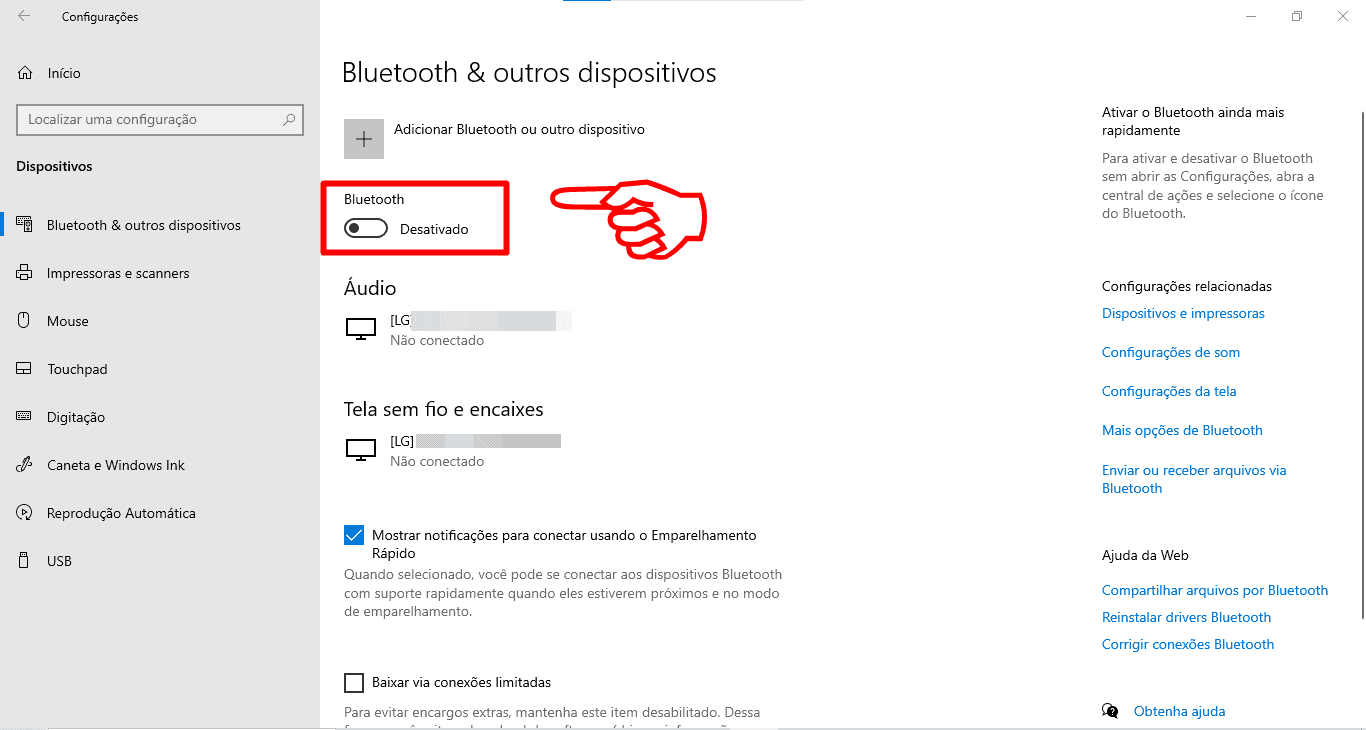
Como conectar Bluetooth do computador a qualquer dispositivo Bluetooth.
Veja o passo a passo de como conectar Bluetooth do computador a qualquer dispositivo Bluetooth.
